Una sola finestra, divisa per argomenti. Si apre con il pulsante Impostazioni del pannello BIMit e prende il posto delle finestre Config MCP e Account.
| Argomento | Cosa trovi |
|---|---|
| Account | Il tuo profilo, l'accesso nella beta e la privacy (Account). |
| La tua IA | Le app di IA collegate a BIMit (La tua IA). |
| Strumenti | I pacchetti, accesi o spenti per tutte le IA (gli stessi interruttori del riquadro BIMit e di Tutti gli strumenti). |
| Commesse | Le cartelle Commesse e Arrivi, quante commesse ci sono, Cambia… per tenerle in un'altra cartella e la commessa del modello attivo (La pagina Commesse). |
| Cartelle | Le cartelle di BIMit sul tuo PC. |
| Lingua | La lingua di BIMit. |
| Avanzate | Le opzioni avanzate e le segnalazioni automatiche dei problemi. |
Account#
L'argomento Account.
| Elemento | Cosa fa |
|---|---|
| Nome, e-mail, città | I dati del tuo profilo. |
| Accesso nella beta | Dice che durante la beta puoi usare tutte le funzioni della beta pubblica, senza limiti; se non hai fatto l'accesso, ti chiede di accedere (Accesso nella beta). |
| Ricevere via e-mail novità, guide e offerte | Il consenso al marketing: lo dai o lo togli qui. |
| Inviare statistiche d'uso | Quali funzioni usi (mai il contenuto dei modelli). Toglila per non inviarle. |
| Informativa privacy · Termini d'uso | Aprono i testi. |
| Versione · Revit | Versione di BIMit e di Revit, e lo stato degli aggiornamenti. |
| Verifica aggiornamenti | Controlla adesso se c'è una nuova versione. |
| Cartella dei log | Apre la cartella del registro tecnico (utile all'assistenza). |
| unibim.io | Apre il sito. |
| Esci | Esce dall'account su questo PC. |
| Elimina account… | Cancella subito e per sempre account, profilo, statistiche, messaggi e segnalazioni. Chiede conferma. |
Feedback#
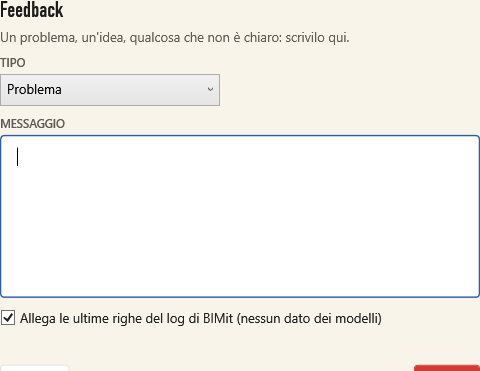
Scegli il TIPO (Problema, Idea, Domanda, Altro), scrivi il MESSAGGIO e premi Invia. Allega le ultime righe del log aiuta a capire un errore: contiene solo dati tecnici di BIMit, mai dei modelli. Percorsi, nomi dei file ed e-mail nel log vengono nascosti prima dell'invio.
Segnalare un problema#
Quasi sempre non serve scrivere nulla:
- Errori inattesi. Se un comando, una finestra o uno strumento dell'IA si ferma con un errore inatteso, BIMit lo segnala da solo allo sviluppatore, una volta sola (lo stesso errore non viene ripetuto), se gli hai detto sì: la prima volta il riquadro BIMit te lo chiede (Sì, invia o No, tienile qui).
- La tua IA. Se uno strumento di BIMit fallisce, o le dici che qualcosa non funziona, la tua IA lo segnala con lo strumento Segnala un problema, con un riepilogo e i passi per riprodurlo. Non te lo chiede. Anche queste partono solo se hai detto sì alle segnalazioni automatiche; altrimenti restano su questo PC finché non premi Invia ora.
Una segnalazione contiene il tipo di errore, i punti del codice di BIMit coinvolti, le ultime azioni dell'IA (solo il nome dello strumento e l'esito) e, per quelle dell'IA, il suo riepilogo e le ultime righe del log ridotte a ora, livello, punto del codice e tipo di errore. Mai il contenuto dei modelli: le cartelle dell'utente, i nomi delle cartelle di progetto, dei modelli e dei file, gli indirizzi e-mail e i token vengono nascosti prima che la segnalazione lasci il tuo PC. Le segnalazioni automatiche e dell'IA si cancellano dopo 12 mesi: vedi l'informativa privacy.
In Impostazioni › Avanzate › Segnalazioni automatiche:
| Elemento | Cosa fa |
|---|---|
| Interruttore | Acceso: le segnalazioni partono da sole. Spento: restano su questo PC. Spento finché non dici sì (qui o nel riquadro BIMit): non segue Inviare statistiche d'uso. |
| In attesa · Invia ora | Quante segnalazioni aspettano (spento, senza connessione o senza accesso) e il pulsante per inviarle adesso. |
| Ultime segnalazioni | Data, codice, riepilogo e stato (in attesa, inviata, non inviata). |
| Invia una segnalazione… | Apre la finestra Feedback per scrivere tu. |
Nel riquadro BIMit, tra le ultime azioni dell'IA, un'azione fallita mostra Segnalato quando la sua segnalazione è partita.
Aggiornamento#
| Pulsante | Cosa fa |
|---|---|
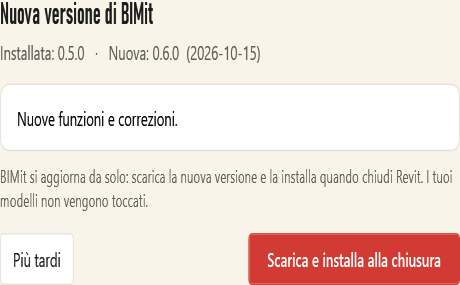
| Scarica e installa alla chiusura | Di solito non serve: BIMit lo fa da solo all'avvio. Scarica la nuova versione, ne verifica l'integrità e la installa quando chiudi Revit. I modelli non vengono toccati. Se è già scaricata, la finestra lo dice. |
| Più tardi | Chiude. Se l'aggiornamento è già scaricato (Aggiornamento pronto) si installa comunque quando chiudi Revit; altrimenti BIMit riprova da solo al prossimo avvio. |