Il pannello Parametri ha tre pulsanti: Aggiungi parametri porta nel progetto i parametri di un file di parametri condivisi, Gestione parametri mostra e ripulisce i parametri di progetto, Parametri famiglie toglie i parametri inutili dalle famiglie caricate.
Aggiungi parametri#
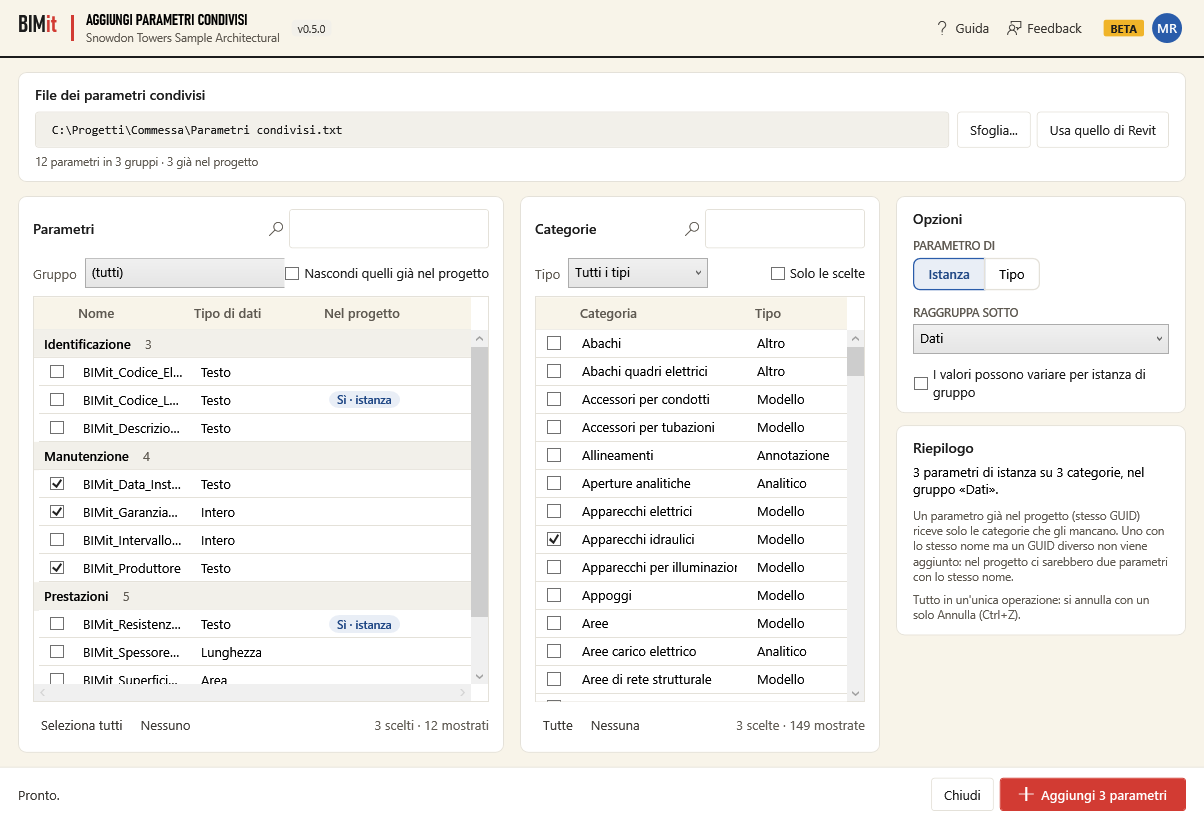
Aggiunge al progetto i parametri di un file di parametri condivisi (.txt). Diventano parametri di progetto, su tutte le categorie che scegli, in un'unica operazione. Il pulsante è nel pannello Parametri della scheda BIMit. Un parametro che il progetto ha già (stesso GUID) con lo stesso legame, istanza o tipo, riceve solo le categorie che gli mancano (e, se la spunti, l'opzione I valori possono variare per istanza di gruppo); con l'altro legame resta com'è. BIMit non scrive valori negli elementi e non cambia il file impostato in Revit.
Prima di iniziare#
- Apri un progetto in modifica. In una famiglia BIMit ti ricorda che lì i parametri si aggiungono da Tipi di famiglia.
- Se il modello è di sola lettura o in Revit c'è un comando in corso, la finestra non si apre e BIMit ti dice perché.
- Tieni pronto il file dei parametri condivisi: quello impostato in Revit o un altro.
In alto trovi l'intestazione comune con Aggiungi parametri condivisi e il nome del modello.
File dei parametri condivisi#
| Elemento | Cosa fa |
|---|---|
| Percorso del file | Il file che BIMit sta leggendo. All'apertura è quello impostato in Revit (Gestisci → Parametri condivisi), se esiste. |
| Sfoglia... | Sceglie un altro file .txt. |
| Usa quello di Revit | Torna al file impostato in Revit. È disattivato se in Revit non c'è un file o se quel file non esiste più. |
| Riga sotto | Quanti parametri e gruppi ha il file e quanti sono già nel progetto (12 parametri in 3 gruppi · 2 già nel progetto). Se in Revit non c'è un file, o se non esiste più, te lo dice qui. |
BIMit legge soltanto il file e non cambia l'impostazione di Revit. Se Revit non riesce a leggere il file, BIMit te lo dice e l'elenco resta com'era.
Parametri#
A sinistra ci sono i parametri del file, divisi secondo i gruppi del file. In testa a ogni gruppo vedi il nome e quanti parametri mostra. Clicca l'intestazione di una colonna per ordinare.
| Elemento | Cosa fa |
|---|---|
| 🔍 casella di ricerca | Filtra per nome, gruppo o tipo di dati. Deve comparire ogni parola che scrivi. |
| Gruppo | Mostra un solo gruppo del file. (tutti): tutti i gruppi. |
| Nascondi quelli già nel progetto | Nasconde i parametri che il progetto ha già (stesso GUID). |
| Casella a sinistra di ogni riga | Sceglie il parametro. Con più righe evidenziate (Ctrl o Shift), Spazio le spunta tutte. Se erano già tutte spuntate, toglie le spunte. |
| Nome | Il nome del parametro. Passa il mouse per vedere la descrizione e il GUID. |
| Tipo di dati | Per esempio Testo, Lunghezza (nella lingua di Revit) o Tipo di famiglia: Porte (la categoria nella lingua di Revit). |
| Nel progetto | Vuota: il parametro è nuovo. Sì · istanza o Sì · tipo: è già nel progetto con lo stesso GUID. Nome già usato: nel progetto c'è un altro parametro con questo nome e un GUID diverso, quindi non verrà aggiunto. Passa il mouse per il dettaglio. |
| Seleziona tutti · Nessuno | Spunta o toglie tutti quelli mostrati. |
| … scelti · … mostrati | Quanti parametri hai spuntato e quanti ne vedi con i filtri. |
Categorie#
Al centro ci sono tutte le categorie del progetto che accettano parametri, anche quelle senza elementi. I nomi sono nella lingua di Revit.
| Elemento | Cosa fa |
|---|---|
| 🔍 casella di ricerca | Filtra per nome della categoria. |
| Tipo | Tutti i tipi, Modello, Annotazione, Analitico, Altro. |
| Solo le scelte | Mostra solo le categorie spuntate. |
| Casella a sinistra di ogni riga | Sceglie la categoria. Spazio funziona come per i parametri. |
| Categoria, Tipo | Nome e tipo della categoria. |
| Tutte · Nessuna | Spunta o toglie tutte quelle mostrate. |
| … scelte · … mostrate | Quante categorie hai spuntato e quante ne vedi. |
Opzioni e Riepilogo#
Stanno a destra. Le opzioni valgono per tutti i parametri scelti.
| Elemento | Cosa fa |
|---|---|
| PARAMETRO DI · Istanza / Tipo | Istanza (scelta all'inizio): un valore per ogni elemento. Tipo: un valore per tutti gli elementi dello stesso tipo. |
| RAGGRUPPA SOTTO | Il gruppo in cui il parametro compare nelle Proprietà. Puoi scegliere tutti i gruppi di Revit, più Altro. All'inizio è Dati. Vale solo per i parametri nuovi. |
| I valori possono variare per istanza di gruppo | Ogni istanza di un gruppo di modello può avere un valore diverso. Funziona solo con Istanza: con Tipo è disattivata. Vale anche per i parametri di istanza già nel progetto. |
| Riepilogo | Dice in una frase cosa farai, per esempio 3 parametri di istanza su 5 categorie, nel gruppo «Dati». Finché manca una scelta: Scegli i parametri e le categorie. Sotto ci sono due promemoria: cosa succede ai parametri con lo stesso GUID o con lo stesso nome ma un GUID diverso, e il Ctrl+Z. |
Piede della finestra#
| Elemento | Cosa fa |
|---|---|
| Messaggio a sinistra | Dice cosa manca: Scegli il file dei parametri condivisi., Scegli i parametri da aggiungere., Scegli le categorie. Quando è tutto pronto: Pronto. Dopo l'aggiunta mostra i conteggi, per esempio Aggiunti 2, aggiornati 1, già presenti 0. Se qualcosa non è andato, aggiunge non aggiunti N. |
| Chiudi | Chiude la finestra. |
| Aggiungi N parametri | Aggiunge i parametri scelti alle categorie scelte. È disattivato finché manca il file, un parametro o una categoria. |
Quando premi Aggiungi#
Prima BIMit controlla che il file ci sia ancora e che il modello si possa modificare. Se nel frattempo il file è sparito, ti chiede di sceglierlo (Scegli il file dei parametri condivisi.). Se il modello è diventato di sola lettura o ha un'operazione in corso, te lo dice (Il modello è di sola lettura o ha un'operazione in corso.). In questi casi non fa nulla.
Poi rilegge il file. Se Revit non riesce a rileggerlo, compare Impossibile aggiungere i parametri con il motivo: il modello non cambia e le spunte restano. Altrimenti BIMit controlla ogni parametro scelto in base al GUID:
| Il parametro | Cosa succede | Nel resoconto |
|---|---|---|
| Nuovo | Diventa un parametro di progetto, di istanza o di tipo. Va sulle categorie scelte, nel gruppo indicato in RAGGRUPPA SOTTO. Se è di istanza e hai spuntato I valori possono variare per istanza di gruppo, riceve anche questa opzione. | Aggiunti |
| Già nel progetto, stesso legame (istanza e istanza, tipo e tipo) | Riceve le categorie che gli mancano. Le categorie che ha già restano. Tiene il suo gruppo. Se hai spuntato I valori possono variare per istanza di gruppo, riceve anche questa opzione. | Parametri già nel progetto aggiornati, con la modifica fatta (+2 categorie, valori variabili per gruppo) |
| Già nel progetto, niente da cambiare | Resta com'è. | Già presenti |
| Già nel progetto con l'altro legame | Resta com'è. BIMit non trasforma un parametro di istanza in uno di tipo, né il contrario. | Già presenti (… non modificato) |
| Nome già usato | Non viene aggiunto, perché nel progetto ci sarebbero due parametri con lo stesso nome. | Non aggiunti |
Tutto avviene in un'unica operazione. Nell'elenco Annulla di Revit la trovi come BIMit: aggiungi parametri condivisi.
Il resoconto
Alla fine un messaggio elenca i parametri voce per voce. Compaiono solo le voci con almeno un parametro, ciascuna con il suo numero (per esempio Aggiunti: 3). Per ogni voce vedi le prime 12 righe, poi ... e altri N. Se Revit ha annullato la modifica, lo dice in testa al messaggio.
| Voce | Cosa contiene |
|---|---|
| Aggiunti | I parametri nuovi. |
| Parametri già nel progetto aggiornati | I parametri che hanno ricevuto categorie o l'opzione per i gruppi. |
| Già presenti | I parametri già a posto e quelli con l'altro legame (non modificato). |
| Non aggiunti | Ogni parametro con il suo motivo, per esempio nel progetto c'è già un parametro con lo stesso nome (GUID diverso), non è più nel file (qui al posto del nome compare il GUID) o in uso da …. Con aggiunto, ma i valori non possono variare per gruppo il parametro è stato aggiunto senza quell'opzione: compare anche in Aggiunti e conta in entrambi i numeri in basso. Con già nel progetto, i valori non possono variare per gruppo non ha ricevuto quell'opzione; se ha ricevuto categorie, compare anche negli aggiornati. |
Se c'è almeno un Non aggiunti o un errore, il resoconto compare come messaggio di errore.
Prima ancora del messaggio BIMit rilegge il file: la colonna Nel progetto e la riga sotto il percorso si aggiornano e le spunte dei parametri si tolgono (anche se Revit ha annullato la modifica). Le categorie restano spuntate, così puoi fare subito un'altra aggiunta, per esempio dei parametri di tipo.
Da sapere#
- Un solo Ctrl+Z. Ogni Aggiungi è un'unica operazione e un Ctrl+Z in Revit la annulla tutta. Se fai più aggiunte di seguito, si annullano una alla volta.
- Se non c'è niente da cambiare (sono tutti Già presenti o Non aggiunti), BIMit non tocca il modello.
- Errori di Revit. Gli avvisi di Revit non fermano l'operazione. Un errore invece annulla tutto e il modello resta com'era. Il resoconto dice Revit ha annullato la modifica e, se Revit lo indica, ne spiega il motivo. Aggiunti e Parametri già nel progetto aggiornati non compaiono. Il messaggio in basso dice Nessuna modifica.
- Il file
.txtnon cambia. BIMit lo legge soltanto. Per leggerlo imposta il file in Revit per un attimo, poi rimette l'impostazione com'era, anche se era vuota. BIMit non crea né modifica file di parametri condivisi. - Nessun valore. I parametri vengono aggiunti, ma BIMit non scrive valori negli elementi.
- Cosa non cambia mai:
- le categorie che un parametro ha già: BIMit ne aggiunge, non ne toglie;
- il legame istanza/tipo e il gruppo dei parametri già nel progetto;
- i parametri che hanno lo stesso nome ma un GUID diverso;
- l'opzione I valori possono variare per istanza di gruppo: BIMit la attiva e basta, non la toglie mai.
- Nomi doppi. BIMit confronta il nome con tutti i parametri di progetto, condivisi e non. Se nel file due parametri scelti hanno lo stesso nome, aggiunge solo il primo nell'ordine in cui la finestra li mostra all'apertura (gruppi in ordine alfabetico); come hai ordinato le colonne non conta. L'altro finisce in Non aggiunti con il motivo nel progetto c'è già un parametro con lo stesso nome (GUID diverso).
- Spunte nascoste. Parametri e categorie spuntati restano scelti anche quando un filtro li nasconde. Controlla i conteggi scelti e scelte; per le categorie puoi anche usare Solo le scelte.
- Modello condiviso. Un parametro già nel progetto deve ricevere categorie o l'opzione per i gruppi, ma un altro utente lo sta usando o è cambiato nel modello centrale? Allora resta intatto. Finisce in Non aggiunti con il motivo già nel progetto, non modificato (in uso da …) oppure già nel progetto, non modificato (è cambiato nel modello centrale: ricarica l'ultima versione e riprova). Se non c'è niente da cambiare, o se ha l'altro legame, finisce in Già presenti come sempre. Gli altri parametri vengono aggiunti lo stesso.
Gestione parametri#
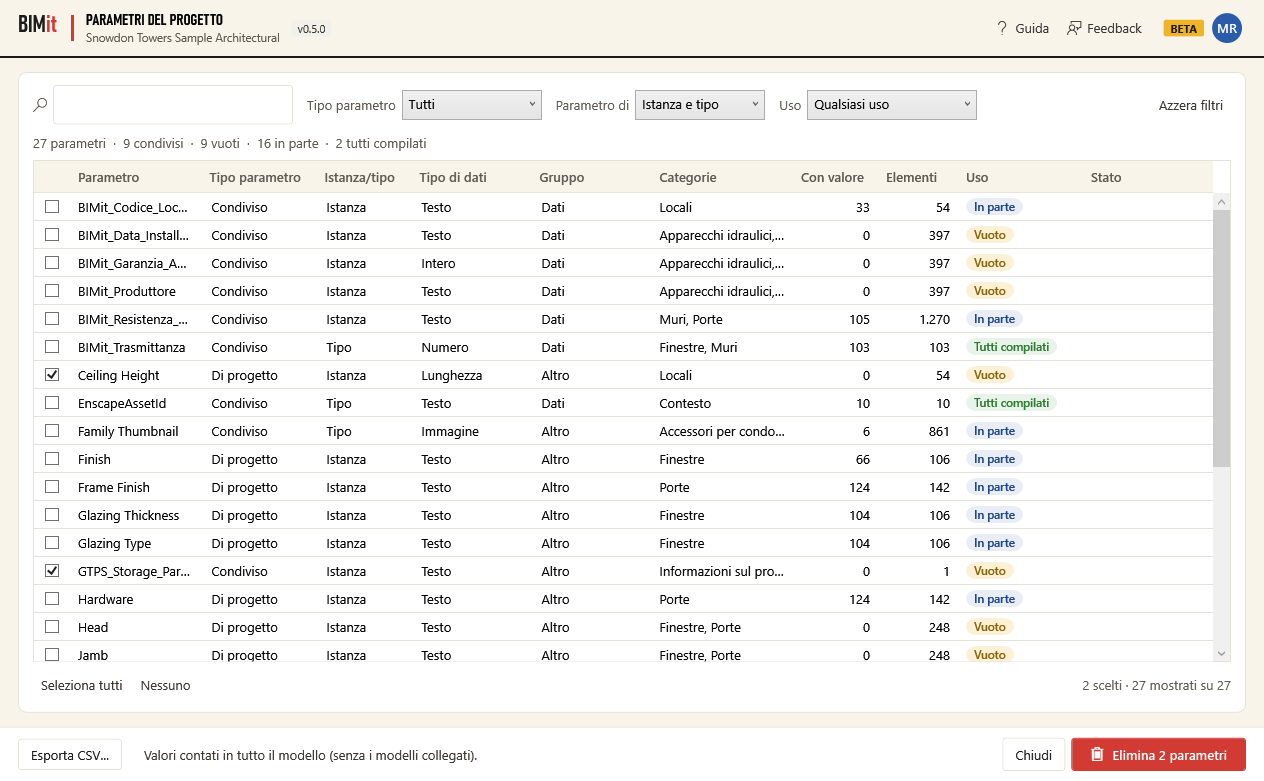
Tutti i parametri di progetto del modello in un solo elenco. Per ognuno vedi se è condiviso o di progetto, se è di istanza o di tipo, a quali categorie è assegnato e quanti elementi hanno un valore. Così trovi subito i parametri vuoti o inutili, esporti l'elenco in CSV ed elimini quelli che non servono in un'unica operazione. Si apre con il pulsante Gestione parametri del pannello Parametri nella scheda BIMit; la finestra si chiama Parametri del progetto.
Prima di iniziare#
- Apri un progetto. In un file di famiglia BIMit ti dice che le famiglie non hanno parametri di progetto.
- Il modello deve essere modificabile. Se è di sola lettura, o se in Revit c'è un'operazione in corso, la finestra non si apre.
In alto c'è l'intestazione con il nome del modello. L'elenco mostra i parametri in ordine alfabetico. Appena si apre la finestra, BIMit inizia a contare i valori (vedi Il conteggio dei valori).
Filtri#
| Elemento | Cosa fa |
|---|---|
| 🔍 casella di ricerca | Filtra per nome, tipo parametro, istanza/tipo, tipo di dati, gruppo, categorie e uso. Se scrivi più parole, ognuna deve comparire in una di queste colonne. Maiuscole e minuscole non contano. |
| Tipo parametro | Tutti, Condivisi (con GUID) oppure Di progetto (non condivisi). |
| Parametro di | Istanza e tipo, Istanza oppure Tipo. |
| Uso | Qualsiasi uso; Vuoti (già contati e senza valori in nessun elemento, compresi quelli che non hanno elementi); Con valori (almeno un elemento ha un valore); Non contati. |
| Azzera filtri | Svuota la ricerca e rimette Tutti, Istanza e tipo e Qualsiasi uso. |
| Riepilogo (sotto i filtri) | Quanti parametri ci sono e quanti sono condivisi. Dopo il conteggio aggiunge quanti sono vuoti (compresi quelli Nessun elemento), in parte e tutti compilati. Se il conteggio non è finito, dice anche quanti sono non contati. I parametri già eliminati non sono compresi. |
| Conta i valori | Compare solo se il conteggio è stato interrotto o non è riuscito. Lo rifà da capo per tutti i parametri. |
L'elenco dei parametri#
Per ordinare, clicca un'intestazione.
| Colonna | Cosa mostra |
|---|---|
| Casella a sinistra | Spunta il parametro da eliminare. All'apertura nessuna casella è spuntata. Se evidenzi più righe (Ctrl o Shift), Spazio le spunta tutte. Se erano già tutte spuntate, toglie la spunta. |
| Parametro | Il nome. Passa il mouse sopra: vedi il GUID se il parametro è condiviso, altrimenti Parametro di progetto non condiviso. |
| Tipo parametro | Condiviso o Di progetto. |
| Istanza/tipo | Istanza o Tipo. |
| Tipo di dati | Nella lingua di Revit, per esempio Testo, Lunghezza o Tipo di famiglia: Porte. |
| Gruppo | Il gruppo delle proprietà in cui Revit mostra il parametro (per esempio Dati). Se il parametro non ha un gruppo, compare Altro. |
| Categorie | Le categorie a cui il parametro è assegnato. Passa il mouse sopra per vederle una per riga. - vuol dire nessuna categoria. |
| Con valore | Quanti elementi hanno un valore. – vuol dire che il parametro non è ancora stato contato. |
| Elementi | Quanti elementi hanno il parametro. Per un parametro di tipo si contano i tipi, non le istanze. – vuol dire non ancora contato. |
| Uso | Tutti compilati, In parte, Vuoto, Nessun elemento (nessun elemento ha il parametro) oppure Non contato. |
| Stato | Vuoto finché non elimini qualcosa. Dopo mostra Eliminato oppure Non eliminato. Per il motivo, passa il mouse sopra. |
Sotto l'elenco:
| Elemento | Cosa fa |
|---|---|
| Seleziona tutti | Spunta tutti i parametri mostrati dai filtri. |
| Nessuno | Toglie la spunta ai parametri mostrati. |
| Contatore a destra | Mostra N scelti · N mostrati su N. Se alcuni parametri spuntati sono nascosti dai filtri, aggiunge · N scelti nascosti dai filtri (non vengono eliminati). Il totale (su N) comprende anche le righe già eliminate. |
Piede della finestra#
| Elemento | Cosa fa |
|---|---|
| Esporta CSV… | Salva i parametri mostrati in un file CSV (vedi sotto). |
| Messaggio e barra | Mostrano il conteggio in corso (Conteggio dei valori 3/25 · Porte: lettura 3 di 25; una categoria con parametri sia di istanza sia di tipo si legge due volte e conta due volte nel totale, vedi Il conteggio dei valori) e l'esito delle operazioni, per esempio Conteggio non riuscito: … |
| Interrompi | Compare solo durante il conteggio. Lo ferma poco dopo averlo premuto. |
| Chiudi | Chiude. Durante il conteggio è disattivato. |
| Elimina | Disattivato durante il conteggio e finché non spunti almeno un parametro tra quelli mostrati. Poi diventa Elimina N parametri (Elimina 1 parametro) ed elimina i parametri spuntati tra quelli mostrati. |
Il conteggio dei valori#
Per ogni parametro BIMit conta quanti elementi lo hanno e quanti hanno un valore. Legge una categoria alla volta. Se una categoria ha parametri sia di istanza sia di tipo, la legge due volte: una per gli elementi e una per i tipi. Mentre conta, l'elenco, Elimina, Chiudi ed Esporta CSV… sono disattivati. I filtri, Seleziona tutti e Nessuno restano utilizzabili. Il conteggio legge soltanto: il modello non cambia.
- Quando un elemento ha un valore:
- un testo ha un valore se non è vuoto (un testo fatto solo di spazi conta come vuoto);
- un numero o un Sì/No ha un valore se è stato impostato, anche se vale 0 o No;
- un riferimento (per esempio un tipo di famiglia) ha un valore se è impostato, cioè se non è
<Nessuno>.
- BIMit legge solo il modello aperto, non i modelli collegati. Alla fine vedi Valori contati in tutto il modello (senza i modelli collegati).
- Se premi Interrompi, vedi Conteggio interrotto: i parametri non contati hanno «–». I parametri già contati restano contati. Per completare premi Conta i valori: il conteggio riparte da capo per tutti i parametri. Se lo interrompi di nuovo, restano contati solo quelli finiti in questo giro.
- Se chiudi la finestra con la X durante il conteggio, il conteggio si ferma ma la finestra resta aperta. Poi puoi chiuderla.
- Un parametro senza categorie risulta Nessun elemento.
Esporta CSV#
- Il file contiene i parametri mostrati con i filtri attuali, nello stesso ordine dell'elenco, tranne quelli già eliminati. Se non ce ne sono, BIMit dice Nessun parametro da esportare.
- Il nome proposto è
<modello>_parametri.csv, nella cartella Documenti. - Le colonne sono Parametro, Tipo parametro, Istanza/tipo, Tipo di dati, Gruppo, Categorie, GUID (solo per i condivisi), Con valore, Elementi, Uso e Id elemento. Con valore ed Elementi restano vuote per i parametri non contati.
- Il formato è pensato per Excel in italiano: separatore
;, UTF-8 (gli accenti restano corretti). - Dopo il salvataggio, in basso leggi CSV salvato: … con il percorso del file e il numero di parametri.
- Se vedi Impossibile salvare il file (è aperto in Excel?), chiudi il file in Excel e riprova.
Eliminare i parametri#
- Filtra l'elenco (per esempio Uso → Vuoti) e spunta i parametri da eliminare.
- Premi Elimina N parametri. Prima BIMit controlla che il modello sia ancora modificabile. Se è diventato di sola lettura o c'è un'operazione in corso, vedi Il modello è di sola lettura o ha un'operazione in corso. e non viene eliminato niente. Altrimenti la finestra BIMit · Elimina parametri ti chiede conferma e ti mostra:
- i nomi (fino a 12), con tipo parametro e istanza/tipo; se sono di più, ... e altri N;
- ATTENZIONE, se qualche parametro ha valori negli elementi: quei valori andranno persi;
- quanti parametri non sono stati contati, cioè quelli di cui non sai se hanno valori;
- per i parametri condivisi, che vengono tolti dal progetto ma la loro definizione resta nelle famiglie che la usano;
- Si annulla con un solo Annulla (Ctrl+Z).
- Sì elimina. No torna all'elenco e non cambia niente.
| Parametro | Cosa succede |
|---|---|
| Di progetto | Viene eliminato del tutto: definizione, categorie e valori. |
| Condiviso | Viene tolto dai parametri di progetto. Gli elementi delle categorie a cui era assegnato non lo hanno più, e i loro valori vanno persi. La definizione condivisa (GUID) resta nel modello, anche se non compare più nell'elenco, e nelle famiglie che la usano: gli elementi di quelle famiglie conservano il parametro e il suo valore. |
Il risultato
- Nella colonna Stato compare Eliminato oppure Non eliminato. Le righe eliminate restano nell'elenco, ma non puoi più spuntarle. Le righe non eliminate restano spuntate.
- In basso leggi Eliminati N. Se qualcosa non è riuscito, leggi Eliminati N, non eliminati M.
- Se qualche parametro non è stato eliminato, compare una finestra con il numero dei parametri eliminati e l'elenco (fino a 15) di quelli scartati, ognuno con il suo motivo. Se Revit ha annullato l'eliminazione, la finestra mostra il messaggio di Revit e Eliminati: 0. Il motivo di ogni riga è nel suggerimento della colonna Stato.
- Se l'eliminazione si ferma per un errore imprevisto, vedi Eliminazione non riuscita: con il messaggio dell'errore.
| Motivo | Significato |
|---|---|
| non è più nel progetto | Il parametro non c'è più nel modello. |
| in uso da un altro utente | Il modello è condiviso e un altro utente ha preso in prestito il parametro. |
| Revit non ha rimosso il parametro / Revit non ha eliminato il parametro | Revit ha rifiutato l'operazione su quel parametro. |
| è ancora nel progetto | Dopo l'eliminazione BIMit ricontrolla il modello e trova ancora il parametro. |
| Revit ha annullato l'eliminazione… | Revit ha dato un errore. Non viene eliminato niente e il messaggio dice perché. |
| altro testo | Il messaggio di errore di Revit per quel parametro. Gli altri parametri vengono eliminati comunque. |
Da sapere#
- Un solo Ctrl+Z in Revit annulla tutta l'eliminazione. Nell'elenco delle operazioni di Revit si chiama BIMit: elimina parametri di progetto.
- Se Revit dà un errore durante l'eliminazione, annulla tutto e il modello resta com'era. Gli avvisi di Revit non fermano l'operazione.
- Se nessuno dei parametri scelti si può eliminare, il modello non cambia.
- Vengono eliminati solo i parametri spuntati e mostrati. I parametri spuntati ma nascosti dai filtri restano nel modello.
- BIMit riconosce ogni parametro dal suo Id in Revit, mai dal nome. Un parametro globale o un altro parametro con lo stesso nome non viene mai toccato. I parametri globali non compaiono nell'elenco.
- Compaiono solo i parametri di progetto, condivisi o no. I parametri delle famiglie non sono in questo elenco: per quelli usa Parametri famiglie.
- Il file dei parametri condivisi non viene toccato.
- Nei modelli condivisi, i parametri presi in prestito da un altro utente vengono saltati; gli altri vengono eliminati. Se un parametro è stato modificato nel centrale dopo l'ultimo aggiornamento, Revit può annullare tutta l'eliminazione: ricarica l'ultima versione e riprova. Come ogni modifica, i colleghi la vedono dopo che hai sincronizzato con il centrale.
- Il conteggio non legge i modelli collegati e non modifica il modello.
- Se il progetto non ha parametri di progetto, in basso leggi Nel progetto non ci sono parametri di progetto.
Parametri famiglie#
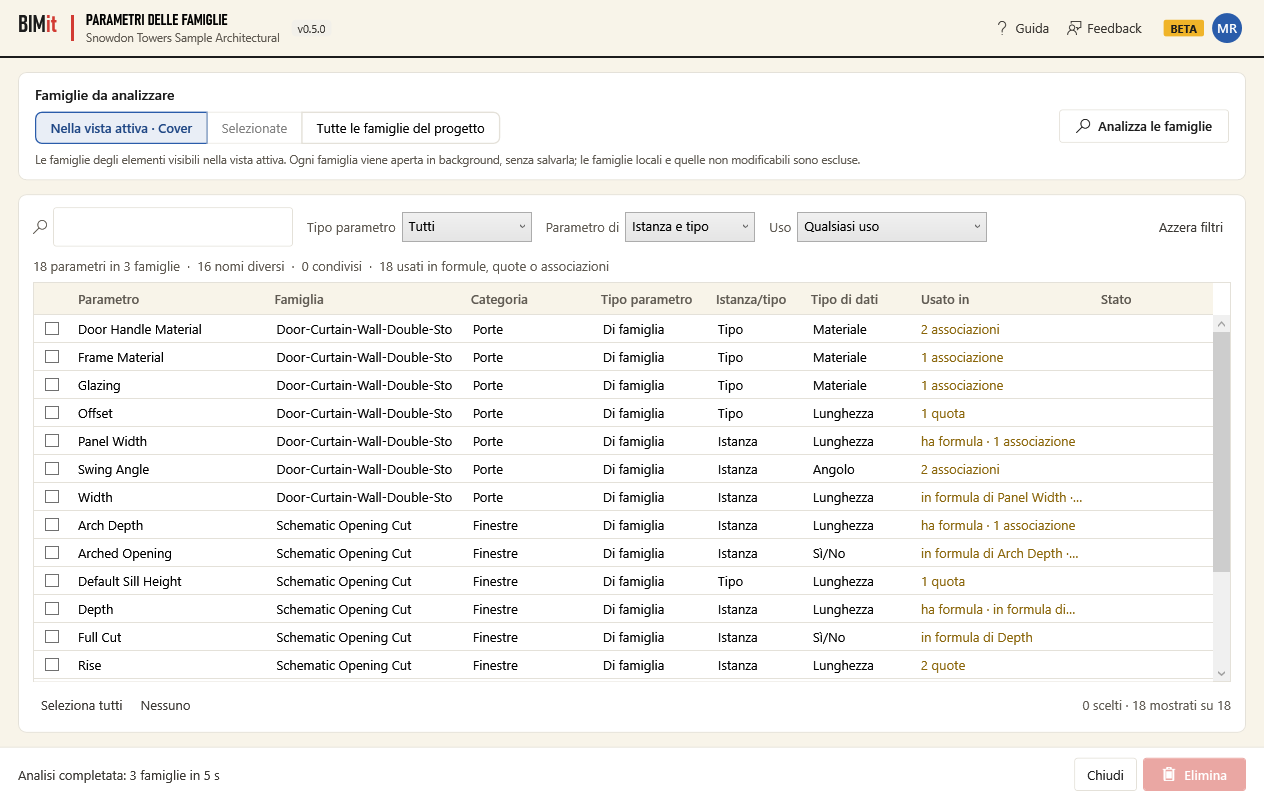
Toglie dalle famiglie caricate nel progetto i parametri che non servono, senza aprirle a mano una per una. BIMit apre ogni famiglia in background e ti mostra i suoi parametri: condivisi o di famiglia, di istanza o di tipo, e se sono usati in formule, quote o associazioni. Elimina quelli che spunti e ricarica la famiglia nel progetto, mantenendo i valori. Si apre con il pulsante Parametri famiglie del pannello Parametri nella scheda BIMit. La finestra si chiama Parametri delle famiglie. Per i pulsanti in alto vedi L'intestazione delle finestre.
Prima di iniziare#
- Apri un progetto in modifica. Il pulsante non apre la finestra da un file di famiglia, da un modello di sola lettura o con un'operazione di Revit in corso, e ti dice perché.
- Se vuoi lavorare solo su alcune famiglie, selezionale prima di premere il pulsante: elementi, etichette, oppure famiglie o tipi nel Browser di progetto. La finestra usa la selezione di quel momento.
- Chiudi nell'Editor di famiglie le famiglie da analizzare: quelle aperte vengono saltate.
Famiglie da analizzare#
| Elemento | Cosa fa |
|---|---|
| Nella vista attiva · nome della vista | Le famiglie degli elementi visibili nella vista attiva, comprese etichette e altre annotazioni. È la scelta di partenza. |
| Selezionate (N elementi) | Le famiglie degli elementi selezionati. È disattivato se non hai selezionato niente. Gli elementi di sistema (muri, pavimenti…) non hanno una famiglia caricata e vengono ignorati. |
| Tutte le famiglie del progetto | Tutte le famiglie caricate, anche quelle senza elementi nel modello. L'analisi può richiedere alcuni minuti. |
| Testo sotto le opzioni | Ti ricorda cosa viene analizzato. Ogni famiglia viene aperta in background, senza salvarla. |
| Analizza le famiglie | Apre le famiglie una alla volta e ne legge i parametri. Sostituisce l'elenco dell'analisi precedente. Se non trova famiglie da analizzare, l'elenco precedente resta. |
Durante l'analisi il piede della finestra mostra Analisi 12/40 · nome della famiglia e compare Interrompi. Alla fine vedi un riepilogo, per esempio Analisi completata: 40 famiglie in 35 s · 2 escluse (locali o non modificabili) · 1 non analizzata. Se premi Interrompi, il riepilogo comincia con Analisi interrotta: e l'elenco contiene solo le famiglie già analizzate. Se una famiglia non si apre, un messaggio la elenca con il motivo (fino a 15 famiglie).
In certi casi BIMit non avvia l'analisi e ti dice perché: non trova famiglie modificabili, il modello è di sola lettura o ha un'operazione in corso, oppure nella vista attiva non si possono cercare famiglie. Nell'ultimo caso scegli Selezionate o Tutte le famiglie del progetto. In tutti questi casi l'elenco precedente resta.
Filtri#
| Elemento | Cosa fa |
|---|---|
| 🔍 casella di ricerca | Filtra per parametro, famiglia, categoria, tipo parametro (Condiviso/Di famiglia), istanza o tipo, tipo di dati o uso. Non distingue maiuscole e minuscole. Se scrivi più parole, devono esserci tutte. |
| Tipo parametro | Tutti, Condivisi, Di famiglia. |
| Parametro di | Istanza e tipo, Istanza, Tipo. |
| Uso | Qualsiasi uso, Non usati, In formule, quote o associazioni. |
| Azzera filtri | Svuota la ricerca e rimette i tre filtri sulla prima voce. |
Sotto i filtri c'è una riga di riepilogo: N parametri in N famiglie · N nomi diversi · N condivisi · N usati in formule, quote o associazioni. La riga conta tutti i parametri analizzati, anche quelli nascosti dai filtri, ma non quelli già eliminati. Prima della prima analisi dice Scegli le famiglie e premi «Analizza le famiglie».
Tabella dei parametri#
C'è una riga per ogni parametro di ogni famiglia. I parametri di sistema di Revit non compaiono, perché non si possono eliminare. Clicca un'intestazione per ordinare.
| Colonna | Significato |
|---|---|
| Casella | Spunta i parametri da eliminare. Evidenzia più righe (Ctrl o Shift) e premi Spazio: le spunti tutte, oppure togli la spunta se erano già tutte spuntate. Un parametro già eliminato non si può più spuntare. |
| Parametro | Il nome. Passa il mouse per vedere il GUID (se è condiviso) e la formula (se ne ha una). |
| Famiglia, Categoria | La famiglia che contiene il parametro e la sua categoria. |
| Tipo parametro | Condiviso o Di famiglia. |
| Istanza/tipo | Istanza o Tipo. |
| Tipo di dati | Nella lingua di Revit: Lunghezza, Testo, Tipo di famiglia: Porte… |
| Usato in | Dove il parametro è usato nella famiglia. in formula di …: i parametri che lo usano nella loro formula. N quote: le quote che hanno la sua etichetta. N associazioni: i parametri di elementi della famiglia associati a lui. ha formula e di report sono solo informazioni. |
| Stato | È vuoto finché non elimini. Poi diventa Eliminato, Non eliminato (passa il mouse per vedere il motivo) o Ancora presente. |
Per il filtro Uso un parametro è usato solo se compare nella formula di un altro parametro, in una quota o in un'associazione. ha formula e di report non contano.
Sotto la tabella#
| Elemento | Cosa fa |
|---|---|
| Seleziona tutti | Spunta tutti i parametri mostrati dai filtri. |
| Nessuno | Toglie la spunta a quelli mostrati. |
| Contatore a destra | N scelti in N famiglie · N mostrati su N. Se dei parametri spuntati sono nascosti dai filtri, aggiunge N scelti nascosti dai filtri (non vengono eliminati). |
Piede della finestra#
| Elemento | Cosa fa |
|---|---|
| Messaggio a sinistra e barra | Mostra il lavoro in corso (Analisi…, Eliminazione 2/5 · nome della famiglia, Verifica…) e poi l'esito. |
| Interrompi | Compare durante l'analisi e l'eliminazione. Si ferma dopo la famiglia in corso e il messaggio diventa Interruzione dopo la famiglia in corso.... La verifica finale dopo l'eliminazione non si interrompe: arriva comunque in fondo. |
| Chiudi | Chiude. È disattivato durante l'analisi e l'eliminazione. |
| Elimina N parametri | Elimina i parametri spuntati e mostrati. Finché non c'è almeno un parametro spuntato tra quelli mostrati e non ancora eliminati, resta disattivato e si chiama solo Elimina. Resta disattivato anche se tutti i parametri spuntati sono nascosti dai filtri. |
Cosa succede quando elimini#
Prima BIMit chiede conferma e ti mostra le famiglie con i loro parametri. Mostra fino a 10 famiglie e 6 parametri per famiglia; gli altri compaiono come .... Se un parametro è usato in formule, quote o associazioni, compare un avviso ATTENZIONE: Revit elimina anche le formule che lo usano e le etichette delle quote. Se il modello è di sola lettura o ha un'operazione in corso, BIMit si ferma prima e te lo dice.
Poi lavora famiglia per famiglia:
- in un modello condiviso, controlla che la famiglia non sia in uso da un altro utente;
- apre la famiglia in background;
- controlla che ogni parametro sia ancora quello analizzato: stesso nome, ancora condiviso o di famiglia come prima e, se è condiviso, stesso GUID;
- elimina i parametri;
- ricarica la famiglia nel progetto: i valori dei parametri che restano non cambiano e le famiglie annidate condivise restano quelle del progetto;
- chiude la famiglia senza salvarla.
Alla fine BIMit rilegge le famiglie ricaricate (Verifica delle famiglie ricaricate…) e aggiorna la tabella. Le righe eliminate diventano Eliminato e non si possono più spuntare.
Il resoconto. Nel piede leggi Eliminati N parametri da N famiglie. Se serve, si aggiungono non eliminati N e interrotto: N non elaborati. I parametri non elaborati restano spuntati, con Stato vuoto. Un messaggio riporta poi l'esito di ogni famiglia (fino a 20): Famiglia: eliminati A, B oppure Famiglia: X non eliminato (motivo).
| Motivo | Cosa fare |
|---|---|
| famiglia in uso da un altro utente | Il modello è condiviso e la famiglia è in prestito a un collega. Chiedigli di sincronizzare rilasciando gli elementi, poi riprova. |
| la famiglia è aperta nell'Editor di famiglie: chiudila e riprova | Chiudi la famiglia nell'Editor di famiglie e riprova. |
| la famiglia non è più nel progetto, famiglia non modificabile, Revit non ha aperto la famiglia | La famiglia è cambiata dopo l'analisi, oppure Revit non è riuscito ad aprirla. Premi di nuovo Analizza le famiglie e riprova. |
| non trovato: analizza di nuovo, è cambiato: analizza di nuovo | Il parametro è cambiato dopo l'analisi (nome, condiviso o di famiglia, GUID). Premi di nuovo Analizza le famiglie. |
| Revit non ha eliminato il parametro, oppure un messaggio di Revit | Revit ha rifiutato solo quel parametro, che resta nella famiglia. Gli altri parametri della stessa famiglia vanno avanti normalmente. |
| modifica della famiglia annullata, a volte seguito da : … | Revit ha segnalato un errore nella famiglia. Se Revit ha dato una descrizione, la trovi dopo i due punti. Per quella famiglia non è stato eliminato niente. |
| ricaricamento non riuscito, a volte seguito dal messaggio di Revit | Revit non ha ricaricato la famiglia. Nel progetto quella famiglia non cambia. |
| modifica non applicata al progetto: … | C'è stato un errore imprevisto, per esempio durante il ricaricamento, e lo trovi dopo i due punti. Nel progetto la famiglia non cambia: analizza di nuovo e riprova. |
| Ancora presente (colonna Stato) | La famiglia è stata ricaricata, ma il parametro c'è ancora. Nel resoconto compare lo stesso tra gli eliminati. |
Da sapere#
- Basta un solo Ctrl+Z. Tutte le famiglie vengono modificate e ricaricate in un'unica operazione, che nell'elenco Annulla di Revit si chiama BIMit: elimina parametri delle famiglie. Se Revit non permette di ricaricare le famiglie in un'unica operazione, BIMit va avanti famiglia per famiglia: in quel caso serve un Ctrl+Z per ogni famiglia.
- Interrompi si ferma dopo la famiglia in corso. Le famiglie già elaborate restano modificate; puoi annullarle con Ctrl+Z.
- Durante l'analisi e l'eliminazione la finestra non si chiude: se provi a chiuderla, è come premere Interrompi.
- La finestra blocca Revit finché è aperta: per cambiare la selezione o la vista attiva, chiudila, fai la modifica e riaprila.
- La modifica vale per tutte le istanze e tutti i tipi della famiglia, anche fuori dalla vista attiva.
- Vengono eliminati solo i parametri spuntati e mostrati dai filtri.
- Il file
.rfadella libreria non cambia: BIMit modifica solo la famiglia caricata nel progetto e non la salva. Se ricarichi la famiglia dalla libreria, i parametri eliminati tornano. - Non vengono toccati i parametri di sistema di Revit, le famiglie locali e le famiglie non modificabili.
- La colonna Usato in guarda solo dentro la famiglia. Non controlla abachi, etichette o filtri del progetto che mostrano il parametro.
- Gli avvisi di Revit dentro la famiglia si chiudono da soli. Se Revit rifiuta subito un parametro, resta solo quel parametro (il motivo è il messaggio di Revit) e gli altri della stessa famiglia vengono eliminati. Se invece Revit segnala un errore quando conferma la modifica della famiglia, per quella famiglia non viene eliminato niente (modifica della famiglia annullata). L'errore non tocca le altre famiglie.
- Modelli condivisi: le famiglie in uso da un altro utente vengono saltate. I colleghi vedono le modifiche dopo che hai sincronizzato con il centrale.
- BIMit non salva il resoconto in un file: compare solo a video. L'elenco non viene salvato, quindi quando riapri la finestra devi analizzare di nuovo.
- Se Revit interrompe l'operazione, BIMit te lo dice: analizza di nuovo le famiglie prima di continuare.