Il pannello Modello ha tre pulsanti che lavorano su tutto il modello: Sblocca tutto, Sposta livello ed Esporta per IA.
Sblocca tutto#
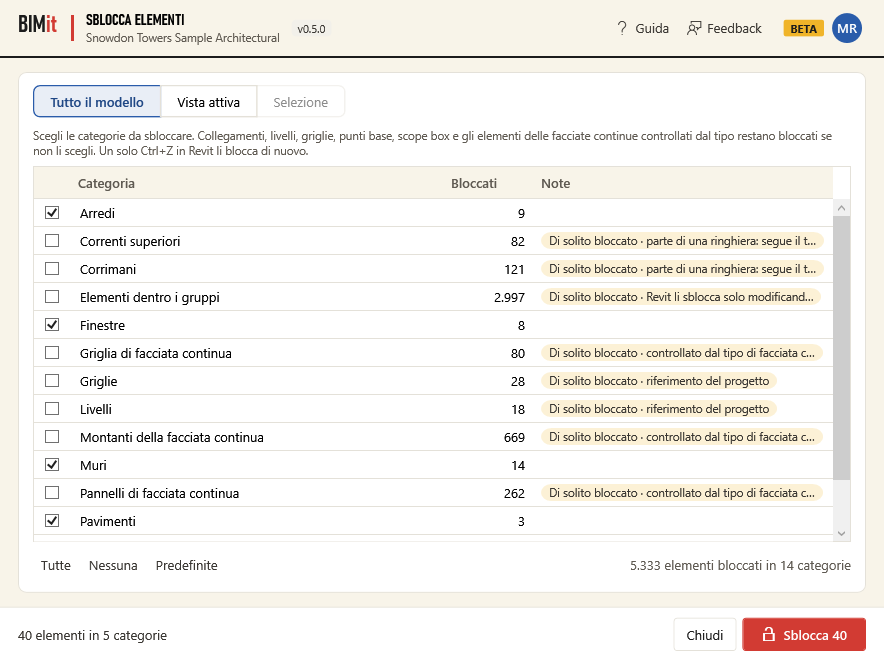
Sblocca in un colpo solo gli elementi bloccati del modello, della vista attiva o della selezione. BIMit li conta categoria per categoria e tu scegli quali sbloccare. Collegamenti, livelli, griglie, scope box, punti base, elementi delle facciate continue e parti delle ringhiere restano bloccati se non li scegli tu. Gli elementi dentro i gruppi da qui non si sbloccano mai. Si apre con il pulsante Sblocca tutto del pannello Modello. La finestra si chiama Sblocca elementi.
Prima di iniziare
- Apri un progetto. Con una famiglia aperta BIMit non apre la finestra.
- Vuoi lavorare solo su alcuni elementi? Selezionali in Revit prima di premere il pulsante. Finché la finestra è aperta, Revit aspetta e la selezione non cambia.
- In un modello condiviso, sincronizza prima. Gli elementi in uso da altri o modificati nel modello centrale non si sbloccano.
In alto: dove cercare#
| Elemento | Cosa fa |
|---|---|
| Tutto il modello | Conta gli elementi bloccati in tutto il progetto. È la scelta all'apertura. |
| Vista attiva | Conta solo gli elementi che la vista attiva mostra. Passa il mouse per leggere il nome della vista. Se BIMit non riesce a leggere la vista, te lo dice e torna a Tutto il modello. |
| Selezione (N) | Conta solo gli elementi che avevi selezionato in Revit (N = quanti). È grigio se non avevi selezionato niente. |
Quando cambi ambito, BIMit conta di nuovo. Le spunte che hai cambiato restano finché la finestra è aperta.
Le categorie#
Qui c'è una riga per ogni categoria con elementi bloccati, in ordine di nome.
| Colonna / pulsante | Cosa fa |
|---|---|
| Casella a sinistra di ogni riga | Sceglie la categoria da sbloccare. All'apertura sono spuntate tutte, tranne quelle che di solito restano bloccate (vedi sotto). Con più righe evidenziate (Ctrl o Shift), Spazio le spunta tutte. Se erano già tutte spuntate, toglie la spunta. |
| Categoria | Il nome nella lingua di Revit. Hanno una riga a parte File CAD importati e collegati, PDF e immagini collegati ed Elementi dentro i gruppi. Gli elementi senza categoria sono in (senza categoria). |
| Bloccati | Quanti elementi bloccati ha la categoria nell'ambito scelto. |
| Note | Su fondo giallo: Di solito bloccato e il motivo. In un modello condiviso: N non modificabili ora, cioè gli elementi che adesso non puoi sbloccare. Passa il mouse per leggere tutta la nota. |
| Tutte | Spunta tutte le categorie. |
| Nessuna | Toglie tutte le spunte. |
| Predefinite | Torna alla scelta iniziale: tutte le categorie tranne quelle che di solito restano bloccate. |
| N elementi bloccati in M categorie | In basso a destra c'è il totale dell'ambito scelto. |
| Nessun elemento bloccato nel modello. | Compare al centro della tabella vuota se non c'è niente di bloccato. Con gli altri ambiti dice nella vista attiva o nella selezione. |
Clicca Categoria, Bloccati o Note per ordinare.
Le categorie che di solito restano bloccate
| Righe | Nota |
|---|---|
| Modelli Revit collegati, nuvole di punti, modelli di coordinamento, File CAD importati e collegati, PDF e immagini collegati | collegamento |
| Livelli, griglie, scope box | riferimento del progetto |
| Punto base del progetto, punto di rilievo | coordinate del progetto |
| Pannelli, montanti e griglie delle facciate continue | controllato dal tipo di facciata continua. Se li sblocchi, non seguono più le modifiche del tipo. |
| Parti delle ringhiere (supporti, corrimano, terminali) | parte di una ringhiera: segue il tipo di ringhiera. Se le sblocchi, si staccano dal tipo e Revit rigenera le ringhiere. Con molti elementi può durare minuti. |
| Elementi dentro i gruppi | Revit li sblocca solo modificando il gruppo. BIMit non li sblocca mai, anche se spunti la riga. |
Puoi spuntarle lo stesso. Prima di sbloccare, BIMit le elenca e ti chiede conferma.
Piede della finestra#
| Elemento | Cosa fa |
|---|---|
| Messaggio a sinistra | Quanti elementi e quante categorie hai scelto, oppure Scegli le categorie da sbloccare. Mentre conta mostra Conteggio degli elementi bloccati..., mentre sblocca Sblocco in corso.... Dopo lo sblocco mostra Sbloccati N elementi. oppure Nessun elemento sbloccato. |
| Chiudi | Chiude. Mentre BIMit conta o sblocca, la finestra non si chiude. |
| Sblocca N | Sblocca gli elementi delle categorie spuntate (N = quanti). È grigio se non hai scelto niente. |
Quando premi Sblocca#
- Hai spuntato categorie che di solito restano bloccate? BIMit le elenca e chiede Sbloccarle comunque?. Con No non cambia niente.
- BIMit controlla ogni elemento. Salta gli elementi dentro i gruppi. In un modello condiviso salta anche quelli in uso da un altro utente e quelli modificati nel modello centrale ma non ancora ricaricati.
- Sblocca tutti gli altri elementi in un'unica operazione di Revit, BIMit: sblocca elementi. Se Revit rifiuta un elemento, BIMit lo mette tra gli errori e continua con gli altri. Se alla fine Revit segnala un errore, annulla tutta l'operazione.
- La tabella si aggiorna. Le categorie sbloccate spariscono. Restano solo gli elementi ancora bloccati.
Poi compare il resoconto:
| Riga | Cosa dice |
|---|---|
| Sbloccati N elementi. | Quanti elementi sono stati sbloccati. |
| Revit ha annullato l'operazione: nessun elemento è stato sbloccato. | Revit ha segnalato un errore e ha annullato tutto. Sotto trovi i messaggi di Revit (al massimo 6). |
| Nessun elemento è stato sbloccato. | Non è cambiato niente, per esempio perché tutti gli elementi erano da saltare o Revit li ha rifiutati. |
| Non sbloccati N elementi del modello condiviso: | Gli elementi saltati, con ID e motivo. I motivi sono in uso da (con il nome del collega), modificato nel modello centrale: sincronizza prima e dentro un gruppo: si sblocca modificando il gruppo. Ne mostra al massimo 8. Compare anche in un modello non condiviso, per gli elementi dentro i gruppi. |
| Errori su N elementi | Gli elementi che Revit non ha voluto sbloccare, con ID e messaggio (al massimo 8). Gli altri sono sbloccati, se Revit non annulla l'operazione. |
| Alla chiusura della finestra gli elementi non sbloccati restano selezionati in Revit. | Compare quando qualche elemento non è stato sbloccato: alla chiusura BIMit li seleziona. |
| Un solo Ctrl+Z in Revit li blocca di nuovo. | Ti ricorda come tornare indietro. Compare solo se qualcosa è stato sbloccato. |
Quando chiudi la finestra, BIMit seleziona in Revit gli elementi non sbloccati (saltati, con errori o annullati da Revit) e Revit te li mostra. Vale solo per l'ultimo sblocco.
Da sapere#
- Ogni clic su Sblocca è una sola operazione di Revit. Chiusa la finestra, un solo Ctrl+Z blocca di nuovo gli elementi di quello sblocco. Nell'elenco Annulla di Revit l'operazione si chiama BIMit: sblocca elementi. Se hai premuto Sblocca più volte, serve un Ctrl+Z per ogni volta.
- L'operazione di Revit è tutto o niente: se Revit segnala un errore quando conferma lo sblocco, annulla l'intera operazione e nessun elemento cambia. Gli elementi saltati o rifiutati uno per uno non fermano gli altri. Gli avvisi di Revit non fermano lo sblocco.
- Se lo sblocco si ferma per un errore, BIMit mostra Errore durante lo sblocco: nessun elemento è stato modificato. Il modello resta com'era.
- BIMit cambia solo il blocco. Non tocca posizioni né parametri e non scrive file.
- Da qui gli elementi dentro i gruppi non si sbloccano mai: modifica il gruppo in Revit. Se il gruppo stesso è bloccato (e non è dentro un altro gruppo), ha la sua riga come le altre categorie e si sblocca normalmente.
- Modello condiviso: BIMit salta gli elementi che adesso non puoi modificare e te li elenca, così il resto dello sblocco non fallisce. Nella colonna Note li vedi già prima, come N non modificabili ora. Sincronizza o chiedi al collega di rilasciarli, poi ripeti: la finestra conta solo quelli ancora bloccati. I colleghi vedono lo sblocco quando sincronizzi.
- Con Vista attiva BIMit conta solo quello che la vista mostra. Gli elementi nascosti nella vista non entrano nel conteggio.
- Le spunte non vengono salvate. Alla prossima apertura riparti dalla scelta Predefinite.
Sposta livello#
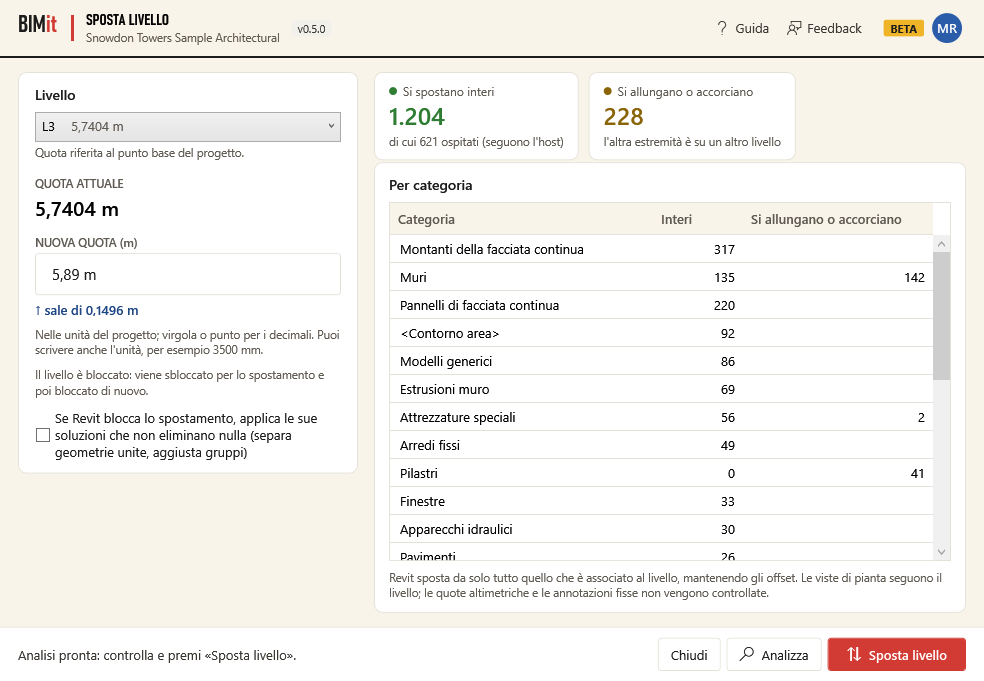
Porta un livello a una nuova quota insieme a tutto quello che dipende da lui. BIMit cambia solo la quota del livello: gli elementi associati li sposta Revit, e gli offset restano quelli di prima. Prima di spostare puoi vedere quanti elementi, categoria per categoria, salgono o scendono interi e quanti si allungano o si accorciano, perché hanno l'altra estremità su un altro livello. Si apre con il pulsante Sposta livello del pannello Modello.
Prima di iniziare
- Serve un progetto con almeno un livello. In un file di famiglia il comando non parte.
- La finestra parte dal livello che hai selezionato in Revit. Se non ne hai selezionato nessuno, parte dal livello della vista attiva (per esempio una pianta) oppure dal livello più basso.
- Nei modelli condivisi sincronizza prima: se il livello è stato modificato nel modello centrale, BIMit non lo sposta.
A sinistra: livello e quota#
| Elemento | Cosa fa |
|---|---|
| Livello | Il livello da spostare. L'elenco va dal più basso al più alto, con la quota di ognuno accanto al nome. |
| Quota riferita al punto base del progetto / Quota riferita al punto di rilievo | Da dove si misura la quota del livello. Dipende dal tipo del livello. La nuova quota si misura dallo stesso punto. |
| QUOTA ATTUALE | La quota di adesso, nelle unità del progetto. Se il formato del progetto la arrotonda, BIMit usa una precisione più fine (più decimali, oppure frazioni più piccole per piedi e pollici) quando questa la mostra esatta. Se nessuna precisione la mostra esatta, resta nel formato del progetto. Lo stesso vale per le quote nell'elenco e nella casella. |
| NUOVA QUOTA (…) | La quota di arrivo. Tra parentesi c'è l'unità del progetto. Quando scegli un livello, la casella contiene la sua quota attuale, già selezionata e pronta da riscrivere. Per i decimali va bene la virgola o il punto, e puoi scrivere anche l'unità (per esempio 3500 mm): lo ricorda anche la nota sotto la casella. Con Invio parte Analizza. |
| ↑ sale di … / ↓ scende di … | Lo spostamento, calcolato mentre scrivi. Può dire anche: = uguale alla quota attuale, Scrivi la nuova quota. (casella vuota) e Quota non valida. (il testo non si legge come una lunghezza). Uno spostamento piccolo non viene mai mostrato come zero: sotto la precisione più fine leggi meno di …. |
| Il livello è bloccato: … | Compare solo se il livello è bloccato. BIMit lo sblocca per spostarlo e poi lo blocca di nuovo. |
| Se Revit blocca lo spostamento, applica le sue soluzioni che non eliminano nulla (separa geometrie unite, aggiusta gruppi) | All'apertura non è spuntata. Se la spunti e Revit dà un errore per cui propone una soluzione che non elimina niente (per esempio Impossibile tagliare l'elemento unito, oppure gruppi dello stesso tipo diventati diversi), BIMit la applica come propone la finestra di Revit: separa le geometrie unite o fa correggere gli elementi a Revit (per esempio aggiusta i gruppi). Non elimina mai elementi. |
A destra: l'analisi#
Le carte e la tabella si riempiono quando premi Analizza. Prima vedi — e il messaggio Scegli il livello e la nuova quota, poi premi «Analizza» per vedere cosa si sposta. Se cambi il livello o la quota, l'analisi si azzera. L'analisi mostra solo numeri: non elenca e non seleziona gli elementi.
| Elemento | Cosa fa |
|---|---|
| Si spostano interi | Gli elementi legati solo a questo livello. Salgono o scendono con lui e gli offset non cambiano. Nella carta, sotto il numero, leggi con il livello, offset invariati oppure, se ce ne sono, di cui N ospitati (seguono l'host): le famiglie ospitate da un muro, un solaio o un altro elemento, che si spostano con il loro host. |
| Si allungano o accorciano | Gli elementi con un'estremità su questo livello e l'altra su un altro livello, per esempio un muro con la base qui e il vincolo superiore al piano sopra. Cambiano altezza. |
| In uso da altri | Compare solo nei modelli condivisi, e solo se ce ne sono. Sono elementi che dovrebbero spostarsi ma che un altro utente sta usando: Revit potrebbe rifiutare la modifica. |
| Per categoria | Una tabella con le colonne Categoria, Interi e Si allungano o accorciano. In cima trovi le categorie con più elementi. Clicca un'intestazione per ordinare. |
| Nota sotto la tabella | Revit sposta da solo tutto quello che è associato al livello, mantenendo gli offset. Le viste di pianta seguono il livello. Le quote altimetriche e le annotazioni fisse non vengono controllate. |
Se nessun elemento dipende dal livello leggi Nessun elemento è associato a questo livello: si sposta solo il livello (con le sue viste).
L'analisi conta solo gli elementi di modello legati al livello: tramite un parametro di livello (base, sommità, livello di riferimento, livello del locale…) oppure perché quello è il loro livello. Annotazioni, altri livelli e griglie non sono contati.
Piede della finestra#
| Elemento | Cosa fa |
|---|---|
| Messaggio a sinistra | Ti dice cosa fare: Scrivi una quota diversa da quella attuale., Premi «Analizza» per vedere cosa si sposta, oppure «Sposta livello»., Analisi pronta: controlla e premi «Sposta livello». Mentre BIMit analizza leggi Analisi degli elementi del livello … e poi, ogni 500 elementi, Analisi: N elementi letti.... Mentre sposta leggi Spostamento del livello …. Sotto scorre una barra di attesa (senza percentuale). Dopo uno spostamento riuscito il messaggio dice Livello «…» spostato a …. |
| Chiudi | Chiude la finestra. |
| Analizza | Legge il modello e riempie le carte e la tabella. Non modifica niente. |
| Sposta livello | Porta il livello alla nuova quota, dopo una conferma. È attivo solo se la nuova quota è diversa da quella attuale. Se non hai ancora premuto Analizza, l'analisi parte da sola. |
Mentre BIMit analizza o sposta, i pulsanti, l'elenco dei livelli e la casella della quota sono disattivati e non puoi chiudere la finestra.
Cosa succede quando premi Sposta livello#
- La conferma. La finestra BIMit · Sposta livello riassume l'operazione:
- il livello, la quota di partenza, la quota di arrivo e di quanto sale o scende;
- quanti elementi si spostano con il livello;
- ATTENZIONE con il numero degli elementi che cambieranno altezza, se ce ne sono;
- quanti elementi sono in uso da altri utenti e se il livello è bloccato, se è il caso;
- Un solo Ctrl+Z in Revit annulla lo spostamento.
- Lo spostamento. Se rispondi Sì, BIMit cambia la quota del livello in un'unica operazione. Nell'elenco Annulla di Revit la trovi come BIMit: sposta livello.
- Il risultato. Un messaggio ti dice:
- Livello «…» spostato a …;
- se ci sono elementi associati: Elementi associati al livello: N. Spostati davvero (controllo dell'ingombro): M su K verificabili. Per saperlo BIMit confronta l'ingombro in altezza di ogni elemento prima e dopo lo spostamento. Gli elementi senza ingombro non si possono verificare e non sono contati in K;
- se ce ne sono: Di questi, N hanno cambiato altezza (l'altra estremità è su un altro livello). È il numero dell'analisi (la carta Si allungano o accorciano), non un controllo fatto dopo lo spostamento;
- Revit ha risolto: …: gli errori risolti con l'opzione «applica le sue soluzioni» (al massimo 8). Per ognuno leggi il testo dell'errore seguito da geometrie unite separate oppure corretto come propone Revit (per esempio gruppi aggiustati), con il numero di elementi toccati;
- Avvisi di Revit: …: dopo una di queste soluzioni Revit mostrerebbe i suoi avvisi in una finestra da chiudere a mano; BIMit li elenca qui (al massimo 8, ognuno con quante volte compare) e la finestra di Revit non si apre;
- se il livello era bloccato: è stato bloccato di nuovo oppure ora è sbloccato;
- alla fine: Un solo Ctrl+Z in Revit annulla lo spostamento.
- Poi. La finestra resta aperta sullo stesso livello, con le quote aggiornate e l'analisi azzerata, e puoi spostare un altro livello. Per tornare a lavorare in Revit chiudila.
Quando il modello non cambia, BIMit te lo dice con uno di questi messaggi:
| Messaggio | Cosa vuol dire |
|---|---|
| Il livello non si può modificare adesso: in uso da … | Nei modelli condivisi: un altro utente sta usando il livello. Nel modello non cambia niente. |
| Il livello non si può modificare adesso: modificato nel modello centrale: sincronizza prima | Il livello è cambiato (o è stato eliminato) nel centrale. Sincronizza e riprova. |
| Revit ha annullato lo spostamento: il modello non è stato modificato. | Revit ha dato un errore, quindi è stato annullato tutto. Sotto trovi gli errori di Revit (al massimo 8). Se l'opzione è spenta, sotto trovi anche il suggerimento Se Revit propone una soluzione che non elimina nulla (geometrie unite, gruppi), attiva «applica le sue soluzioni» e riprova. |
| Spostamento non riuscito: il modello non è stato modificato. | Un problema imprevisto. Sotto c'è il dettaglio. |
| Analisi non riuscita: … | Un problema imprevisto durante la lettura del modello. Sotto c'è il dettaglio. Se l'analisi era partita da Sposta livello, il livello non viene spostato. |
Da sapere#
- BIMit cambia solo la quota del livello. Il resto lo sposta Revit secondo i vincoli di ogni elemento, e gli offset non cambiano. Gli altri livelli restano dove sono: per questo gli elementi legati anche a un altro livello si allungano o si accorciano.
- Un solo Ctrl+Z in Revit annulla tutto lo spostamento, compreso lo sblocco e il nuovo blocco del livello.
- Se un errore non si risolve, non cambia niente. Basta un errore di Revit non risolto per annullare tutta l'operazione e lasciare il modello com'era. Con l'opzione «applica le sue soluzioni che non eliminano nulla» spuntata, BIMit prima prova a risolvere l'errore senza eliminare niente (vedi il punto sotto). Gli avvisi invece Revit li mostra come sempre, e lo spostamento resta.
- L'opzione «applica le sue soluzioni che non eliminano nulla» non elimina mai elementi. Revit risolve un errore solo se può farlo separando le geometrie unite o correggendo gli elementi (per esempio aggiustando i gruppi). Se anche un solo errore non si risolve così, viene annullato tutto.
- Il livello bloccato resta bloccato: BIMit lo sblocca e lo blocca di nuovo nella stessa operazione.
- Quote altimetriche e annotazioni fisse non vengono controllate: dopo lo spostamento guardale tu.
- La quota già scritta nella casella non sposta niente. A volte la quota proposta resta arrotondata, perché nessuna precisione la mostra esatta. Anche così, se lasci o riscrivi la quota proposta, il livello non si sposta nemmeno del residuo. Una quota diversa invece vale così come la scrivi.
- La quota si misura sempre dal punto del livello (punto base del progetto o punto di rilievo, come dice la riga sotto l'elenco Livello).
- Un elemento che non si riesce a leggere viene saltato e l'analisi va avanti.
- Modelli condivisi. BIMit controlla il livello prima di toccarlo: se un altro utente lo sta usando, o se è cambiato nel centrale, non lo sposta. Gli elementi in uso da altri li trovi nella carta In uso da altri. Se Revit rifiuta di modificarli, viene annullato tutto.
- Nessun file. Lo strumento non crea file e non salva impostazioni. Solo in caso di errore imprevisto scrive nel registro tecnico di BIMit una voce con il dettaglio tecnico dell'errore. L'opzione «applica le sue soluzioni che non eliminano nulla» si spegne ogni volta che riapri la finestra.
Esporta per IA#
Salva il modello in tabelle CSV, con un indice (00_INDEX.md) che le spiega, da dare a un
assistente IA. L'assistente legge i file invece di interrogare Revit elemento per elemento e ti
risponde su categorie, famiglie, tipi, elementi, parametri, livelli, locali, workset, collegamenti,
materiali, viste e avvisi. Si apre con il pulsante Esporta per IA del pannello Modello
nella scheda BIMit. BIMit legge soltanto: il modello non viene modificato.
Prima di iniziare#
- Apri un progetto (
.rvt). Se è aperta una famiglia BIMit te lo dice (Apri un progetto (.rvt)…) e non apre la finestra. - In un modello condiviso apri i workset che ti servono. Revit non carica gli elementi dei workset chiusi, quindi questi elementi non finiscono nelle tabelle. Mentre la finestra è aperta Revit è bloccato: apri i workset prima di aprirla (o chiudila, apri i workset e riaprila).
A sinistra: le tabelle#
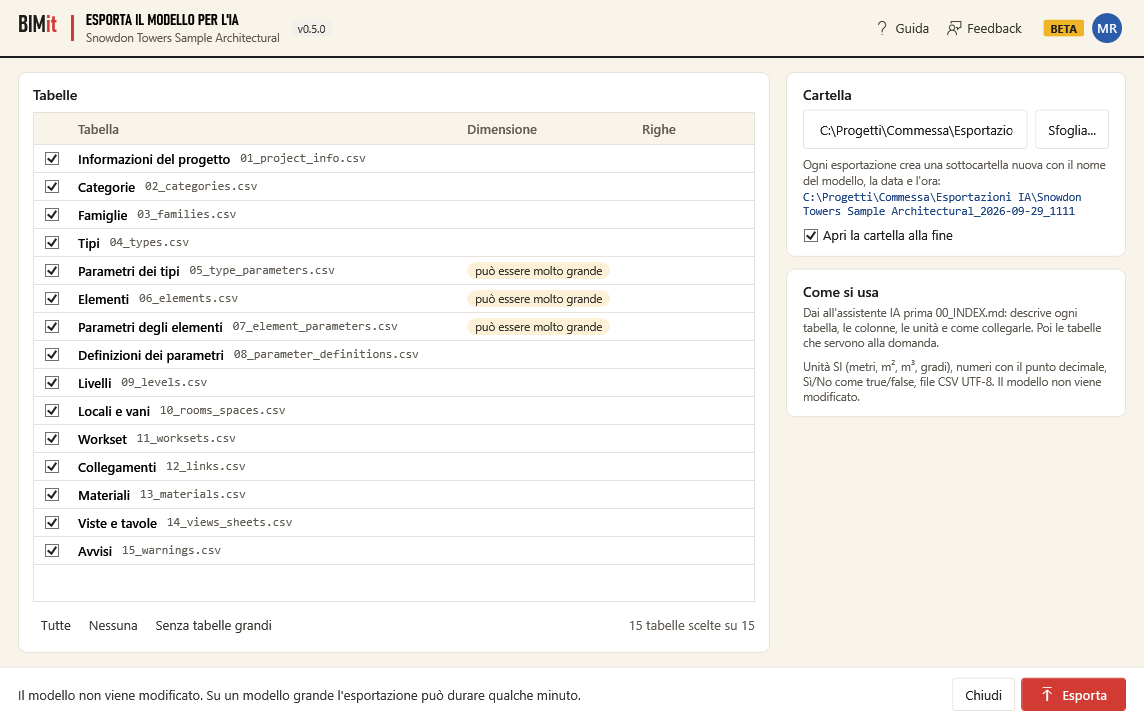
Le 15 tabelle del modello, una per riga. La prima volta sono spuntate tutte. Poi BIMit ricorda la tua scelta.
| Elemento | Cosa fa |
|---|---|
| Casella a sinistra di ogni riga | Sceglie la tabella da esportare. Con più righe evidenziate (Ctrl o Shift), Spazio le spunta o le toglie tutte. |
| Tabella | Il nome della tabella e il suo file (per esempio 06_elements.csv). Passa il mouse sul nome della tabella o del file per vedere cosa contiene. |
| Dimensione | può essere molto grande, evidenziato, per Parametri dei tipi, Elementi e Parametri degli elementi. Su un modello grande hanno centinaia di migliaia di righe. Parametri degli elementi arriva anche a milioni. |
| Righe | È vuota prima di esportare. Dopo: quante righe sono state scritte, (parziale) se la tabella non è finita, non esportata se hai interrotto prima che iniziasse. |
| Tutte · Nessuna | Spunta o toglie tutte le tabelle. |
| Senza tabelle grandi | Spunta tutte le tabelle, Elementi compresa, e toglie la spunta a Parametri dei tipi e Parametri degli elementi. |
| N tabelle scelte su 15 | Il conteggio, sotto l'elenco, a destra dei pulsanti Tutte · Nessuna · Senza tabelle grandi. |
A destra: la cartella#
| Elemento | Cosa fa |
|---|---|
| Cartella | Dove salvare. Puoi scrivere o incollare il percorso, anche con le virgolette di Copia come percorso. La prima volta è Documenti\BIMit\Esportazioni IA. |
| Sfoglia... | Sceglie la cartella. Entra nella cartella e premi Salva: il nome Esporta qui non conta. |
| Percorso sotto la cartella | Il percorso completo della sottocartella: nome del modello, data e ora, per esempio …\Esportazioni IA\Edificio A_2026-09-28_1432. Dal nome del modello BIMit toglie .rvt e tiene al massimo 80 caratteri. I caratteri diversi da lettere, cifre, spazio, -, . e _ (anche ' ( ) &) diventano _: Edificio (A) diventa Edificio _A_. L'ora è quella in cui premi Esporta: se la finestra resta aperta a lungo, l'anteprima può mostrare un'ora precedente. Se esiste già, all'esportazione si aggiunge _2, _3… In Revit 2023 e 2024, se il percorso contiene caratteri come < > | compare Percorso della cartella non valido. Negli altri casi l'errore arriva quando premi Esporta (Impossibile usare la cartella). |
| Apri la cartella alla fine | Apre la sottocartella quando l'esportazione finisce, anche se l'hai interrotta. È spuntata la prima volta. Puoi cambiarla anche mentre l'esportazione è in corso. |
| Come si usa | Il promemoria: all'assistente dai prima 00_INDEX.md, poi le tabelle che servono alla domanda. |
| Ultima esportazione | Compare dopo un'esportazione: il riepilogo, la sottocartella e il pulsante Apri la cartella. |
In basso#
| Elemento | Cosa fa |
|---|---|
| Messaggio a sinistra | Scegli almeno una tabella. oppure Il modello non viene modificato. Su un modello grande l'esportazione può durare qualche minuto. Durante l'esportazione mostra la fase (Lettura del modello, Tabella …, Tipi, Elementi, Viste e tavole, Avvisi), il conteggio (Elementi 12.000 / 85.000) e la barra di avanzamento. |
| Chiudi | Chiude e ricorda le impostazioni. È disattivato durante l'esportazione. |
| Esporta | Avvia l'esportazione. È disattivato se non hai scelto nessuna tabella. Durante l'esportazione diventa Interrompi: dopo il clic compare Interruzione... e BIMit si ferma poco dopo. |
Quando premi Esporta#
- BIMit crea una sottocartella nuova nella Cartella. Se esiste già (due esportazioni nello
stesso minuto) aggiunge
_2,_3… Non sovrascrive mai un'esportazione precedente. - Legge il modello una volta e scrive le tabelle scelte, una dopo l'altra. Finché lavora l'elenco delle tabelle e il campo Cartella sono bloccati e non puoi chiudere la finestra. Tutte, Nessuna, Senza tabelle grandi e Sfoglia... restano attivi, ma valgono solo per la prossima esportazione. Sfoglia... mette anche in pausa l'esportazione finché non chiudi la finestra di scelta.
- Alla fine scrive
00_INDEX.md. Lo scrive anche se interrompi o se qualche tabella ha avuto errori. Non lo scrive se l'esportazione non riesce (Esportazione non riuscita). - Il messaggio in basso e il riquadro Ultima esportazione dicono Fatto: N righe in N tabelle (durata). e la colonna Righe si riempie. Se Apri la cartella alla fine è spuntata, la cartella si apre.
Se interrompi, o se un tipo, un elemento o una tabella non riesce, alla fine la finestra BIMit · Esporta per IA mostra il riepilogo, la cartella e i primi errori. Gli ultimi tre messaggi della tabella compaiono invece in un avviso BIMit:
| Messaggio | Cosa vuol dire |
|---|---|
| Interrotta: esportazione INCOMPLETA. | Le tabelle rimaste a metà sono (parziale). Quelle mai iniziate sono non esportata. L'indice lo scrive in testa (INCOMPLETO) ed elenca le tabelle mancanti in Non esportate. Categorie e Famiglie vengono scritte comunque, segnate parziali se la lettura dei tipi non era finita. |
| tipo … saltato / elemento … saltato | Revit non è riuscito a leggere quel tipo o quell'elemento, e BIMit lo ha lasciato fuori. Il messaggio mostra i primi cinque. La tabella non è segnata (parziale): nell'indice risulta completa. |
nome_tabella.csv: … | Una tabella ha avuto un errore. Se era già iniziata, è segnata (parziale). Se BIMit non è riuscito a creare il file, la tabella manca: la colonna Righe resta vuota e l'indice non la nomina. |
| Scegli la cartella delle esportazioni. | Il campo Cartella è vuoto: scrivi un percorso o usa Sfoglia.... |
| Impossibile usare la cartella | BIMit non riesce a creare la cartella: scegline un'altra. Il messaggio arriva prima di iniziare e non viene scritto niente. |
| Esportazione non riuscita | L'esportazione si è fermata per un errore. Il messaggio indica la sottocartella: può contenere tabelle incomplete, senza 00_INDEX.md. La colonna Righe resta vuota, Ultima esportazione non si aggiorna e la cartella non si apre. |
Cosa trovi nella cartella#
| Tabella | File | Cosa contiene |
|---|---|---|
| — | 00_INDEX.md | L'indice per l'assistente IA: modello, versione di Revit, data, numero di istanze e tipi, le convenzioni (numeri, unità, come collegare le tabelle). Poi, per ogni tabella esportata, le righe (con (parziale) se è incompleta), la descrizione e le colonne; poi le tabelle non esportate per l'interruzione e l'ordine in cui leggerle. |
| Informazioni del progetto | 01_project_info.csv | Titolo, percorso, versione di Revit, data, se il modello è condiviso, numero di istanze e tipi. Poi i campi di Informazioni progetto: quelli di testo solo se compilati, quelli numerici e Sì/No sempre. |
| Categorie | 02_categories.csv | Una riga per categoria, con istanze, tipi e famiglie. bic è il nome interno (es. OST_Walls), uguale in ogni lingua. |
| Famiglie | 03_families.csv | Una riga per famiglia: caricabile, modello locale o di sistema, con tipi e istanze. |
| Tipi | 04_types.csv | Una riga per tipo, con la famiglia e il numero di istanze. |
| Parametri dei tipi | 05_type_parameters.csv | Una riga per ogni parametro di tipo. I parametri di testo e quelli che puntano a un elemento ci sono solo se hanno un valore. Quelli numerici e Sì/No ci sono sempre: 0 o false se nessuno li ha compilati. |
| Elementi | 06_elements.csv | Una riga per ogni elemento che ha una categoria, non solo quelli di modello (vedi Da sapere): categoria, famiglia, tipo, contrassegno, livello, workset, opzione di progetto, fasi, gruppo, host, posizione (x, y, z), lunghezza, area, volume e ingombro (bbox_*). |
| Parametri degli elementi | 07_element_parameters.csv | Una riga per ogni parametro di istanza, con le stesse regole di Parametri dei tipi. |
| Definizioni dei parametri | 08_parameter_definitions.csv | I parametri condivisi, di progetto e globali: GUID, tipo di dato, gruppo, istanza o tipo, categorie associate. |
| Livelli | 09_levels.csv | I livelli in ordine di quota, con la quota come la mostra Revit e il riferimento (punto base di progetto o punto di rilievo). |
| Locali e vani | 10_rooms_spaces.csv | Locali e vani MEP: numero, nome, livello, area, volume, perimetro. Dice anche se sono posizionati e se sono chiusi. |
| Workset | 11_worksets.csv | Solo i workset utente: se sono aperti, se sono modificabili, se sono il workset predefinito e chi ne è il proprietario (owner). Chi ha in prestito singoli elementi non c'è. È vuota se il modello non è condiviso. |
| Collegamenti | 12_links.csv | Modelli Revit collegati, file CAD collegati o importati, nuvole di punti: percorso, se sono caricati, se sono bloccati. |
| Materiali | 13_materials.csv | Nome, classe e categoria di ogni materiale. |
| Viste e tavole | 14_views_sheets.csv | Viste, abachi, legende, modelli di vista e tavole: tipo, numero della tavola (per una vista, le tavole in cui è posizionata), scala, disciplina. |
| Avvisi | 15_warnings.csv | Gli avvisi di Revit, con la gravità e gli elementi coinvolti. |
Il formato dei file:
- CSV separati da virgola, in UTF-8. La prima riga contiene i nomi delle colonne, in inglese e uguali in ogni lingua. I nomi di categorie e parametri sono nella lingua di Revit.
- I numeri hanno il punto decimale e nessun separatore delle migliaia. I valori Sì/No sono
trueefalse. Una cella vuota vuol dire non impostato, non zero. Nei parametri, però, un numero o un Sì/No mai compilato è scritto0ofalse. - Le unità sono SI: metri, m², m³, gradi (colonne
_m,_m2,_m3). Nei parametri la colonnaunitdice l'unità. Seunitè vuota su una riga constorage=Double(portate, forze, pendenze…), il valore è nelle unità interne di Revit: in quel caso usavalue_text, cioè il valore come lo mostra Revit. I numeri interi (storage=Integer) sono scritti così come sono; se Revit li mostra come testo (per esempio un elenco di opzioni),value_textriporta quel testo. Anche i parametri Sì/No hannostorage=Integer, ma sono scrittitrueofalse. - Un parametro che punta a un altro elemento (materiale, livello, fase…) è scritto
Nome [id].
Da sapere#
- Il modello non viene toccato. BIMit legge soltanto e non apre nessuna transazione. Non c'è niente da annullare con Ctrl+Z e niente da salvare. Funziona anche su un modello aperto in sola lettura.
- Modelli condivisi. BIMit non prende in prestito elementi e non sincronizza. La colonna
worksetdi Elementi e la tabella Workset si riempiono solo se il modello è condiviso. Gli elementi dei workset chiusi non ci sono. - Modelli collegati. Trovi solo il loro elenco in Collegamenti, non il loro contenuto. Per analizzare un modello collegato, aprilo ed esportalo.
- Coordinate.
x,y,zebbox_*sono nelle coordinate interne del progetto, non in quelle condivise. - Elementi contiene tutti gli elementi che hanno una categoria, non solo quelli di modello:
anche annotazioni (quote, etichette, testi…), viste, tavole, livelli, griglie, materiali… La
colonna
view_specificdistingue gli elementi di una sola vista eowner_viewdice in quale vista si trovano. Anche il numero di istanze in Informazioni del progetto e Categorie li comprende. - Dei parametri di testo e di quelli che puntano a un elemento si esportano solo quelli che hanno
un valore. I parametri numerici e Sì/No si esportano sempre: se nessuno li ha compilati sono
0ofalse, e nei file non si distinguono da uno zero o da un No scritto apposta. - Su un modello grande l'esportazione dura qualche minuto e i file sono molto grandi. Se all'assistente non servono tutti i parametri, usa Senza tabelle grandi.
- I file restano sul tuo PC. BIMit non li manda a nessun assistente: scegli tu cosa dare e a chi. I file contengono nomi, percorsi e dati del progetto: prima di condividerli, controlla di poterlo fare.
- Con Windows in italiano, se apri questi CSV con un doppio clic Excel mette tutto in una sola colonna. Aprili con Dati → Da testo/CSV.
- BIMit ricorda la cartella, le tabelle scelte e Apri la cartella alla fine per il tuo utente.