La finestra principale. Si apre con il pulsante WBS.
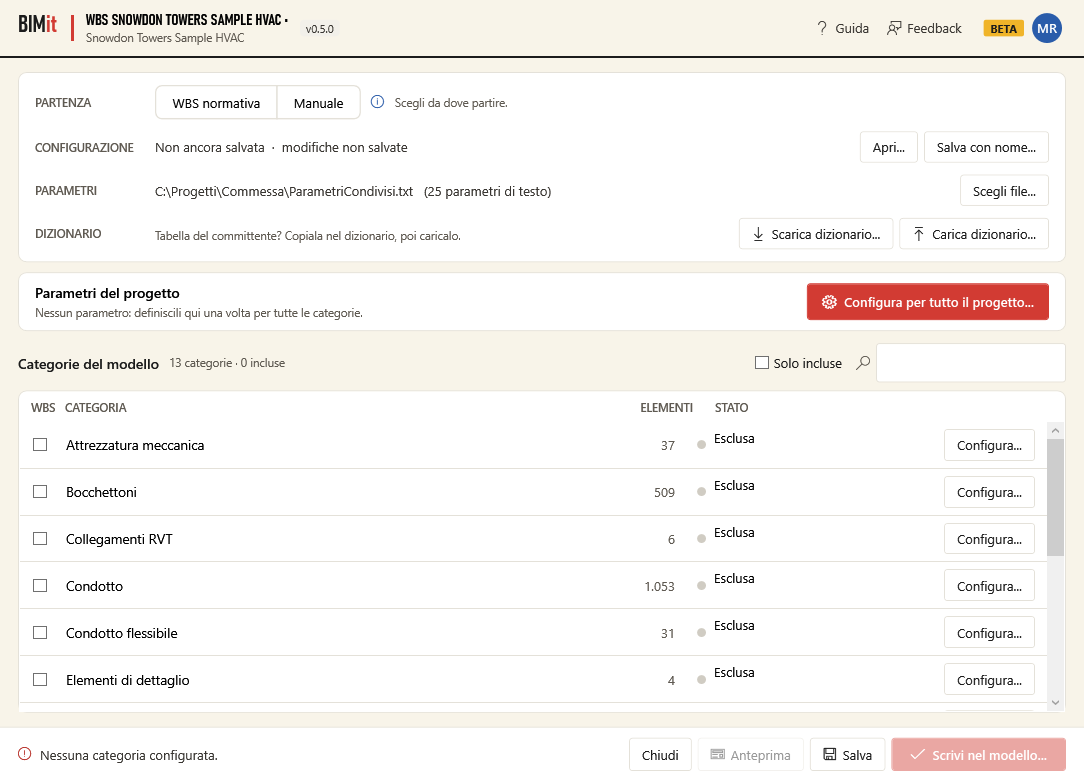
Riquadro in alto#
| Riga / pulsante | Cosa fa |
|---|---|
| PARTENZA · WBS normativa | Carica la WBS normativa già pronta: parametri, codici, regole e categorie. Il codice ha la forma PROGETTO-ZONA-LIVELLO-DISCIPLINA-SISTEMA-ELEMENTO. Poi cambi solo quello che serve. |
| PARTENZA · Manuale | Parti da zero e definisci tu i parametri. Svuota la configurazione attuale (BIMit chiede conferma). |
| ⓘ | Passa il mouse: la norma di riferimento e una spiegazione della WBS normativa. |
| CONFIGURAZIONE | Il file della configurazione (.json) e se ci sono modifiche non salvate. BIMit lo collega al modello: la prossima volta si riapre da solo. |
| Apri… | Apre un'altra configurazione, per esempio quella di un collega o di un altro progetto. |
| Salva con nome… | Salva la configurazione in un nuovo file. |
| PARAMETRI | Il file dei parametri condivisi (.txt) da cui scegli i nomi dei parametri. BIMit lo legge soltanto. Senza file, i parametri nuovi li crea BIMit con un suo file. |
| Scegli file… | Sceglie il file dei parametri condivisi. |
| DIZIONARIO · Scarica dizionario… | Salva la WBS in un foglio Excel da compilare con i codici del committente (dizionario). |
| DIZIONARIO · Carica dizionario… | Legge il foglio compilato e aggiorna codici e struttura. |
Con la WBS normativa la finestra si riempie:
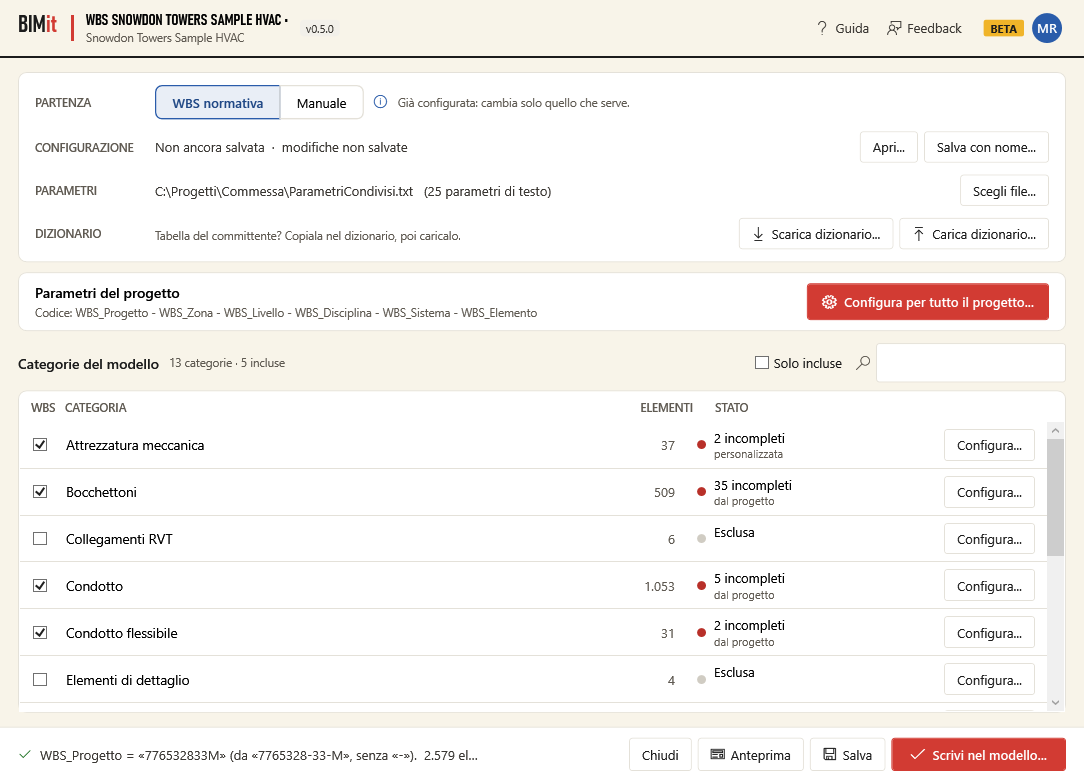
Parametri del progetto#
La riga Codice: WBS_Progetto - WBS_Zona - … riassume come si forma il codice. Configura per tutto il progetto… apre la configurazione dei parametri che valgono per tutte le categorie incluse: li definisci una volta sola.
Se il numero di progetto contiene il separatore del codice (per esempio
7765328-33-Mcon-), caricando la WBS normativa BIMit lo usa senza separatore (776532833M) come testo fisso e te lo scrive in basso. Puoi cambiarlo in Configura per tutto il progetto →WBS_Progetto.
Categorie del modello#
Tutte le categorie che hanno elementi nel modello, con quanti sono.
| Colonna / pulsante | Cosa fa |
|---|---|
| WBS (casella) | Includi o escludi la categoria. Solo le categorie incluse ricevono la WBS. |
| CATEGORIA, ELEMENTI | Nome (nella lingua di Revit) e numero di elementi. |
| STATO | Esclusa, Da configurare, Pronta, oppure quanti elementi sono incompleti o da rivedere. Sotto: dal progetto (usa i parametri del progetto) o personalizzata (ha modifiche proprie). |
| Configura… | Apre la configurazione di quella categoria (anche con doppio clic sulla riga). Se la categoria era esclusa, la include. |
| Solo incluse | Mostra solo le categorie incluse. |
| 🔍 casella di ricerca | Filtra le categorie per nome. |
Piede della finestra#
| Elemento | Cosa fa |
|---|---|
| Messaggio a sinistra | ✔ quanti elementi hanno il codice completo, oppure ⚠ il primo errore della configurazione (passa il mouse per vederli tutti). |
| Chiudi | Chiude. Se ci sono modifiche non salvate chiede se salvarle. |
| Anteprima | Calcola il codice di tutti gli elementi e apre l'anteprima. Disattivato finché la configurazione ha errori o nessuna categoria. |
| Salva | Salva la configurazione (anche Ctrl+S). La prima volta la mette in Documenti\BIMit\<modello>_WBS.json. |
| Scrivi nel modello… | Salva la configurazione e apre il riepilogo prima di scrivere. Disattivato se il modello è di sola lettura. |