Tavole e viste in PDF, DWG, DGN, DWF/DWFx, NWC, IFC, immagini e una tabella dei dati in un colpo solo, con gli esportatori di Revit: niente stampante PDF, niente AutoCAD. Si apre dai pacchetti Esporta, Coda e Profili (pannello Tavole) con Apri finestra. La finestra ha tre schede, nell'ordine in cui le usi: 1 · Selezione (cosa esportare e con che nome), 2 · Formati (in che formati e con quali opzioni), 3 · Crea (dove, la coda dei file, il report, le esportazioni pianificate).
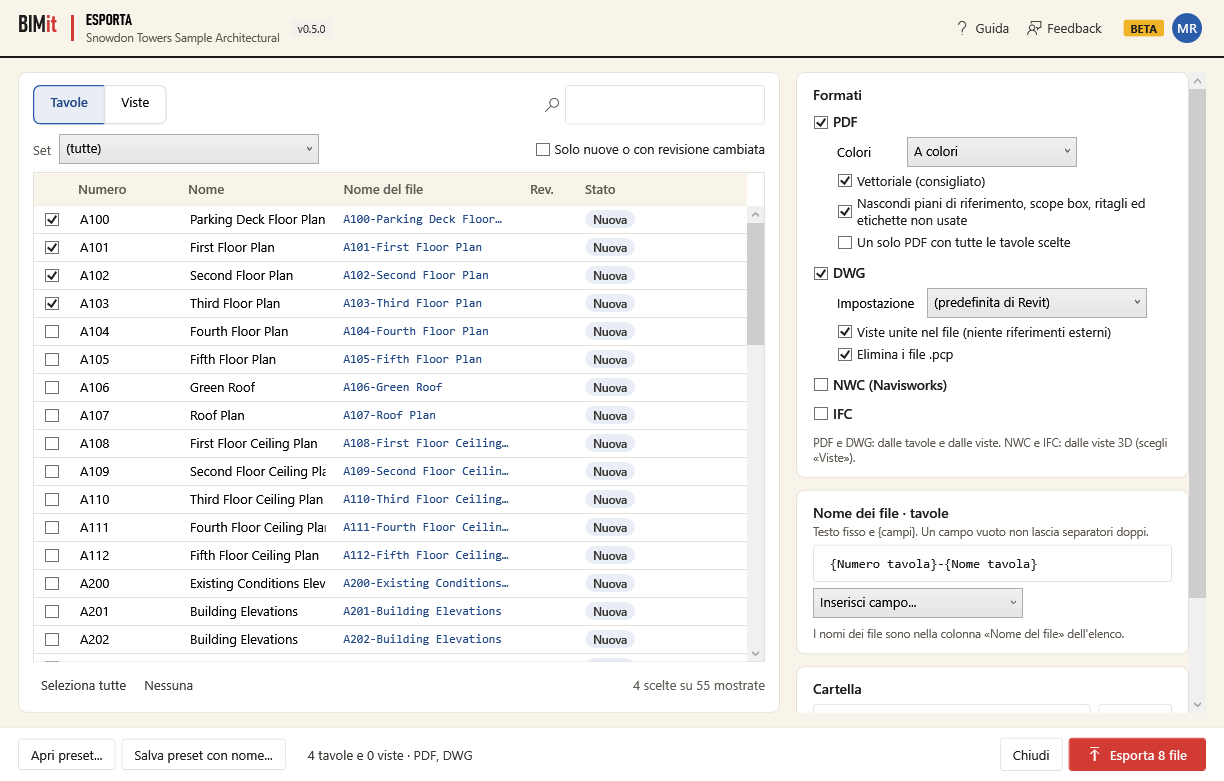
In alto: profili e preset#
Le impostazioni di esportazione di un modello (selezione, formati, nomi, cartella, coda, report)
stanno nel preset del modello, un file .json che BIMit collega al modello e salva da solo, con
lo storico delle esportazioni, le selezioni salvate e le pianificazioni. Un profilo è
lo stesso insieme di impostazioni con un nome, da riusare su altri modelli e da condividere con il
team (senza storico, selezioni e pianificazioni, che sono del modello). I profili sono in
Documenti\BIMit\Profili esportazione.
| Elemento | Cosa fa |
|---|---|
| Profilo | I profili salvati. Accanto, quale profilo è in uso nel modello e quale è il predefinito. |
| Carica | Usa le impostazioni del profilo scelto. Storico, selezioni salvate, pianificazioni e impostazioni delle singole tavole del modello restano. |
| Salva | Salva le impostazioni attuali nel profilo scelto (chiede conferma). Se non ci sono profili, chiede il nome di uno nuovo. |
| Nuovo ▾ | Crea un profilo e lo usa: Dalle impostazioni predefinite di BIMit, Dalle impostazioni attuali o Da un file .json (un profilo o il preset di un collega). |
| Gestisci ▾ | Rinomina…, Elimina, Usa come predefinito per i nuovi modelli (un modello aperto per la prima volta in Esporta parte da quel profilo), Importa da una cartella (del team)…, Pubblica nella cartella del team come predefinito…, Apri la cartella dei profili. |
| Apri preset… · Salva preset con nome… | Il preset del modello come file: salvalo nella cartella del progetto e i colleghi lo aprono con Apri preset…, con lo storico. A sinistra, il nome del file collegato. |
Il profilo del team. Chi gestisce gli standard sceglie una cartella condivisa (per esempio in rete) e con Gestisci → Pubblica nella cartella del team come predefinito… ci copia il profilo e lo rende il predefinito del team. Ogni collega, una volta, fa Gestisci → Importa da una cartella (del team)…: BIMit copia i profili della cartella, prende il predefinito del team e ricorda la cartella. Da lì in poi ogni modello nuovo parte dal predefinito del team (se la cartella è raggiungibile), altrimenti dal predefinito dell'utente, altrimenti dalle impostazioni di BIMit.
1 · Selezione#
| Elemento | Cosa fa |
|---|---|
| Tavole · Viste | L'elenco delle tavole o delle viste (3D, piante, sezioni, prospetti, disegni, dettagli, legende, rendering…). Puoi sceglierne da entrambi gli elenchi nella stessa esportazione. |
| 🔍 casella di ricerca | Cerca in tutte le colonne: numero, nome, tipo, scala, revisione, formato carta, set di stampa, nome del file e colonne aggiuntive. Con più parole devono esserci tutte (A1 pianta). |
| Set di stampa | Solo le tavole e viste di un set di stampa del progetto. |
| Tipo di vista | (Viste) Solo piante, solo sezioni, solo 3D… |
| Selezione salvata · Salva… · Elimina | Un gruppo di tavole e viste con un nome, salvato nel modello. Sceglierla spunta le sue tavole e viste (e toglie la spunta alle altre); Salva… salva quelle spuntate ora con un nome (lo stesso nome la sostituisce). Le selezioni servono anche alle pianificazioni. |
| Solo aperte in Revit | Solo quelle aperte nelle schede di Revit. |
| Solo nuove o con revisione cambiata | Nasconde quelle già esportate con la stessa revisione: dopo una nuova revisione trovi subito cosa riconsegnare. |
| Solo quelle spuntate | Mostra solo le righe spuntate, per controllarle. |
| Casella a sinistra di ogni riga | Sceglie la tavola. Con più righe evidenziate (Ctrl o Shift), Spazio le spunta tutte. |
| Formato | (Tavole) Il formato della carta letto dal cartiglio (Larghezza foglio e Altezza foglio): A1 orizzontale, A3 verticale… o le misure in mm se non è un formato standard. In grassetto se l'hai cambiato per quella tavola. |
| Nome del file | Il nome che avrà il file, aggiornato mentre scrivi lo schema. In rosso se un'altra riga ha lo stesso nome (sarà salvata con (2)), in corsivo se l'hai scritto a mano. |
| Stato | Nuova (mai esportata), Revisione cambiata, Esportata il …. |
| Clic destro su una riga | Per le righe evidenziate soltanto: Formato carta e Orientamento (diversi da quelli dei Formati), Nome del file… (solo per quella riga), Torna ai valori del profilo, Apri in Revit. |
| Seleziona tutte · Nessuna · Azzera la selezione | Spunta o toglie quelle mostrate; Azzera la selezione toglie la spunta a tutte, tavole e viste. |
| Apri in Revit | Apre in Revit la tavola o la vista evidenziata. |
Nome dei file — testo fisso e {campi}, uno schema per le tavole e uno per le viste.
Inserisci campo… aggiunge un campo dove si trova il cursore: della tavola (Numero tavola, Nome
tavola, Revisione, Data revisione, Descrizione revisione, Data emissione tavola, Disegnato
da, Verificato da, Formato carta…), della vista (Nome vista, Tipo di vista, Scala), del
progetto (Numero progetto, Nome progetto, Nome cliente, Organizzazione, Data emissione
progetto…), Nome del modello, Data di oggi, Ora, Utente, oppure Parametro… per qualsiasi
parametro della tavola o vista (o delle informazioni di progetto), per esempio
{Parametro: Codice elaborato}. La data e l'ora accettano un formato dopo i due punti:
{Data di oggi:yyyy-MM-dd}, {Ora:HH.mm}. I pulsanti -, _, . e spazio aggiungono
un separatore. Prefisso e Suffisso sono testo prima e dopo ogni nome (anche del PDF unico e
dei dati). Anteprima mostra i nomi veri delle prime tavole spuntate. Un campo vuoto non lascia
separatori doppi e i caratteri non ammessi da Windows vengono tolti.
Colonne aggiuntive — parametri delle tavole o delle viste da vedere nell'elenco (scegli o scrivi il nome, poi Aggiungi; Togli toglie quella evidenziata). Si possono cercare e finiscono anche nei dati delle tavole.
Avanzate — durante l'esportazione BIMit può spegnere, nelle viste dove sono attivi, Nascondi/isola temporaneo, Visualizzazione lavoro condiviso, Mostra elementi nascosti e Mostra vincoli, che altrimenti finirebbero nei file. Revit li rimette com'erano subito dopo ogni file e il modello non cambia. Senza spunta restano come sono.
2 · Formati#
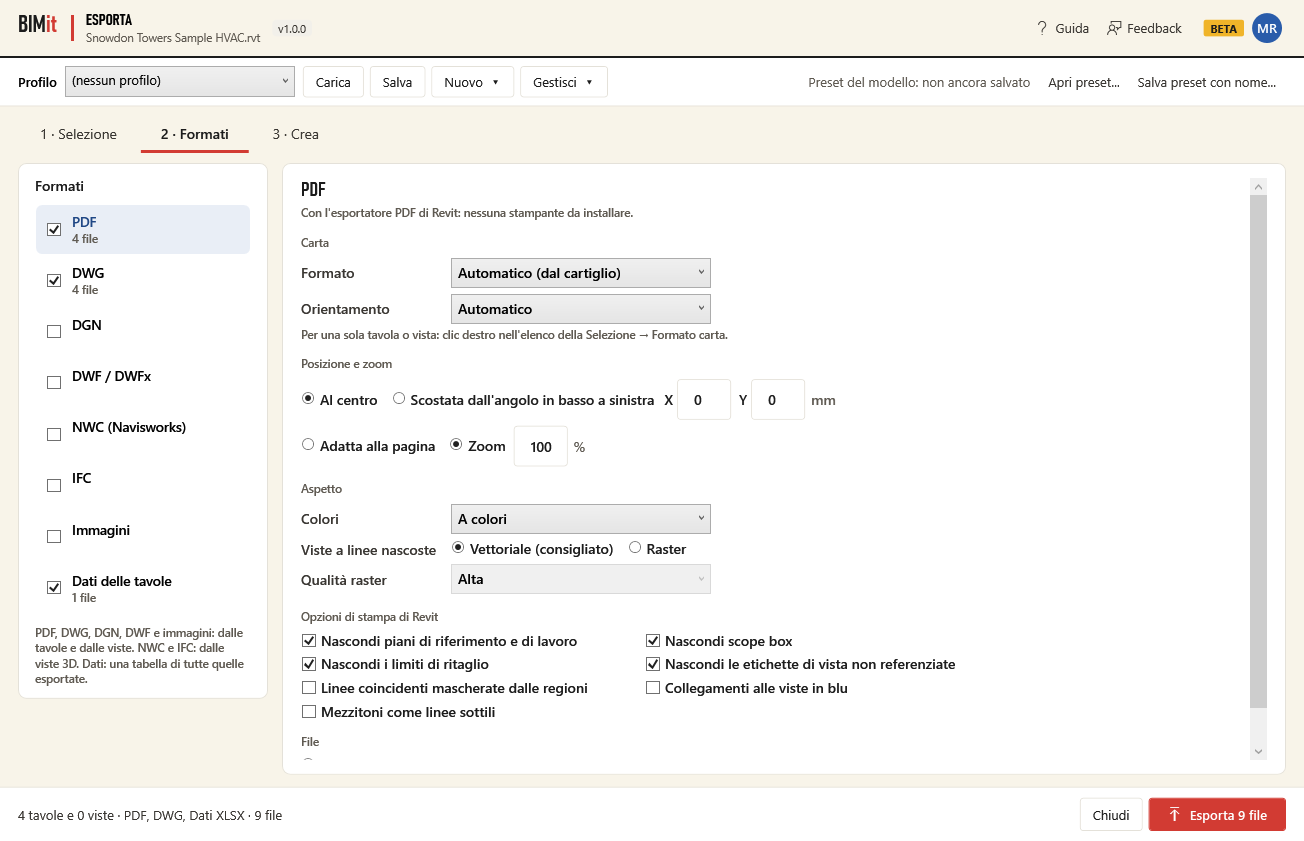
A sinistra i formati: la casella lo attiva, il clic sul nome ne mostra le opzioni; sotto il nome, quanti file creerà. PDF, DWG, DGN, DWF e immagini si esportano dalle tavole e dalle viste; NWC e IFC dalle viste 3D; i dati sono una sola tabella di tutte quelle esportate.
| Formato | Opzioni |
|---|---|
| Da Revit 2022 (l'API di Revit 2021 non esporta PDF). Carta: Automatico (dal cartiglio) (ogni tavola con il formato del suo cartiglio; le viste su A3 adattate alla pagina) o un formato fisso (A0…A4, B1…B4, ANSI, ARCH), con l'Orientamento. Posizione: al centro o scostata dall'angolo in basso a sinistra di X e Y mm. Zoom: adatta alla pagina o una percentuale (100% = scala reale). Colori (a colori, scala di grigi, bianco e nero). Viste a linee nascoste: vettoriale (consigliato: linee nitide, file leggeri) o raster, con la Qualità raster. Le opzioni di stampa di Revit: nascondi piani di riferimento e di lavoro, scope box, limiti di ritaglio, etichette di vista non referenziate; linee coincidenti mascherate dalle regioni; collegamenti alle viste in blu; mezzitoni come linee sottili. File: un PDF per ogni tavola o vista, oppure un solo PDF con tutte quelle scelte, con il suo nome e Ogni pagina con il formato della sua tavola; l'ordine delle pagine è quello della coda (3 · Crea, Su e Giù). | |
| DWG | Impostazione: le impostazioni di esportazione DWG del progetto (layer, colori, unità, modelli collegati inseriti o come riferimento). Viste sulle tavole: unite nel file (un solo DWG per tavola) o come riferimenti esterni (un DWG per ogni vista, collegato alla tavola). Elimina i file .pcp che Revit scrive accanto a ogni DWG. |
| DGN | Impostazione: le impostazioni di esportazione DGN del progetto. Viste sulle tavole: unite nel file o come riferimenti. |
| DWF / DWFx | DWFx (si apre anche con il visualizzatore XPS di Windows) o DWF; Proprietà degli elementi, Locali e aree, Mostra i limiti di ritaglio; compressione e qualità delle immagini; carta (automatica dal cartiglio o fissa) e orientamento. |
| NWC | Un file per ogni vista 3D: Coordinate condivise, Dividi per livelli, ID degli elementi, Includi i modelli collegati, Parti, Geometria dei locali, Locale come attributo, Collegamenti (URL), Converti le proprietà degli elementi, Converti i file CAD collegati, Converti le luci, Cerca i materiali mancanti, Parametri (tutti, solo degli elementi, nessuno). Serve l'esportatore Navisworks per Revit (se manca, BIMit lo dice). |
| IFC | Un file per ogni vista 3D: Versione (IFC 2x3 CV 2.0, IFC4 Reference View, IFC4 Design Transfer View, IFC4, IFC 2x3, FM, COBie…), Space boundaries, Solo gli elementi visibili nella vista, Coordinate condivise, Proprietà comuni IFC, Proprietà di Revit, Quantità di base, Dividi muri e pilastri per livello. |
| Immagini | Un'immagine per ogni tavola o vista: Tipo (PNG, JPG, TIFF, BMP, TGA), Risoluzione (72–600 DPI), Dimensione: adatta a N pixel in orizzontale o in verticale, oppure zoom in % della dimensione reale. |
| Dati delle tavole | Una tabella Excel, CSV o XML con una riga per ogni tavola o vista esportata: tipo, numero, nome, tipo di vista, revisione, data revisione, formato carta, larghezza e altezza, scala, set di stampa, nome del file e le colonne aggiuntive della Selezione. Nome del file con i {campi}. |
3 · Crea#
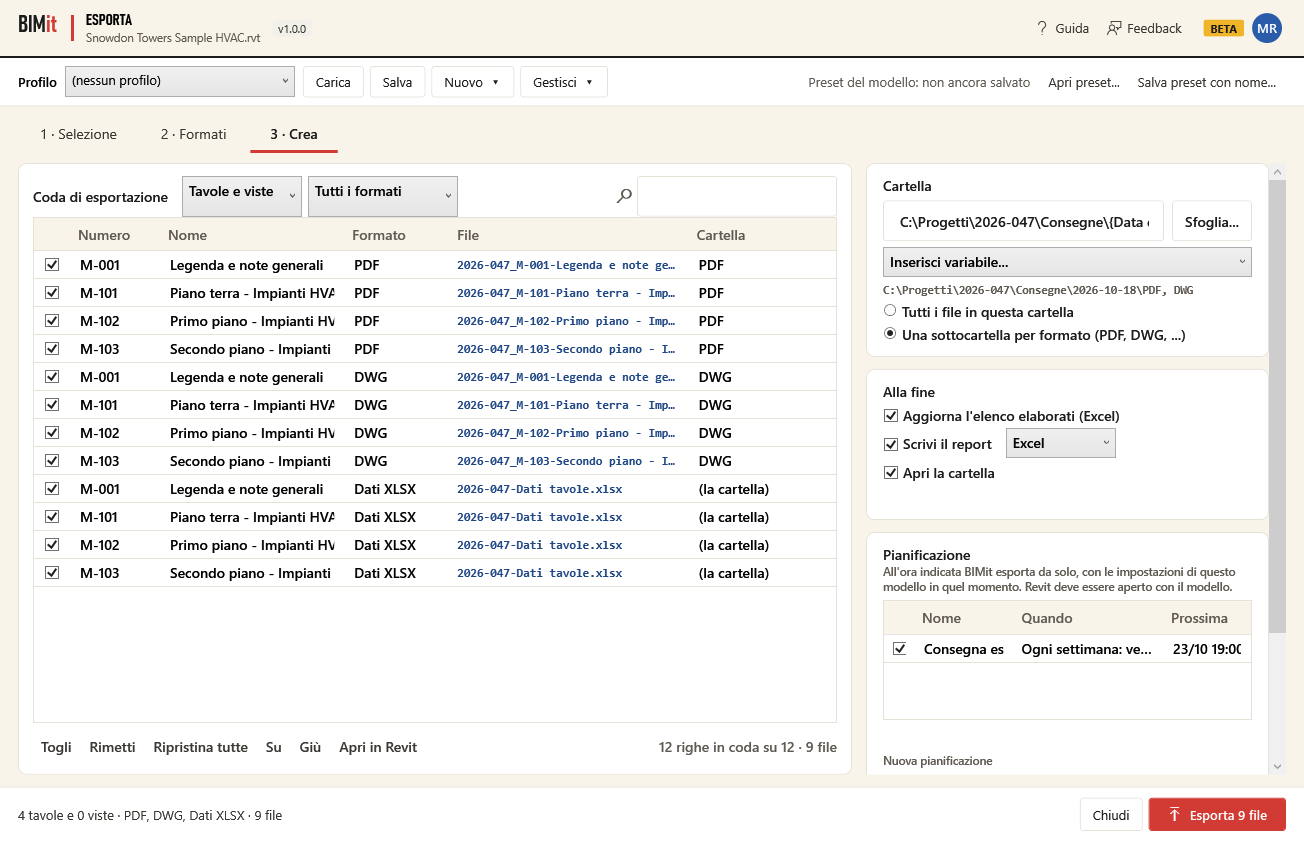
Cartella
| Opzione | Cosa fa |
|---|---|
| Cartella · Sfoglia… | Dove salvare. Il percorso può contenere variabili, che Inserisci variabile… aggiunge in fondo: {Utente}, {Data di oggi} e {Data di oggi:yyyy-MM-dd} (con il formato che vuoi), {Ora}, {Nome del modello}, {Numero progetto}, {Nome progetto}, {Data emissione progetto}, {Formato} (PDF, DWG…), qualsiasi parametro delle informazioni di progetto e le variabili di Windows come %USERPROFILE%. Per esempio \\server\Commesse\{Numero progetto}\Consegne\{Data di oggi:yyyy-MM-dd}. Sotto, il percorso vero. |
| Tutti i file in questa cartella · Una sottocartella per formato | Una sola cartella o PDF, DWG, DGN, DWF, NWC, IFC e Immagini in sottocartelle (i dati, l'elenco elaborati e il report restano nella cartella). Con {Formato} nel percorso decidi tu dove va la sottocartella. |
Coda di esportazione — una riga per ogni tavola o vista spuntata e ogni formato attivo, con il nome del file e la cartella. Tavole e viste · Solo tavole · Solo viste, il formato e la ricerca la filtrano.
| Elemento | Cosa fa |
|---|---|
| Casella della riga | Toglie o rimette la riga: tolta, quel file non viene creato ((tolta)). Le righe tolte restano tolte, anche alla prossima apertura, finché non le rimetti. Spazio cambia tutte le righe evidenziate. |
| Togli · Rimetti · Ripristina tutte | Toglie o rimette le righe evidenziate; Ripristina tutte rimette tutto. |
| Su · Giù | Con Un solo PDF: sposta le pagine evidenziate nel PDF unico. |
| Apri in Revit | Apre la tavola o la vista della riga evidenziata. |
Alla fine
| Opzione | Cosa fa |
|---|---|
| Aggiorna l'elenco elaborati (Excel) | Scrive Elenco elaborati.xlsx nella cartella: numero, titolo, revisione, data revisione, i file di ogni formato esportato e la data di esportazione di tutto quello esportato con questo modello. |
| Scrivi il report · Excel/CSV | Scrive nella cartella il Report esportazione (con la data e l'ora nel nome): per ogni file nome, formato, cartella, tavole e viste, ora, durata ed esito (con il messaggio se non è riuscito), poi la data, i file riusciti e non riusciti e il tempo totale. |
| Apri la cartella | Apre la cartella quando ha finito. |
| Ultima esportazione · Apri l'ultimo report | Quando è stata l'ultima esportazione del modello (anche se pianificata o fatta dall'IA), quanti file e quanto è durata. |
Pianificazione — BIMit esporta da solo all'ora indicata, con le impostazioni del modello in quel momento (formati, nomi, cartella, righe tolte). Revit deve essere aperto con il modello: se a quell'ora era chiuso, l'esportazione parte una volta sola alla prima occasione dopo la riapertura.
| Elemento | Cosa fa |
|---|---|
| Elenco | Le pianificazioni del modello: la casella la accende o la spegne, Quando e la Prossima esecuzione. Sotto, l'ultima eseguita e il suo esito. |
| Data · ore · ripetizione | La prima esecuzione e poi Una volta, Ogni settimana (nei giorni che spunti; nessuno = il giorno della data) od Ogni mese (lo stesso giorno; nei mesi più corti l'ultimo giorno). |
| Cosa | Le tavole e le viste spuntate ora (fissate in quel momento) o una selezione salvata (quelle che contiene al momento dell'esecuzione). |
| Solo nuove o con revisione cambiata | Esporta solo quelle mai esportate o con la revisione cambiata: niente da fare, niente file. |
| Aggiungi · Elimina | Aggiunge la pianificazione o elimina quella evidenziata. |
In basso#
| Elemento | Cosa fa |
|---|---|
| Messaggio | Cosa manca (Scegli le tavole…, Scegli almeno un formato…) o cosa verrà esportato, e durante l'esportazione il file in corso (PDF 3/20 · A101-…) con la barra di avanzamento. |
| Esporta N file | Parte. Durante l'esportazione diventa Interrompi: si ferma dopo il file in corso. |
| Chiudi | Chiude e salva le impostazioni nel preset del modello. |
Alla fine BIMit apre la cartella; se qualche file non è riuscito (o l'elenco elaborati o il report erano aperti in Excel) ti dice quale e perché. Con l'IA puoi fare tutto questo a parole (gli strumenti tavole_… nel capitolo L'IA in Revit): «esporta in PDF e DWG le tavole con la revisione cambiata», «pianifica ogni venerdì alle 19 la consegna esecutivo».