Uma só janela, dividida por assuntos. Abre com o botão Configurações do painel BIMit e substitui as janelas Config MCP e Account.
| Assunto | O que você encontra |
|---|---|
| Conta | O seu perfil, o acesso na beta e a privacidade (Account). |
| A sua IA | Os apps de IA conectados ao BIMit (A sua IA). |
| Ferramentas | Os pacotes, ligados ou desligados para todas as IAs (os mesmos interruptores do quadro BIMit e de Todas as ferramentas). |
| Projetos | As pastas Commesse e Arrivi, quantos projetos há, Alterar… para mantê-las em outra pasta e o projeto do modelo ativo (A página Projetos). |
| Pastas | As pastas do BIMit no seu PC. |
| Idioma | O idioma do BIMit. |
| Avançado | As opções avançadas e os relatos automáticos de problemas. |
Account#
O assunto Conta.
| Elemento | O que faz |
|---|---|
| Nome, e-mail, cidade | Os dados do seu perfil. |
| Acesso na beta | Diz que durante a beta você pode usar todas as funções da beta pública, sem limites; se você não fez o acesso, pede que você entre (Acesso na beta). |
| Receber por e-mail novidades, guias e ofertas | O consentimento para marketing: você o dá ou o retira aqui. |
| Enviar estatísticas de uso | Quais funções você usa (nunca o conteúdo dos modelos). Desmarque para não enviá-las. |
| Política de privacidade · Termos de uso | Abrem os textos. |
| Versão · Revit | Versão do BIMit e do Revit, e o estado das atualizações. |
| Verificar atualizações | Verifica agora se há uma nova versão. |
| Pasta de logs | Abre a pasta do registro técnico (útil para o suporte). |
| unibim.io | Abre o site. |
| Sair | Sai da conta neste PC. |
| Excluir conta… | Apaga na hora e para sempre conta, perfil, estatísticas, mensagens e relatos. Pede confirmação. |
Feedback#
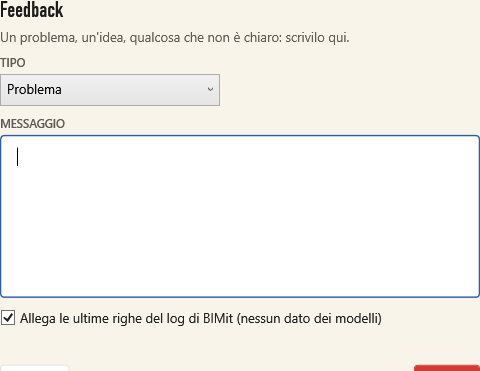
Escolha o TIPO (Problema, Ideia, Pergunta, Outro), escreva a MENSAGEM e clique em Enviar. Anexar as últimas linhas do log ajuda a entender um erro: contém só dados técnicos do BIMit, nunca dos modelos. Caminhos, nomes dos arquivos e e-mails no log são ocultados antes do envio.
Relatar um problema#
Quase sempre não é preciso escrever nada:
- Erros inesperados. Se um comando, uma janela ou uma ferramenta da IA para com um erro inesperado, o BIMit relata sozinho ao desenvolvedor, uma vez só (o mesmo erro não se repete), se você disse sim: na primeira vez o painel do BIMit pergunta (Sim, enviar ou Não, manter aqui).
- A sua IA. Se uma ferramenta do BIMit falha, ou você diz que algo não funciona, a sua IA relata com a ferramenta Relatar um problema, com um resumo e os passos para reproduzir. Ela não pergunta a você. Também estes só seguem se você disse sim aos relatos automáticos; senão ficam neste PC até você apertar Enviar agora.
Um relato contém o tipo de erro, os pontos do código do BIMit envolvidos, as últimas ações da IA (só o nome da ferramenta e o resultado) e, nos da IA, o resumo dela e as últimas linhas do log reduzidas a hora, nível, ponto do código e tipo de erro. Nunca o conteúdo dos modelos: as pastas do usuário, os nomes das pastas de projeto, dos modelos e dos arquivos, os endereços de e-mail e os tokens são ocultados antes que o relato saia do seu PC. Os relatos automáticos e da IA são apagados depois de 12 meses: veja a política de privacidade.
Em Configurações › Avançado › Relatos automáticos:
| Elemento | O que faz |
|---|---|
| Interruptor | Ligado: os relatos seguem sozinhos. Desligado: ficam neste PC. Desligado até você dizer sim (aqui ou no painel do BIMit): não segue Enviar estatísticas de uso. |
| Aguardando · Enviar agora | Quantos relatos esperam (desligado, sem conexão ou sem acesso) e o botão para enviá-los agora. |
| Últimos relatos | Data, código, resumo e estado (aguardando, enviado, não enviado). |
| Enviar um relato… | Abre a janela Feedback para você escrever. |
No painel do BIMit, entre as últimas ações da IA, uma ação que falhou mostra Relatado quando o seu relato foi enviado.
Atualização#
| Botão | O que faz |
|---|---|
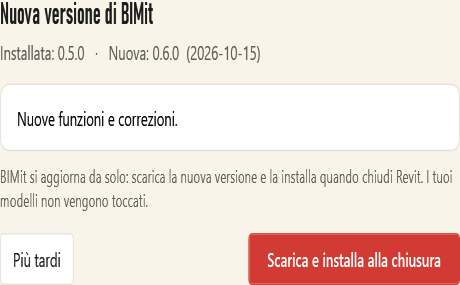
| Baixar e instalar ao fechar | Normalmente não é necessário: o BIMit faz isso sozinho ao iniciar. Baixa a nova versão, verifica a sua integridade e a instala quando você fecha o Revit. Os modelos não são tocados. Se ela já estiver baixada, a janela avisa. |
| Mais tarde | Fecha. Se a atualização já estiver baixada (Atualização pronta), é instalada mesmo assim quando você fechar o Revit; senão o BIMit tenta de novo sozinho na próxima inicialização. |