Il pannello MEP ha due pulsanti per i modelli degli impianti: Manicotti e Locali → spazi.
Manicotti#
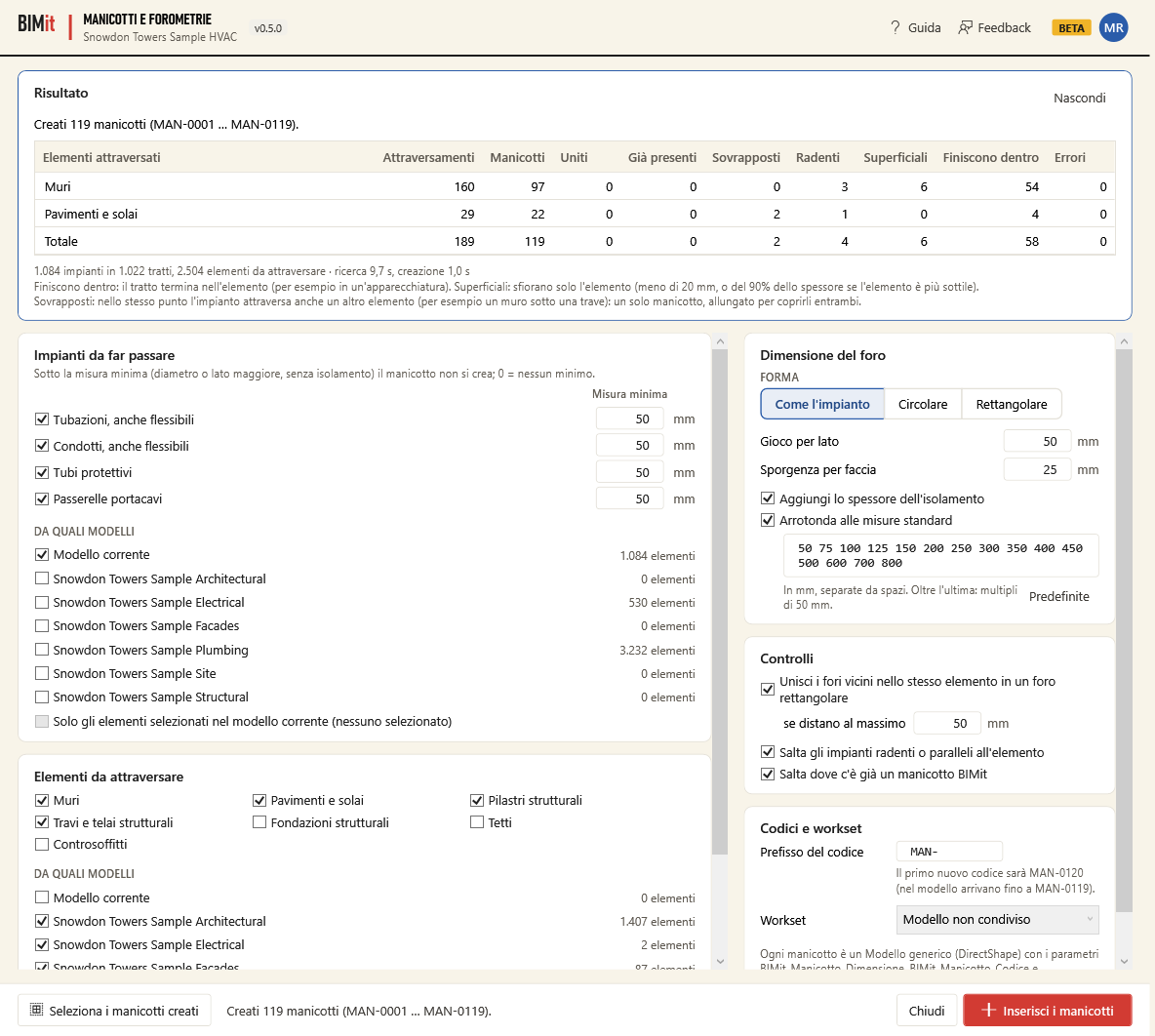
Inserisce un manicotto (o una forometria) in ogni punto in cui tubazioni, condotti, tubi protettivi e passerelle portacavi attraversano muri, solai e strutture. Cerca nel modello corrente e nei modelli collegati. Ogni manicotto è un Modello generico con dimensione, codice e quota già compilati. Si apre con il pulsante Manicotti del pannello MEP della scheda BIMit. La finestra si chiama Manicotti e forometrie.
Prima di iniziare#
- Apri un progetto: nelle famiglie il comando non parte.
- I modelli collegati compaiono solo se sono caricati.
- Vuoi lavorare solo su alcuni impianti del modello corrente? Selezionali in Revit prima di premere Manicotti, poi nella finestra spunta Solo gli elementi selezionati nel modello corrente. Se non la spunti, BIMit usa tutti gli impianti del modello corrente.
Impianti da far passare#
| Elemento | Cosa fa |
|---|---|
| Tubazioni, anche flessibili, Condotti, anche flessibili, Tubi protettivi, Passerelle portacavi | Le categorie di impianti in cui cercare gli attraversamenti. La prima volta sono spuntate tutte e quattro. |
| Misura minima (mm) | Una per categoria. Sotto questa misura il manicotto non si crea. Conta il diametro esterno o il lato maggiore, senza isolamento. Per tubazioni e tubi protettivi conta il diametro esterno, non il DN. 0 o vuoto = nessun minimo. La prima volta è 50 mm per ogni categoria: gli impianti più piccoli di 50 mm non ricevono il manicotto. Il campo è attivo solo se la categoria è spuntata. |
| DA QUALI MODELLI | Il Modello corrente e ogni modello collegato caricato, con il numero dei loro impianti. Spunta i modelli da cui prendere gli impianti. All'apertura è spuntato solo il Modello corrente. |
| Solo gli elementi selezionati nel modello corrente (N) | Usa solo gli impianti che erano selezionati quando hai aperto la finestra. All'apertura non è spuntata, anche se hai una selezione: spuntala tu. Vale solo per il Modello corrente: dei modelli collegati spuntati prende tutti gli impianti. È grigia (nessuno selezionato) se non avevi selezionato impianti. |
Elementi da attraversare#
| Elemento | Cosa fa |
|---|---|
| Muri, Pavimenti e solai, Pilastri strutturali, Travi e telai strutturali, Fondazioni strutturali, Tetti, Controsoffitti | Le categorie degli elementi attraversati. La prima volta sono spuntate le prime quattro. |
| DA QUALI MODELLI | Il Modello corrente e i modelli collegati caricati, con il numero di elementi di queste categorie. All'apertura sono spuntati tutti i modelli che ne hanno. |
BIMit legge i collegamenti nella loro posizione vera, anche se sono ruotati o spostati. Se lo stesso modello è collegato più volte, ogni copia ha la sua riga (nome · copia 1 (id …)).
Dimensione del foro#
| Elemento | Cosa fa |
|---|---|
| FORMA · Come l'impianto | Foro tondo per tubazioni, tubi protettivi e condotti circolari. Foro rettangolare per condotti rettangolari o ovali e per passerelle. È la scelta della prima volta. |
| FORMA · Circolare | Sempre tondo. Per un condotto rettangolare o una passerella il cerchio passa per gli spigoli (con l'isolamento, se spuntato), più 2 × gioco. Per un condotto ovale il diametro è il lato maggiore + 2 × isolamento + 2 × gioco. |
| FORMA · Rettangolare | Sempre rettangolare. Per un tubo tondo il foro è quadrato. |
| Gioco per lato (mm) | Lo spazio libero su ogni lato, tra l'impianto (con l'isolamento, se è spuntato Aggiungi lo spessore dell'isolamento) e il foro. Da 0 a 1000 mm. La prima volta 50 mm. |
| Sporgenza per faccia (mm) | Di quanto il manicotto esce da ogni faccia dell'elemento. Da 0 a 1000 mm. La prima volta 25 mm. |
| Aggiungi lo spessore dell'isolamento | Il foro tiene conto dell'isolamento di tubazioni e condotti. Senza spunta il foro si misura sull'impianto senza isolamento. Spuntato la prima volta. |
| Arrotonda alle misure standard | Ogni lato, o il diametro, sale alla prima misura dell'elenco uguale o maggiore. Oltre l'ultima misura: multipli di 50 mm. Senza spunta il foro ha la misura esatta. Spuntato la prima volta. |
| Elenco delle misure | Le misure standard in mm, separate da spazi. Per i decimali usa il punto: la virgola separa le misure, come lo spazio. È attivo solo con Arrotonda alle misure standard spuntato. |
| Predefinite | Rimette l'elenco di partenza: 50 75 100 125 150 200 250 300 350 400 450 500 600 700 800. È attivo solo con Arrotonda alle misure standard spuntato. |
Foro = misura esterna dell'impianto + 2 × isolamento (se spuntato) + 2 × gioco. Se hai spuntato Arrotonda alle misure standard, la misura sale alla prima dell'elenco uguale o maggiore. Lunghezza = il tratto di impianto dentro l'elemento + 2 × sporgenza. La lunghezza non si arrotonda.
Controlli#
| Elemento | Cosa fa |
|---|---|
| Unisci i fori vicini nello stesso elemento in un foro rettangolare | Unisce i fori dello stesso elemento che sono paralleli (entro 5°) e vicini. Il risultato è un solo foro rettangolare che li contiene tutti. L'unione vale anche a catena: se A è vicino a B e B è vicino a C, nasce un foro unico. Spuntato la prima volta. |
| se distano al massimo (mm) | La distanza massima tra i bordi di due fori da unire (non tra i centri). Da 0 a 2000 mm. La prima volta 50 mm. È attivo solo con Unisci… spuntato. |
| Salta gli impianti radenti o paralleli all'elemento | Salta gli impianti che corrono dentro l'elemento o lungo l'elemento, cioè con un attraversamento più lungo di 4 volte lo spessore. Non ricevono il manicotto. Spuntato la prima volta. |
| Salta dove c'è già un manicotto BIMit | Salta l'attraversamento se l'impianto sta già tutto dentro un manicotto o un foro unito di BIMit, anche rinominato. Se due elementi sono attraversati nello stesso punto (centri a meno di 30 mm, stessa direzione entro 5°; per esempio un muro sotto una trave), crea un solo manicotto, allungato e se serve allargato per coprirli entrambi. Senza spunta ogni attraversamento riceve il suo manicotto. Spuntato la prima volta. |
Codici e workset#
| Elemento | Cosa fa |
|---|---|
| Prefisso del codice | L'inizio del codice di ogni manicotto (la prima volta MAN-). Segue un numero di 4 cifre. La numerazione riparte dopo il numero più alto con lo stesso prefisso già presente nel modello. |
| Il primo nuovo codice sarà … | Sotto il prefisso. Mostra il primo codice che verrà usato e, se ce ne sono, il codice più alto con lo stesso prefisso già presente nel modello (… nel modello arrivano fino a MAN-0040). Si aggiorna mentre scrivi il prefisso. |
| Workset | Il workset dei nuovi manicotti. Parte dal workset attivo, segnato (attivo). Se il modello non è condiviso, il campo è grigio (Modello non condiviso). |
Ogni manicotto è un Modello generico (DirectShape). Ha tre parametri di istanza di testo, nel gruppo Dati:
| Parametro | Cosa contiene |
|---|---|
| BIMit_Manicotto_Dimensione | Ø150 mm oppure 400×300 mm (larghezza × altezza). |
| BIMit_Manicotto_Codice | MAN-0001. |
| BIMit_Manicotto_Quota | +1250 mm (Livello 1). È il punto più basso del manicotto: per un manicotto orizzontale il fondo del foro, per uno verticale (in un solaio) l'estremità inferiore, sporgenza compresa. Si misura dal livello più vicino sotto di lui. Se il manicotto è sotto tutti i livelli, si misura dal livello più basso. |
Il nome dell'elemento dice forma, misura e lunghezza in mm: Manicotto Ø150 L300, Manicotto 400×300 L300 oppure, per un foro unito, Foro unito 400×300 L300.
Piede della finestra#
| Elemento | Cosa fa |
|---|---|
| Messaggio a sinistra | Prima di partire dice quanti modelli hai scelto (Impianti da 1 modello, elementi da 3 modelli.) o cosa manca. Durante il lavoro mostra la fase in corso (tratto 26 di 800, Creazione 11 di 95) con la barra di avanzamento. Alla fine riporta il risultato. |
| Seleziona i manicotti creati | Compare dopo un inserimento che ha creato manicotti. Chiude la finestra, seleziona in Revit i manicotti appena creati e li mostra nella vista. |
| Chiudi | Chiude la finestra. Durante il lavoro è bloccato. |
| Inserisci i manicotti | Cerca gli attraversamenti e crea i manicotti. Durante il lavoro diventa Interrompi. |
Quando premi Inserisci i manicotti#
- Controllo dei valori. Se un valore non va bene, BIMit te lo dice e non parte. Succede con un numero non valido, un valore fuori dai limiti, un elenco delle misure non valido (con Arrotonda spuntato), nessuna categoria o nessun modello scelto. Nei campi in mm puoi usare la virgola o il punto (nell'elenco delle misure solo il punto). Un campo vuoto vale 0.
- Ricerca. BIMit legge i manicotti BIMit già presenti, gli elementi da attraversare e gli impianti. In questa fase non modifica niente. I pezzi dritti in linea formano un solo tratto: sia quando li unisce un raccordo o un accessorio in linea (giunto, valvola, tee dritto), sia quando si toccano soltanto. Così un tubo spezzato dentro un muro dà un solo attraversamento, non due. BIMit usa tutta la geometria dell'elemento (strati, più pezzi). Ogni attraversamento dello stesso elemento ha il suo foro, per esempio nei due lati di un muro a L.
- Creazione. BIMit unisce i fori vicini e dà i codici dal basso verso l'alto. Poi crea i parametri che mancano e i manicotti. Non chiede conferma. Chiude da solo gli avvisi di Revit.
- Risultato. Il riquadro Risultato compare in alto nella finestra. Nascondi lo chiude.
Interrompi si ferma dopo il passo in corso. Durante il lavoro il resto della finestra e Chiudi sono bloccati. Anche la X della finestra, durante il lavoro, interrompe, ma la finestra resta aperta. Se interrompi, nessun manicotto resta nel modello: quelli già creati e i parametri nuovi vengono annullati.
Il risultato#
Il messaggio in alto:
| Messaggio | Significato |
|---|---|
| Creati N manicotti (MAN-0001 … MAN-0040) | Il numero di manicotti e il primo e l'ultimo codice. Se ci sono fori uniti, dice quanti sono e quanti manicotti vicini sostituiscono. Nei modelli condivisi indica anche il workset. |
| Nessun nuovo manicotto da creare. | Nessun attraversamento da coprire: non ce ne sono, sono già coperti o sono stati saltati. |
| Nessun impianto trovato nelle categorie e nei modelli scelti. | Controlla le categorie e DA QUALI MODELLI. |
| Interrotto: nessun manicotto creato, il modello non è stato modificato. | Hai premuto Interrompi. |
| Il modello non è stato modificato. | La creazione non è riuscita ed è stata annullata. Il motivo è nelle note. |
La tabella ha una riga per ogni categoria di elementi attraversati in cui BIMit ha trovato attraversamenti. Con più categorie, l'ultima riga è il Totale.
| Colonna | Significato |
|---|---|
| Elementi attraversati | La categoria (Muri, Pavimenti e solai…). |
| Attraversamenti | Quanti attraversamenti BIMit ha trovato. |
| Manicotti | Quanti manicotti ha creato. Un foro unito conta uno. |
| Uniti | Quanti attraversamenti sono finiti in un foro unito. |
| Già presenti | Attraversamenti già dentro un manicotto BIMit: saltati. Solo con Salta dove c'è già un manicotto BIMit spuntato; senza, resta a 0. |
| Sovrapposti | Nello stesso punto l'impianto attraversa anche un altro elemento. Un solo manicotto, allungato e se serve allargato, copre entrambi. Solo con Salta dove c'è già un manicotto BIMit spuntato; senza, resta a 0. |
| Radenti | Impianti che corrono dentro o lungo l'elemento: saltati. |
| Superficiali | Impianti che sfiorano appena l'elemento: saltati. Il tratto dentro è sotto 20 mm, o sotto il 90% dello spessore se l'elemento è più sottile. |
| Finiscono dentro | Il tratto termina nell'elemento, per esempio in un'apparecchiatura: saltati. |
| Errori | Attraversamenti che BIMit non è riuscito a calcolare o manicotti non creati. Il motivo è nelle note. |
Sotto la tabella trovi le note:
- quanti impianti, tratti ed elementi da attraversare sono stati letti, e i secondi di ricerca e di creazione;
- quanti impianti erano sotto la misura minima e quanti erano senza asse (saltati);
- quanti manicotti BIMit c'erano già nel modello;
- gli impianti che escono da un manicotto BIMit esistente, perché l'impianto è stato spostato o il manicotto è troppo piccolo. Per questi BIMit crea un nuovo manicotto. Del vecchio ti dice se contiene ancora altri attraversamenti (va tenuto) oppure se non contiene più nessuno degli impianti scelti. In quel caso controllalo ed eliminalo solo se non serve più a nessun impianto. Questa nota compare solo con Salta dove c'è già un manicotto BIMit spuntato;
- una spiegazione di Finiscono dentro e Superficiali (sempre) e di Sovrapposti (se ce ne sono);
- fino a 8 altre note, per esempio errori o parametri non scritti. Le altre sono nel log (Account → Cartella dei log). BIMit annota al massimo circa 30 note: oltre, gli errori non finiscono neanche nel log.
Da sapere#
- Un solo Ctrl+Z in Revit annulla tutto l'inserimento, cioè parametri e manicotti. Nella cronologia dei comandi l'operazione si chiama BIMit: manicotti.
- Cosa resta intatto. Impianti, muri, solai, strutture e manicotti già presenti non vengono modificati né cancellati. I modelli collegati vengono solo letti: i manicotti si creano sempre nel modello corrente. Nel progetto cambiano solo i parametri dei manicotti (vedi Parametri).
- I manicotti vecchi non si cancellano mai da soli, nemmeno quando un impianto si è spostato. Un foro unito può servire anche ad altri impianti. BIMit te li segnala nelle note.
- BIMit riconosce i suoi manicotti da un contrassegno interno, non dal nome: puoi rinominarli. Riconosce solo quelli del modello corrente, non quelli dei modelli collegati.
- Codici. La numerazione riparte dopo il numero più alto con lo stesso prefisso (maiuscole e minuscole non contano) scritto in BIMit_Manicotto_Codice nei Modelli generici del modello. Così due inserimenti non danno mai lo stesso codice. Se un manicotto non si crea, il suo codice non viene usato e nella numerazione resta un salto.
- Parametri. Se mancano, BIMit crea i tre parametri da un suo file di parametri condivisi, con GUID
fissi uguali in tutti i progetti. Il file è
BIMit_SharedParameters.txtin%LOCALAPPDATA%\BIMit. L'impostazione del file dei parametri condivisi di Revit non cambia. Se nel progetto c'è già un parametro con lo stesso nome che è di tipo, o non è di testo, BIMit non lo scrive e lo dice nelle note. Se esiste ma non è assegnato ai Modelli generici, BIMit aggiunge quella categoria e lo mette nel gruppo Dati. - Worksharing. I nuovi manicotti vanno nel workset scelto in Workset, di solito quello attivo.
- Unità. Tutte le misure della finestra sono in mm, qualunque siano le unità del progetto.
- BIMit legge solo i tratti di tubazioni, condotti, tubi protettivi e passerelle. Raccordi, accessori e apparecchiature non ricevono un manicotto proprio.
- Se BIMit non riesce a leggere la misura di un impianto, il foro diventa Ø100 mm + 2 × gioco (un quadrato della stessa misura con FORMA · Rettangolare), arrotondato alle misure standard se Arrotonda è spuntato. La misura minima per questi impianti non si applica.
- Se BIMit non riesce a leggere la geometria di un elemento da attraversare, lo salta senza avvisare: non compare nemmeno tra gli Errori.
- Varianti di progetto. BIMit legge il modello principale e la variante principale. Le varianti secondarie sono ignorate.
- Selezione. Solo gli elementi selezionati… usa la selezione presente quando hai aperto la finestra, e solo se la spunti. Per cambiarla chiudi la finestra, seleziona e riapri.
- Le tue scelte restano. BIMit le salva in
%LOCALAPPDATA%\BIMit\Mep_Manicotti.jsonogni volta che premi Inserisci i manicotti e i valori sono validi, e te le ripropone la volta dopo, in qualunque progetto. Non salva i modelli spuntati, Solo gli elementi selezionati e il workset. - Non viene scritto nessun file di report. Il risultato resta nella finestra e le note vanno nel log.
Locali → spazi#
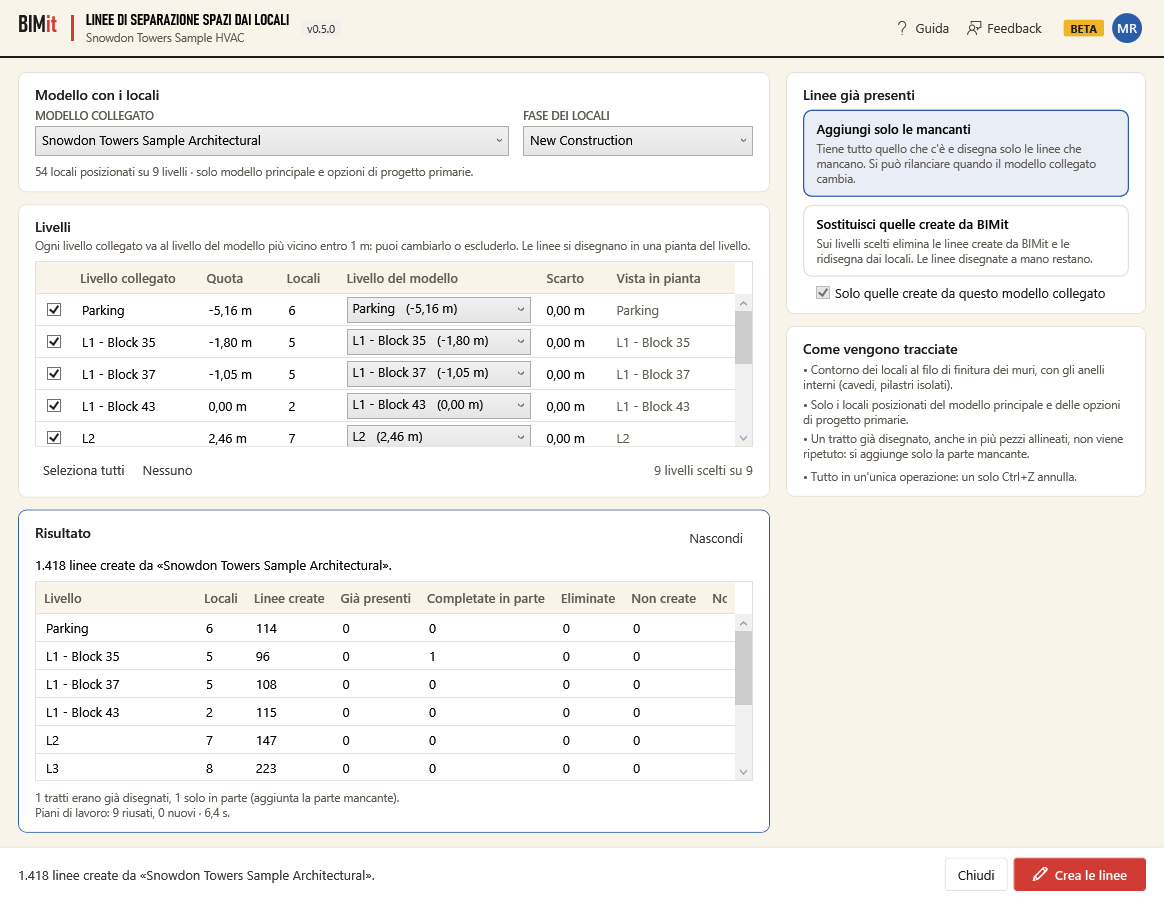
Disegna nel modello corrente le linee di separazione spazi ricalcando il contorno dei locali di un modello collegato, livello per livello. Servono a delimitare gli spazi MEP come i locali architettonici, senza ridisegnarli a mano. Le linee già presenti non vengono ripetute, anche se sono disegnate a mano o in più pezzi. Si apre con il pulsante Locali → spazi del pannello MEP, nella scheda BIMit.
Prima di iniziare
- Apri il progetto (non una famiglia) in cui vuoi le linee.
- Il modello con i locali deve essere collegato e caricato. Un collegamento scaricato o in un workset chiuso non compare. Se non ce n'è nessuno, BIMit te lo dice e non apre la finestra.
- Il modello corrente deve avere i livelli (se non ne ha, BIMit te lo dice e non apre la finestra) e, per ogni livello che usi, una pianta: le linee si disegnano lì.
Modello con i locali
| Elemento | Cosa fa |
|---|---|
| MODELLO COLLEGATO | Il modello da cui leggere i locali. L'elenco contiene tutti i modelli Revit collegati e caricati, in ordine alfabetico. Se lo stesso file è collegato più volte, ogni copia ha la sua voce (copia 1 (id …), copia 2 …). |
| FASE DEI LOCALI | Prende solo i locali di questa fase. All'apertura, e ogni volta che cambi modello collegato, è scelta l'ultima fase del modello collegato. (tutte le fasi) li prende tutti. |
| Messaggio sotto | Quanti locali posizionati ci sono e su quanti livelli, quanti sono senza livello, saltati e il promemoria solo modello principale e opzioni di progetto primarie. Se non ce ne sono: Nessun locale posizionato in questa fase, con il numero dei locali senza livello se ce ne sono. Se i locali non si possono leggere: Impossibile leggere i locali: … e la tabella dei livelli resta vuota. |
Livelli
Ogni livello del modello collegato che ha dei locali occupa una riga, in ordine di quota. Clicca un'intestazione per ordinare (non quella della colonna delle caselle). Se cambi modello collegato o fase, la tabella si ricalcola: le spunte e i livelli scelti a mano tornano alla proposta di BIMit.
| Elemento | Cosa fa |
|---|---|
| Casella a sinistra | Includi o escludi il livello. Quando la tabella si carica sono spuntati i livelli che hanno un livello del modello entro 1 m. |
| Livello collegato | Il nome del livello nel modello collegato. |
| Quota | La sua quota nel modello corrente, in metri. Tiene conto di come è posizionato il collegamento. È misurata dall'origine interna del modello: può differire da quella che Revit mostra sul livello se i livelli sono quotati dal punto di rilievo o da un punto base di progetto spostato in altezza. |
| Locali | Quanti locali ha. |
| Livello del modello | Il livello del modello corrente su cui vanno le linee, con la sua quota (misurata come la Quota). BIMit propone il più vicino e puoi sceglierne un altro. Se nessun livello è entro 1 m, propone comunque il più vicino ma lascia la riga senza spunta. Se due livelli collegati vanno sullo stesso livello, i loro locali si sommano. |
| Scarto | La distanza in verticale tra i due livelli. È in rosso se supera 1 m. |
| Vista in pianta | La pianta in cui BIMit disegna le linee: una pianta dei pavimenti del livello o, se manca, una pianta dei controsoffitti o strutturale (mai una pianta delle aree). Se non ce n'è nessuna, compare in rosso nessuna pianta: livello saltato. |
| Seleziona tutti | Spunta i livelli con uno scarto di 1 m al massimo e toglie la spunta agli altri. |
| Nessuno | Toglie tutte le spunte. |
| N livelli scelti su M | Il conteggio, in basso a destra. |
Linee già presenti (a destra)
| Elemento | Cosa fa |
|---|---|
| Aggiungi solo le mancanti | È la scelta all'apertura. Non elimina niente e disegna solo le linee che mancano. Puoi rilanciarlo quando il modello collegato cambia. |
| Sostituisci quelle create da BIMit | Sui livelli scelti elimina le linee create da BIMit e le ridisegna dai locali. Le linee disegnate a mano restano. |
| Solo quelle create da questo modello collegato | Attiva solo con Sostituisci e spuntata all'inizio. Elimina solo le linee BIMit fatte da questo collegamento. Togli la spunta per eliminare anche quelle fatte da altri collegamenti. |
Il riquadro Come vengono tracciate è solo un promemoria: trovi i dettagli qui sotto.
Piede della finestra
| Elemento | Cosa fa |
|---|---|
| Messaggio a sinistra | Prima di partire dice cosa verrà fatto (N locali da tracciare su M livelli del modello) oppure Scegli almeno un livello. Durante il lavoro mostra il livello in corso e il numero del locale, contato su tutti i livelli e aggiornato ogni 5 locali (Piano terra · locale 121 di 850), poi Conferma.... Alla fine mostra la prima riga del risultato. |
| Barra di avanzamento | Compare durante il lavoro. |
| Chiudi | Chiude. Durante il lavoro è disattivato, come il resto della finestra (modello collegato, fase, livelli, modalità, risultato). Restano attivi Interrompi, la X della finestra e i pulsanti dell'intestazione in alto, come Guida e Feedback. |
| Crea le linee | Parte. È disattivato se non hai scelto nessun livello. Durante il lavoro diventa Interrompi: annulla tutto e il modello non viene modificato (il messaggio dice Interruzione in corso... finché BIMit non si ferma). Anche la X della finestra interrompe, ma la finestra resta aperta e mostra il risultato. BIMit controlla l'interruzione ogni 5 locali: se interrompi durante gli ultimi locali o durante Conferma..., l'operazione si conclude comunque e il risultato lo mostra (per annullarla usa Ctrl+Z). |
Quando premi Crea le linee
- Se hai spuntato un livello con Scarto oltre 1 m, BIMit ti elenca quei livelli con lo scarto (al massimo 10, poi «…») e chiede se continuare. Con Sì i loro locali vanno comunque sul livello scelto.
- BIMit cerca la pianta di ogni livello del modello scelto. Un livello senza pianta viene saltato.
- Con Sostituisci elimina prima le linee BIMit di quel livello: solo quelle di questo collegamento se Solo quelle create da questo modello collegato è spuntata, e mai quelle bloccate da altri utenti nel modello condiviso (vedi Da sapere). Su un livello saltato perché senza pianta non elimina niente.
- Legge il contorno di ogni locale al filo di finitura dei muri, con gli anelli interni (cavedi, pilastri isolati). Lo porta nel modello corrente, con lo spostamento e la rotazione del collegamento, e lo appoggia alla quota del livello del modello.
- Confronta ogni tratto con le linee di separazione spazi già presenti sul livello (entro circa 30 cm dalla sua quota e non più vicine a un altro livello del modello), anche disegnate a mano o in più pezzi allineati, e con quelle appena disegnate per i locali vicini. Disegna solo quello che manca. Le linee a un'altra altezza vengono ignorate e Sostituisci non le elimina.
- Fa tutto in un'unica operazione, BIMit: linee di separazione spazi. Gli avvisi di Revit, per esempio sulle linee sovrapposte, si chiudono da soli e non devi cliccare niente. Quando conferma, Revit unisce le estremità delle linee vicine: può allungarle, accorciarle o inclinarle di qualche centimetro. Va bene così: BIMit ricorda su ogni sua linea il tratto per cui l'ha disegnata e al lancio successivo non la ripete. Se una linea appena disegnata diventa troppo corta per Revit, BIMit la toglie, come propone Revit. Qualsiasi altro errore di Revit annulla tutto senza aprire la finestra di Revit, con il motivo nelle note.
Risultato
Alla fine, sotto i livelli, compare il riquadro Risultato.
| Elemento | Cosa dice |
|---|---|
| Prima riga | N linee create da «modello» (1 linea creata se è una sola). Con Sostituisci aggiunge , M linee BIMit sostituite. Se non mancava niente: 0 linee create da «modello». Se hai interrotto: Interrotto: il modello non è stato modificato. Se un errore ha bloccato l'operazione o Revit l'ha annullata: Il modello non è stato modificato., con il motivo nelle note. In questi due casi Linee create, Completate in parte ed Eliminate sono a 0. |
| Livello, Locali | Il livello del modello e quanti locali del modello collegato vanno su quel livello (sommati, se ci vanno più livelli collegati). |
| Linee create | Le linee nuove. |
| Già presenti | I tratti del contorno già disegnati per intero, prima del lancio oppure per un locale vicino nello stesso lancio (per esempio lungo una linea di separazione locali), che BIMit non ha ripetuto. Per questo possono essere più di 0 anche al primo lancio. |
| Completate in parte | I tratti che erano disegnati solo in parte, prima del lancio o per un locale vicino: BIMit ha aggiunto la parte mancante. |
| Eliminate | Le linee BIMit eliminate (solo con Sostituisci). |
| Non create | I tratti che non è stato possibile disegnare, per esempio perché Revit li ha rifiutati. Se c'è un messaggio d'errore, lo trovi nelle note (livello: motivo). |
| Nota | nessuna vista in pianta se il livello è stato saltato. |
| Note sotto la tabella | Elencano i tratti già disegnati (e quanti solo in parte), le linee BIMit non sostituite perché in uso da altri utenti o modificate nel modello centrale, i tratti troppo corti per Revit, i locali senza contorno e i Livelli senza vista in pianta, saltati. Poi i Piani di lavoro riusati o nuovi con il tempo impiegato, e gli errori (al massimo 8). |
| Nascondi | Nasconde il riquadro. |
Da sapere
- Un solo Ctrl+Z annulla tutto, eliminazioni comprese. Il modello resta com'era se interrompi, se un errore blocca l'operazione o se Revit la rifiuta. Un tratto che non si riesce a disegnare invece non ferma il resto: viene contato in Non create.
- Le linee disegnate a mano non vengono mai eliminate e, se sono sul livello, contano come già presenti. BIMit riconosce le sue linee da un contrassegno salvato su ciascuna.
- Aggiungi solo le mancanti non elimina mai niente. Se un locale del modello collegato sparisce o si sposta, le sue vecchie linee restano: per ripulirle usa Sostituisci quelle create da BIMit.
- BIMit disegna solo le linee, non gli spazi: gli spazi li posizioni tu.
- I locali si leggono solo dai modelli collegati, non dal modello corrente.
- Contano solo i locali posizionati e con un'area, del modello principale e delle opzioni di progetto primarie. I locali senza livello vengono saltati e li trovi contati nel messaggio sotto Modello con i locali.
- Un tratto dritto conta come già presente se c'è una linea allineata entro 3 mm (e con un angolo entro 0,5°). Se la linea copre solo una parte del tratto, BIMit aggiunge quella che manca. Un arco conta come già presente solo se esiste un arco con gli stessi estremi e lo stesso punto medio.
- I tratti più corti del minimo che Revit accetta non si possono disegnare: sono contati nella nota tratti troppo corti per Revit. Lì finiscono anche le linee che Revit, unendole alle vicine, rende troppo corte (nota N linee troppo corte per Revit sono state tolte).
- Per riconoscere il modello di origine, Solo quelle create da questo modello collegato guarda il collegamento, non il nome del file. Se ricarichi lo stesso collegamento da un altro file, resta lo stesso collegamento. Se lo elimini e lo ricolleghi, è un collegamento nuovo: le linee di prima non vengono sostituite, a meno che tu non tolga la spunta.
- Modello condiviso (workset): con Sostituisci, le linee BIMit prese da un altro utente o modificate nel modello centrale non vengono eliminate, così il resto del lavoro va avanti. Restano, contano come già presenti e il risultato te lo segnala. Ricarica le ultime modifiche o chiedi di rilasciarle, poi rilancia.
- Se sul livello ci sono già linee di separazione spazi, o la pianta ha un piano di lavoro, alla quota del livello, BIMit riusa quel piano di lavoro e non ne crea uno nuovo a ogni lancio.
- La finestra non crea file di lavoro (scrive solo qualche riga nel registro tecnico di BIMit) e non ricorda le scelte. Ogni volta riparte dal primo collegamento dell'elenco, dall'ultima fase, da Aggiungi solo le mancanti e con Solo quelle create da questo modello collegato spuntata.