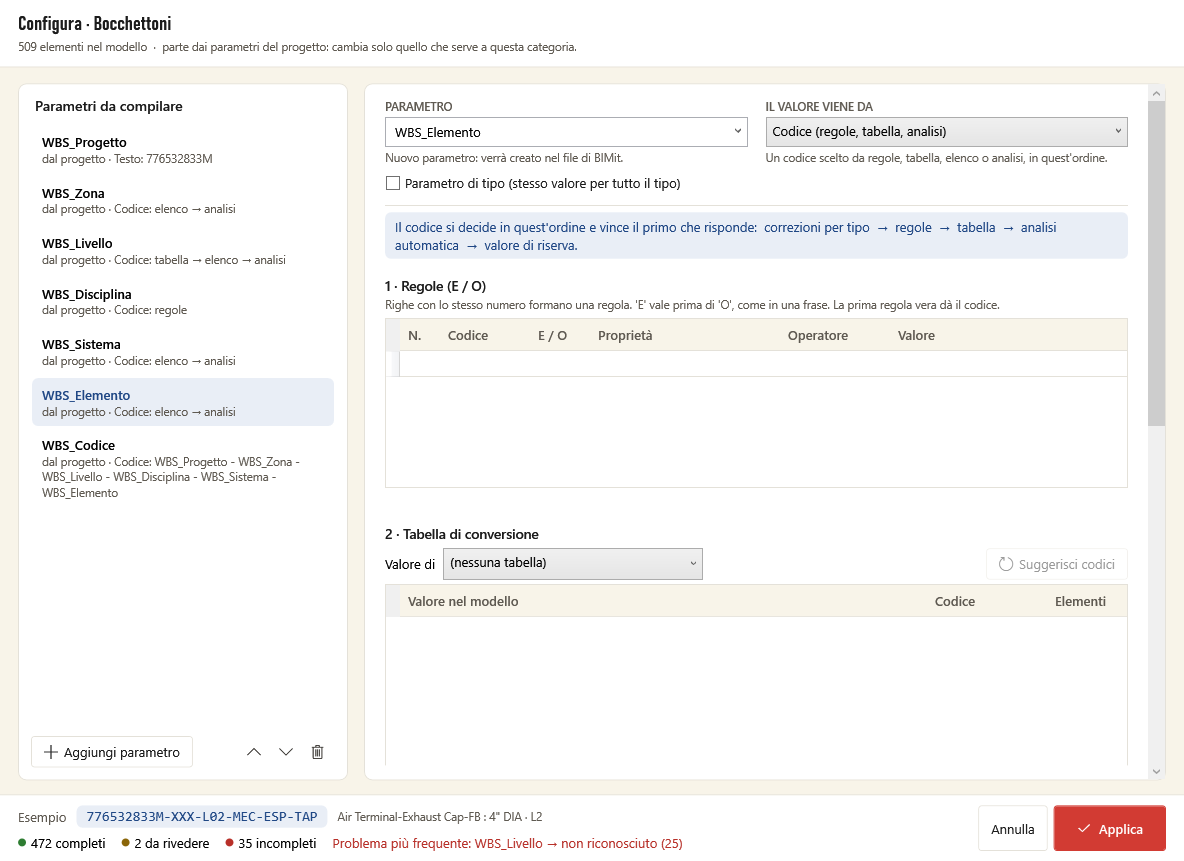
La stessa finestra serve per tutto il progetto (Configura per tutto il progetto…) e per una categoria (Configura…). Nella categoria parti dai parametri del progetto e cambi solo quello che serve a lei.
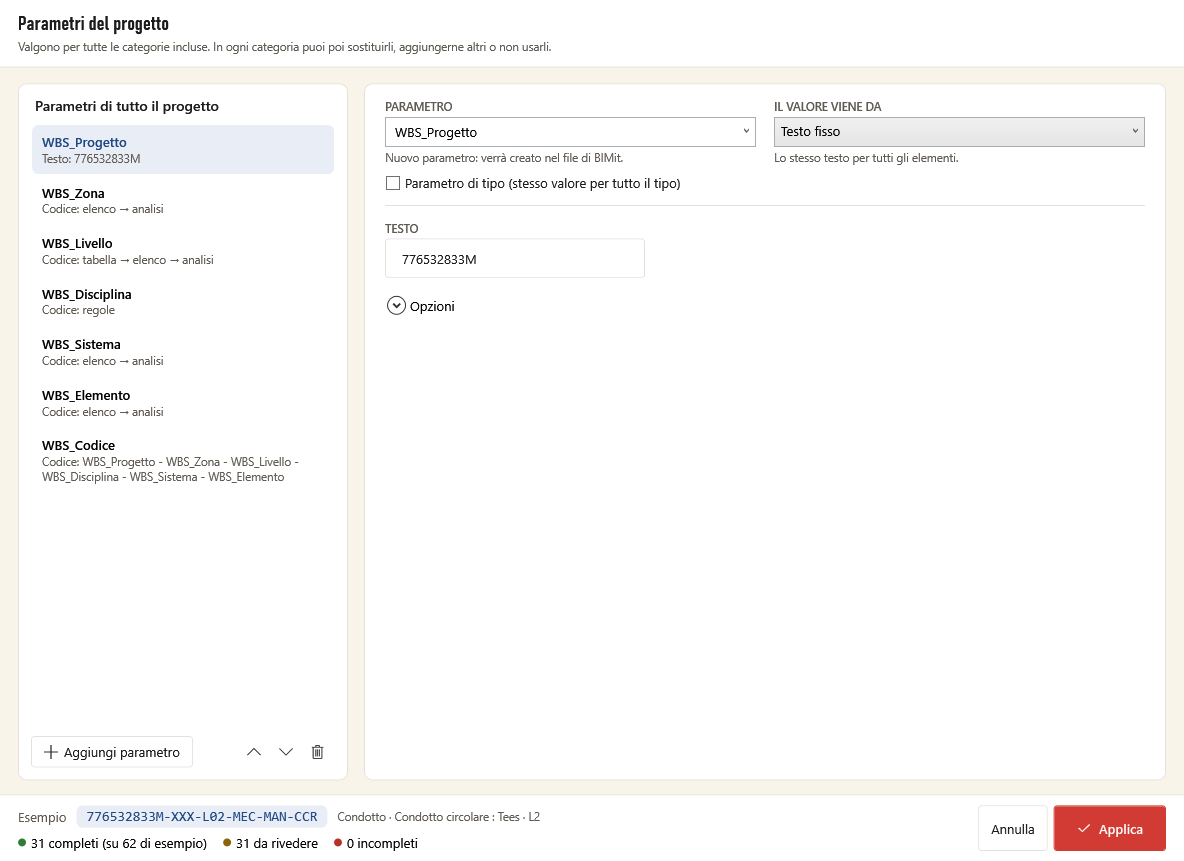
Colonna di sinistra: i parametri da compilare#
| Elemento | Cosa fa |
|---|---|
| Elenco | Un parametro per riga, con il riassunto di da dove viene il valore. In una categoria: dal progetto, modificato qui o solo qui. |
| Aggiungi parametro | Aggiunge un parametro nuovo. |
| ↑ ↓ | Cambiano l'ordine. |
| 🗑 | Nel progetto: toglie il parametro. In una categoria: non usarlo qui (le altre categorie lo usano ancora). |
| Non usati qui · Riusa | Solo in una categoria: i parametri del progetto che hai tolto; Riusa li rimette. |
A destra: il parametro scelto#
| Elemento | Cosa fa |
|---|---|
| Banner giallo | In una categoria: Modificato in questa categoria o Parametro usato solo in questa categoria. Ripristina dal progetto annulla le modifiche e torna alla versione del progetto. |
| PARAMETRO | Il nome del parametro da compilare: dal file dei parametri condivisi, dai parametri già nel progetto, oppure scrivi un nome nuovo (lo crea BIMit). |
| IL VALORE VIENE DA | La fonte del valore (sotto). |
| Parametro di tipo | Spuntato: un valore uguale per tutti gli elementi dello stesso tipo. Non spuntato: un valore per ogni elemento (istanza). |
Le cinque fonti del valore
| Fonte | Cosa scrive | Cosa scegli |
|---|---|---|
| Testo fisso | Lo stesso testo per tutti gli elementi. | TESTO. |
| Informazioni progetto | Un campo di Gestisci → Informazioni progetto. | CAMPO: numero, nome, cliente, edificio, organizzazione, indirizzo, stato, autore (vedi accanto il valore del modello). |
| Proprietà dell'elemento | Il valore di una proprietà, così com'è. | PROPRIETÀ: nome famiglia, nome tipo, descrizione, livello, sistema, commenti, contrassegno, workset, fase… oppure Altro parametro… e scrivi il nome di un parametro qualsiasi. |
| Codice (regole, tabella, analisi) | Un codice scelto da un elenco con regole, tabella e analisi. | Vedi sotto. |
| Combina parametri | Il codice WBS completo, unendo gli altri parametri. | Vedi sotto. |
La fonte «Codice»#
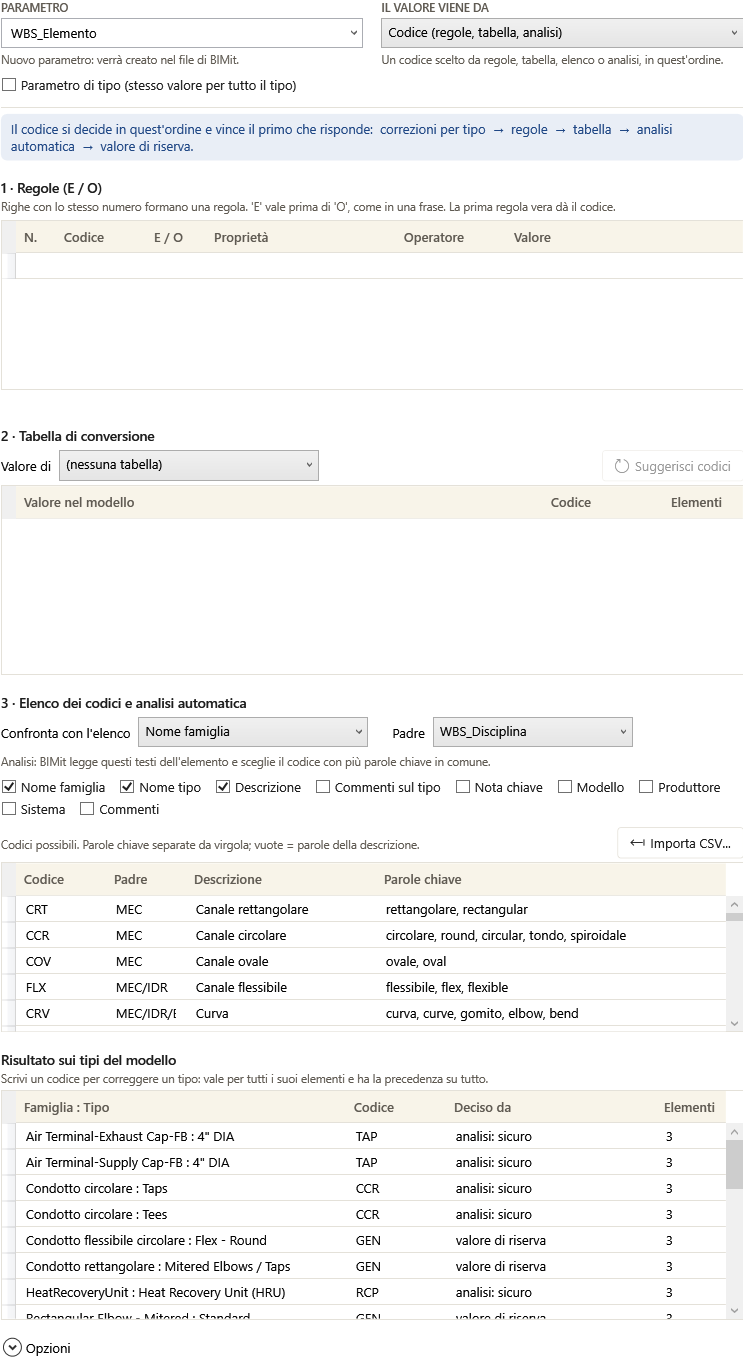
Il codice si decide in quest'ordine e vince il primo che risponde: correzioni per tipo → regole → tabella → elenco e analisi → valore di riserva.
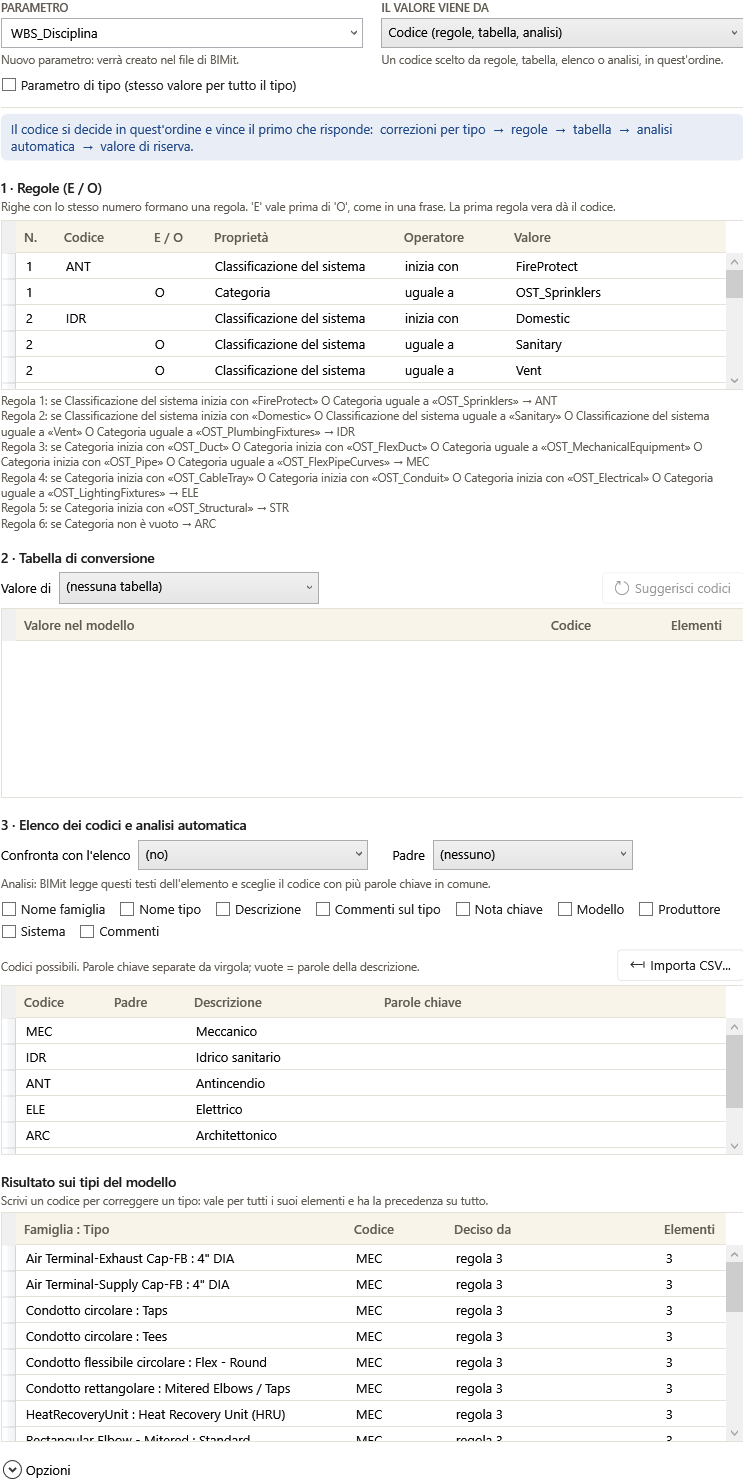
1 · Regole (E / O) — condizioni scritte da te.
| Colonna | Significato |
|---|---|
| N. | Il numero della regola: le righe con lo stesso numero formano una regola. |
| Codice | Il codice che la regola assegna (sulla prima riga della regola). |
| E / O | Come la riga si lega alla precedente. E vale prima di O, come in una frase. |
| Proprietà | Cosa leggere sull'elemento (categoria, nome famiglia, classificazione del sistema…). |
| Operatore | contiene, uguale a, inizia con, finisce con, non contiene, diverso da, è vuoto, non è vuoto. |
| Valore | Il testo da confrontare (maiuscole e accenti non contano). |
Sotto la tabella BIMit rilegge ogni regola in italiano (Regola 1: se … → ANT): controlla lì che dica quello che intendi. Aggiungi una riga scrivendo nell'ultima riga vuota; per toglierla clicca il bordino a sinistra della riga e premi Canc (vale per tutte le tabelle di questa finestra).
2 · Tabella di conversione — valore del modello → codice.
| Elemento | Cosa fa |
|---|---|
| Valore di | La proprietà da convertire (per esempio Livello). (nessuna tabella) = non usata. |
| Valore nel modello | I valori trovati negli elementi, con quanti elementi hanno quel valore (Elementi). |
| Codice | Scrivi il codice per ogni valore. |
| Suggerisci codici | Propone un codice per i valori senza codice (per i livelli: Piano terra → L00, L2 → L02, Copertura → L99…). Controllali. |
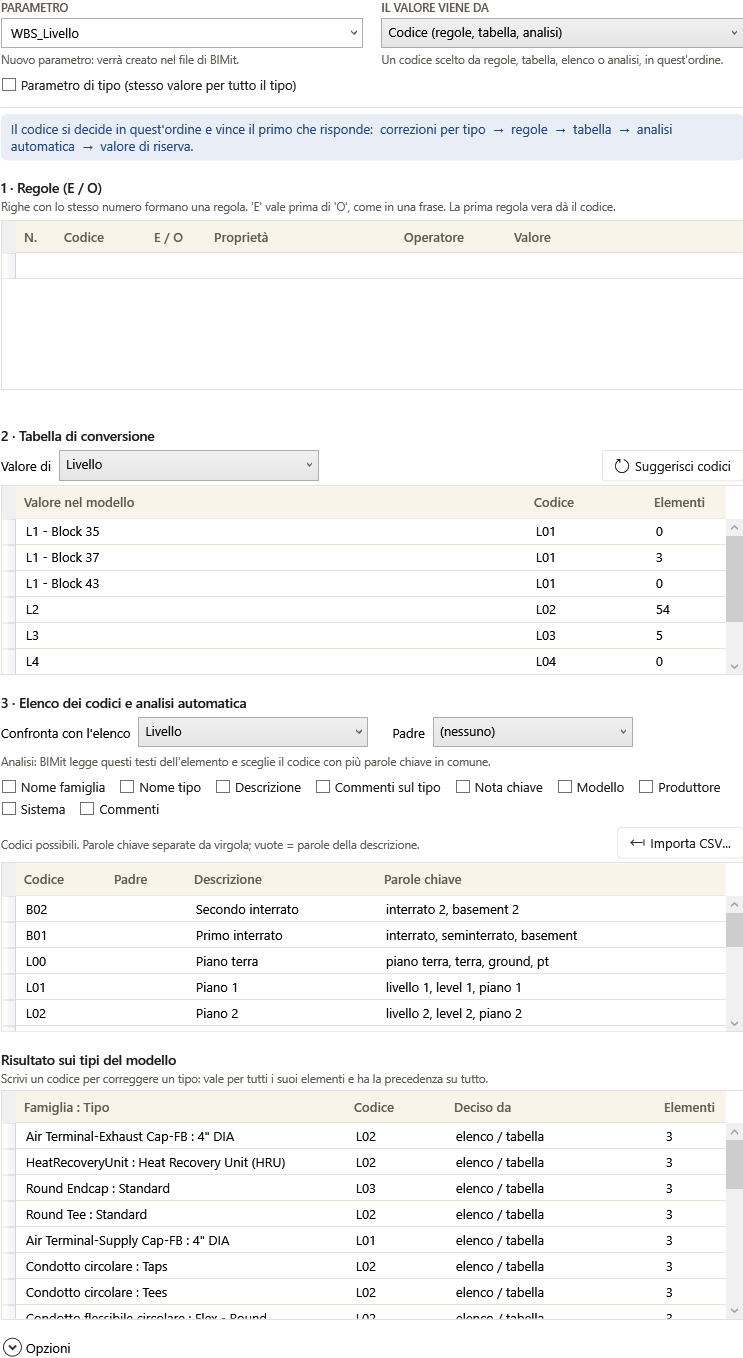
3 · Elenco dei codici e analisi automatica — i codici possibili e come riconoscerli.
| Elemento | Cosa fa |
|---|---|
| Confronta con l'elenco | Se il valore di questa proprietà è uguale a un codice o a una descrizione dell'elenco, vale quel codice. (no) = non confrontare. |
| Padre | Il codice si sceglie solo tra le righe del codice padre deciso per lo stesso elemento (per esempio l'Elemento tra quelli della Disciplina). |
| Caselle dell'analisi | I testi dell'elemento che BIMit legge (nome famiglia, nome tipo, descrizione, commenti, sistema…). Sceglie il codice con più parole chiave in comune. |
| Importa CSV… | Carica i codici da un file .csv o .xlsx con le colonne codice; descrizione; parole chiave. Chiede se sostituire o aggiungere. |
| Tabella dei codici | Codice, Padre (uno o più, separati da /), Descrizione, Parole chiave separate da virgola (vuote = le parole della descrizione). |
Risultato sui tipi del modello — l'esito per ogni Famiglia : Tipo.
| Colonna | Significato |
|---|---|
| Famiglia : Tipo, Elementi | Il tipo e quanti elementi ha. |
| Codice | Il codice deciso. Scrivine uno per correggere il tipo: vale per tutti i suoi elementi e vince su tutto il resto. |
| Deciso da | regola N, elenco / tabella, analisi: sicuro, analisi: incerto, da rivedere, valore di riserva, deciso da te, nessun metodo ha risposto… |
La fonte «Combina parametri»#
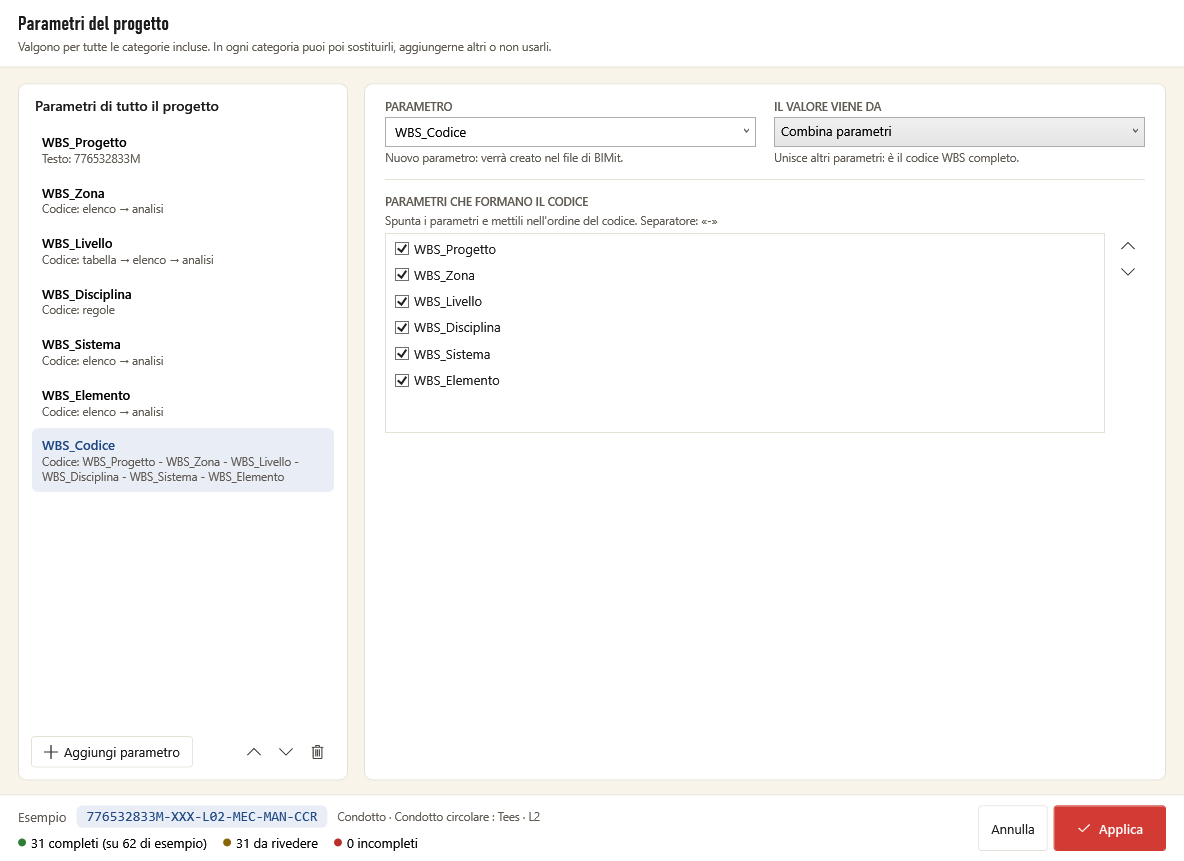
Spunta i parametri che formano il codice e mettili in ordine con ↑ ↓. Il separatore è indicato sopra l'elenco. Ci può essere un solo parametro Combina parametri.
Opzioni#
| Opzione | Cosa fa |
|---|---|
| Obbligatorio | Se il valore manca l'elemento resta incompleto (non viene scritto). Togli la spunta per i parametri facoltativi. |
| Valore di riserva | Il codice da usare quando nulla decide. L'elemento va in da rivedere. |
Piede della finestra#
| Elemento | Cosa fa |
|---|---|
| Esempio | Il codice di un elemento vero del modello, calcolato mentre modifichi. |
| completi / da rivedere / incompleti | I conteggi (nel progetto, su un campione di elementi). |
| Problema più frequente | In rosso: cosa blocca più elementi. |
| Annulla | Chiude senza applicare (chiede conferma se hai cambiato qualcosa). |
| Applica | Applica le modifiche alla configurazione (poi ricordati di Salva). Se c'è un errore te lo dice; gli avvisi puoi accettarli. |
Una categoria parte dai parametri del progetto: