A janela principal. Abre com o botão WBS.
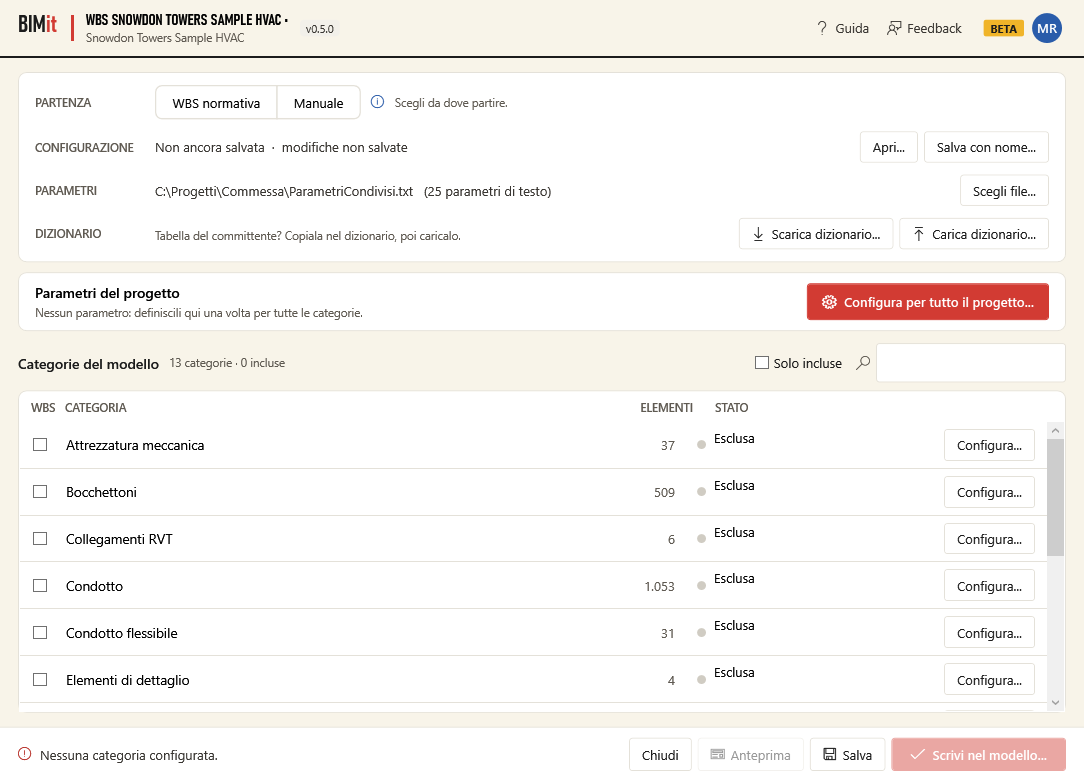
Quadro superior#
| Linha / botão | O que faz |
|---|---|
| INÍCIO · WBS normativa | Carrega a WBS normativa já pronta: parâmetros, códigos, regras e categorias. O código tem a forma PROJETO-ZONA-NÍVEL-DISCIPLINA-SISTEMA-ELEMENTO. Depois você muda só o que for preciso. |
| INÍCIO · Manual | Comece do zero e defina você mesmo os parâmetros. Esvazia a configuração atual (o BIMit pede confirmação). |
| ⓘ | Passe o mouse: a norma de referência e uma explicação da WBS normativa. |
| CONFIGURAÇÃO | O arquivo da configuração (.json) e se há alterações não salvas. O BIMit o associa ao modelo: na próxima vez ele é reaberto sozinho. |
| Abrir… | Abre outra configuração, por exemplo a de um colega ou de outro projeto. |
| Salvar como… | Salva a configuração em um novo arquivo. |
| PARÂMETROS | O arquivo de parâmetros compartilhados (.txt) do qual você escolhe os nomes dos parâmetros. O BIMit apenas lê esse arquivo. Sem arquivo, os parâmetros novos são criados pelo BIMit com um arquivo próprio. |
| Escolher arquivo… | Escolhe o arquivo de parâmetros compartilhados. |
| DICIONÁRIO · Baixar dicionário… | Salva a WBS em uma planilha Excel para preencher com os códigos do cliente (dicionário). |
| DICIONÁRIO · Carregar dicionário… | Lê a planilha preenchida e atualiza códigos e estrutura. |
Com a WBS normativa a janela se preenche:
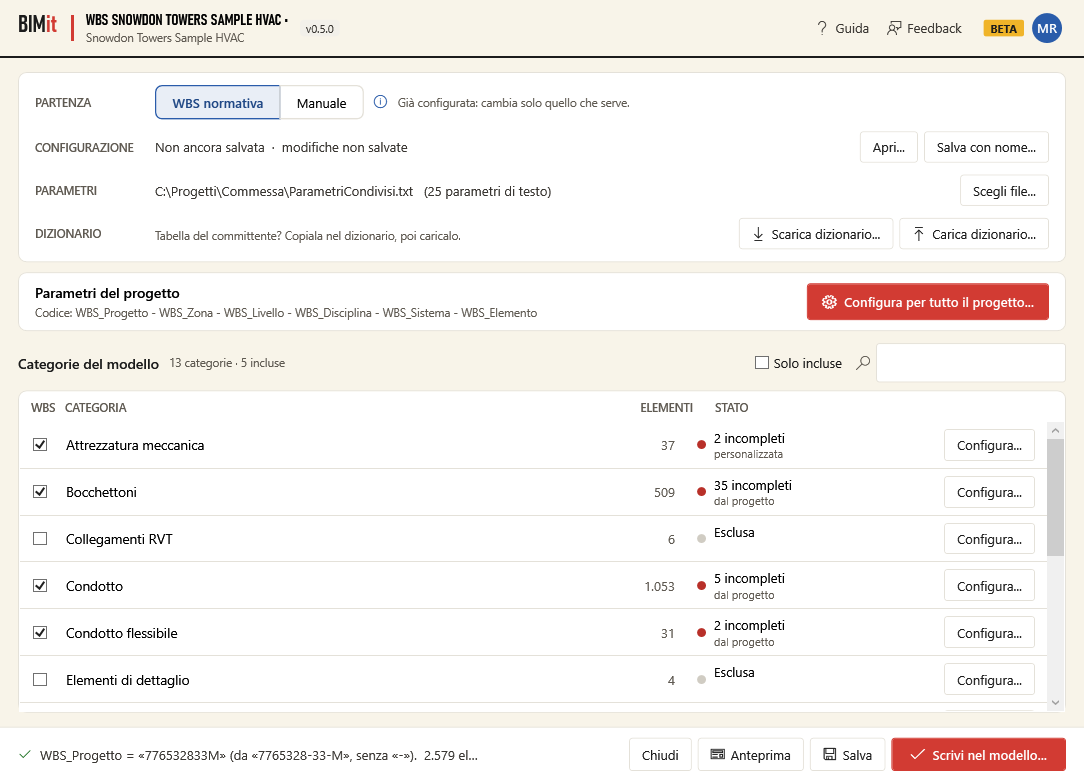
Parâmetros do projeto#
A linha Código: WBS_Progetto - WBS_Zona - … resume como o código é formado. Configurar para todo o projeto… abre a configuração dos parâmetros que valem para todas as categorias incluídas: você os define uma única vez.
Se o número do projeto contém o separador do código (por exemplo
7765328-33-Mcom-), ao carregar a WBS normativa o BIMit o usa sem o separador (776532833M) como texto fixo e avisa embaixo. Você pode mudá-lo em Configurar para todo o projeto →WBS_Progetto.
Categorias do modelo#
Todas as categorias que têm elementos no modelo, com a quantidade de cada uma.
| Coluna / botão | O que faz |
|---|---|
| WBS (caixa) | Inclui ou exclui a categoria. Só as categorias incluídas recebem a WBS. |
| CATEGORIA, ELEMENTOS | Nome (no idioma do Revit) e número de elementos. |
| STATUS | Excluída, A configurar, Pronta, ou quantos elementos estão incompletos ou a revisar. Embaixo: do projeto (usa os parâmetros do projeto) ou personalizada (tem alterações próprias). |
| Configurar… | Abre a configuração daquela categoria (também com clique duplo na linha). Se a categoria estava excluída, passa a ser incluída. |
| Somente incluídas | Mostra só as categorias incluídas. |
| 🔍 caixa de pesquisa | Filtra as categorias por nome. |
Rodapé da janela#
| Elemento | O que faz |
|---|---|
| Mensagem à esquerda | ✔ quantos elementos têm o código completo, ou ⚠ o primeiro erro da configuração (passe o mouse para ver todos). |
| Fechar | Fecha. Se houver alterações não salvas, pergunta se você quer salvá-las. |
| Prévia | Calcula o código de todos os elementos e abre a prévia. Fica desativado enquanto a configuração tiver erros ou nenhuma categoria. |
| Salvar | Salva a configuração (também Ctrl+S). Na primeira vez ela vai para Documentos\BIMit\<modelo>_WBS.json. |
| Escrever no modelo… | Salva a configuração e abre o resumo antes de escrever. Fica desativado se o modelo for somente leitura. |