Folhas e vistas em PDF, DWG, DGN, DWF/DWFx, NWC, IFC, imagens e uma tabela de dados de uma só vez, com os exportadores do Revit: sem impressora PDF, sem AutoCAD. Abre com o botão Exportar da aba BIMit. A janela tem três abas, na ordem em que você as usa: 1 · Seleção (o que exportar e com que nome), 2 · Formatos (em que formatos e com quais opções), 3 · Criar (onde, a fila de arquivos, o relatório, as exportações agendadas).
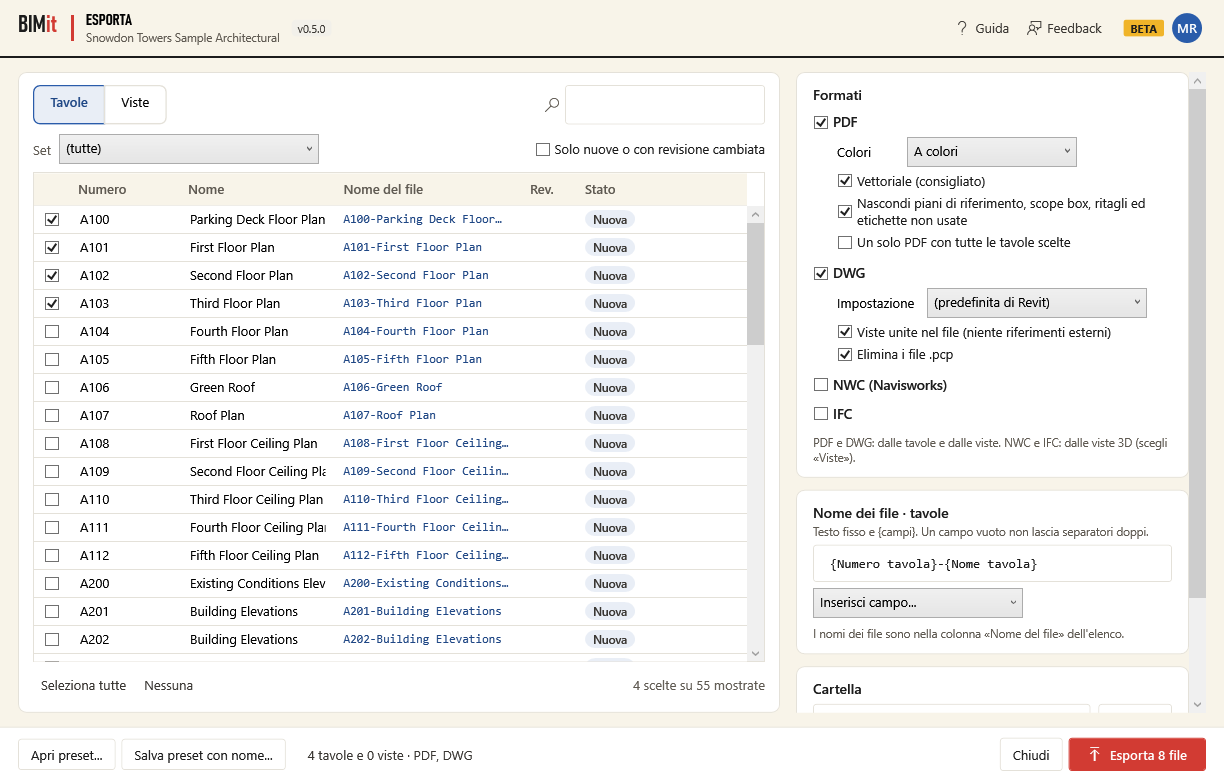
No alto: perfis e presets#
As configurações de exportação de um modelo (seleção, formatos, nomes, pasta, fila, relatório)
ficam no preset do modelo, um arquivo .json que o BIMit associa ao modelo e salva sozinho, com
o histórico das exportações, as seleções salvas e os agendamentos. Um perfil é
o mesmo conjunto de configurações com um nome, para reutilizar em outros modelos e compartilhar com a
equipe (sem histórico, seleções e agendamentos, que são do modelo). Os perfis ficam em
Documentos\BIMit\Profili esportazione.
| Elemento | O que faz |
|---|---|
| Perfil | Os perfis salvos. Ao lado, qual perfil está em uso no modelo e qual é o padrão. |
| Carregar | Usa as configurações do perfil escolhido. Histórico, seleções salvas, agendamentos e configurações das folhas individuais do modelo permanecem. |
| Salvar | Salva as configurações atuais no perfil escolhido (pede confirmação). Se não houver perfis, pede o nome de um novo. |
| Novo ▾ | Cria um perfil e passa a usá-lo: Das configurações padrão do BIMit, Das configurações atuais ou De um arquivo .json (um perfil ou o preset de um colega). |
| Gerenciar ▾ | Renomear…, Excluir, Usar como padrão para os novos modelos (um modelo aberto pela primeira vez em Exportar parte desse perfil), Importar de uma pasta (da equipe)…, Publicar na pasta da equipe como padrão…, Abrir a pasta dos perfis. |
| Abrir preset… · Salvar preset como… | O preset do modelo como arquivo: salve-o na pasta do projeto e os colegas o abrem com Abrir preset…, com o histórico. À esquerda, o nome do arquivo associado. |
O perfil da equipe. Quem cuida dos padrões escolhe uma pasta compartilhada (por exemplo na rede) e com Gerenciar → Publicar na pasta da equipe como padrão… copia o perfil para ela e o torna o padrão da equipe. Cada colega, uma vez, faz Gerenciar → Importar de uma pasta (da equipe)…: o BIMit copia os perfis da pasta, adota o padrão da equipe e guarda a pasta. A partir daí cada modelo novo parte do padrão da equipe (se a pasta estiver acessível), senão do padrão do usuário, senão das configurações do BIMit.
1 · Seleção#
| Elemento | O que faz |
|---|---|
| Folhas · Vistas | A lista das folhas ou das vistas (3D, plantas, cortes, elevações, desenhos, detalhes, legendas, renderizações…). Você pode escolher das duas listas na mesma exportação. |
| 🔍 caixa de pesquisa | Pesquisa em todas as colunas: número, nome, tipo, escala, revisão, formato do papel, conjunto de impressão, nome do arquivo e colunas adicionais. Com várias palavras, todas precisam estar presentes (A1 planta). |
| Conjunto de impressão | Só as folhas e vistas de um conjunto de impressão do projeto. |
| Tipo de vista | (Vistas) Só plantas, só cortes, só 3D… |
| Seleção salva · Salvar… · Excluir | Um grupo de folhas e vistas com um nome, salvo no modelo. Escolhê-la marca as suas folhas e vistas (e desmarca as outras); Salvar… salva com um nome as que estão marcadas agora (o mesmo nome a substitui). As seleções servem também para os agendamentos. |
| Somente abertas no Revit | Só as que estão abertas nas abas do Revit. |
| Somente novas ou com revisão alterada | Oculta as que já foram exportadas com a mesma revisão: depois de uma nova revisão você encontra logo o que entregar de novo. |
| Somente as marcadas | Mostra só as linhas marcadas, para conferi-las. |
| Caixa à esquerda de cada linha | Escolhe a folha. Com várias linhas destacadas (Ctrl ou Shift), Espaço marca todas. |
| Formato | (Folhas) O formato do papel lido do carimbo (Largura da folha e Altura da folha): A1 horizontal, A3 vertical… ou as medidas em mm se não for um formato padrão. Em negrito se você o mudou para aquela folha. |
| Nome do arquivo | O nome que o arquivo terá, atualizado enquanto você escreve o esquema. Em vermelho se outra linha tiver o mesmo nome (será salvo com (2)), em itálico se você o escreveu à mão. |
| Status | Nova (nunca exportada), Revisão alterada, Exportada em …. |
| Clique direito em uma linha | Só para as linhas destacadas: Formato do papel e Orientação (diferentes dos de Formatos), Nome do arquivo… (só para aquela linha), Voltar aos valores do perfil, Abrir no Revit. |
| Selecionar todas · Nenhuma · Limpar a seleção | Marca ou desmarca as que estão sendo mostradas; Limpar a seleção desmarca todas, folhas e vistas. |
| Abrir no Revit | Abre no Revit a folha ou a vista destacada. |
Nome dos arquivos — texto fixo e {campos}, um esquema para as folhas e um para as vistas.
Inserir campo… adiciona um campo onde está o cursor: da folha (Número da folha, Nome da
folha, Revisão, Data da revisão, Descrição da revisão, Data de emissão da folha, Desenhado
por, Verificado por, Formato do papel…), da vista (Nome da vista, Tipo de vista, Escala), do
projeto (Número do projeto, Nome do projeto, Nome do cliente, Organização, Data de emissão
do projeto…), Nome do modelo, Data de hoje, Hora, Usuário, ou Parâmetro… para qualquer
parâmetro da folha ou vista (ou das informações do projeto), por exemplo
{Parâmetro: Código do documento}. A data e a hora aceitam um formato depois dos dois-pontos:
{Data de hoje:yyyy-MM-dd}, {Hora:HH.mm}. Os botões -, _, . e espaço adicionam
um separador. Prefixo e Sufixo são texto antes e depois de cada nome (também do PDF único e
dos dados). Prévia mostra os nomes reais das primeiras folhas marcadas. Um campo vazio
não deixa separadores duplos e os caracteres não permitidos pelo Windows são removidos.
Colunas adicionais — parâmetros das folhas ou das vistas para ver na lista (escolha ou escreva o nome, depois Adicionar; Remover remove a destacada). Elas podem ser pesquisadas e vão também para os dados das folhas.
Avançadas — durante a exportação o BIMit pode desligar, nas vistas em que estiverem ativos, Ocultar/isolar temporário, Exibição de compartilhamento de trabalho, Revelar elementos ocultos e Revelar restrições, que do contrário iriam parar nos arquivos. Eles voltam ao estado anterior logo depois de cada arquivo e o modelo não muda. Desmarcados, ficam como estão.
2 · Formatos#
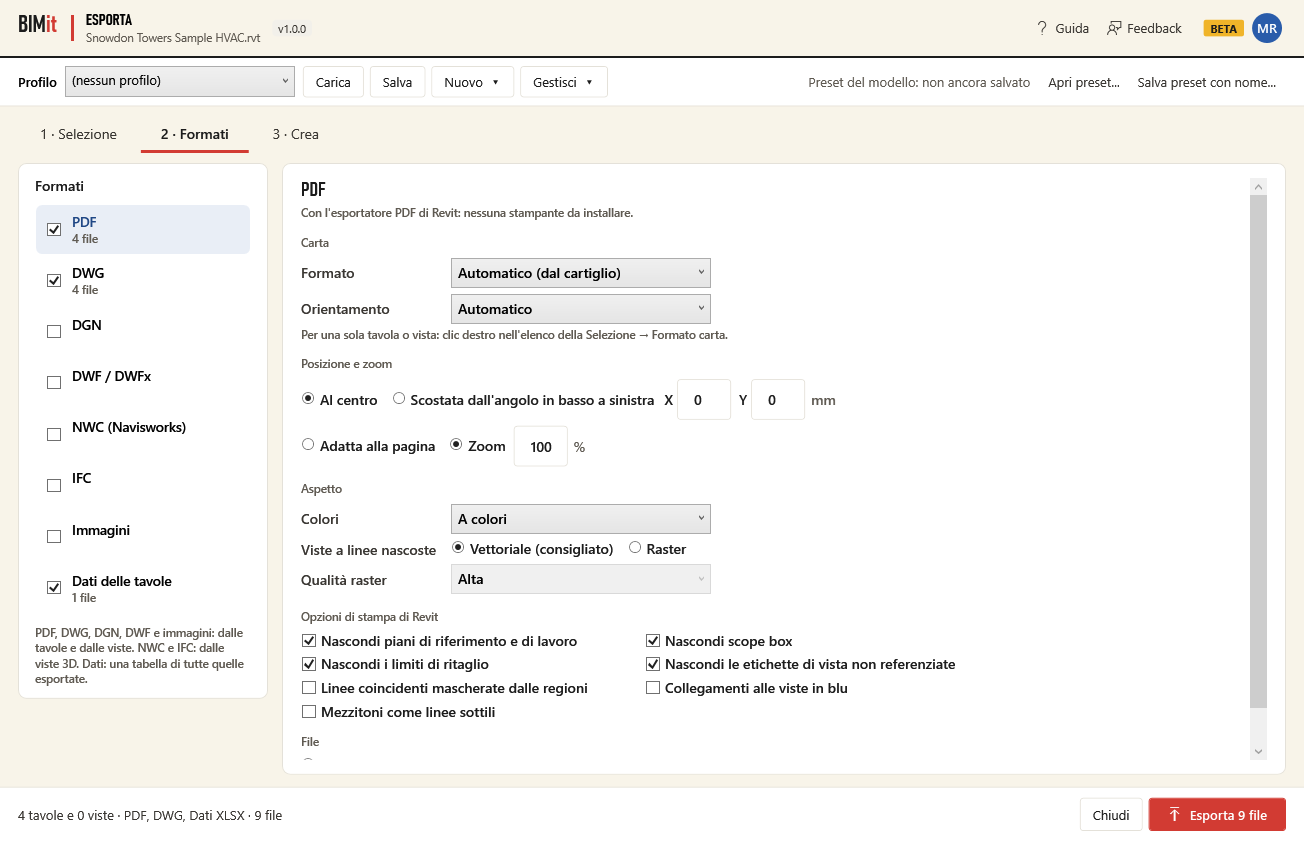
À esquerda, os formatos: a caixa ativa o formato, o clique no nome mostra as opções; abaixo do nome, quantos arquivos ele vai criar. PDF, DWG, DGN, DWF e imagens são exportados das folhas e das vistas; NWC e IFC das vistas 3D; os dados são uma única tabela de todas as que forem exportadas.
| Formato | Opções |
|---|---|
| Papel: Automático (do carimbo) (cada folha com o formato do seu carimbo; as vistas em A3 ajustadas à página) ou um formato fixo (A0…A4, B1…B4, ANSI, ARCH), com a Orientação. Posição: no centro ou deslocada do canto inferior esquerdo em X e Y mm. Zoom: ajustar à página ou uma porcentagem (100% = escala real). Cores (colorido, escala de cinza, preto e branco). Vistas em linhas ocultas: vetorial (recomendado: linhas nítidas, arquivos leves) ou raster, com a Qualidade raster. As opções de impressão do Revit: ocultar planos de referência e de trabalho, caixas de escopo, limites de recorte, identificadores de vista não referenciados; linhas coincidentes mascaradas pelas regiões; vínculos para as vistas em azul; meios-tons como linhas finas. Arquivo: um PDF para cada folha ou vista, ou um só PDF com todas as escolhidas, com o seu nome e Cada página com o formato da sua folha; a ordem das páginas é a da fila (3 · Criar, Subir e Descer). | |
| DWG | Configuração: as configurações de exportação DWG do projeto (layers, cores, unidades, modelos vinculados inseridos ou como referência). Vistas nas folhas: unidas no arquivo (um só DWG por folha) ou como referências externas (um DWG para cada vista, vinculado à folha). Excluir os arquivos .pcp que o Revit grava ao lado de cada DWG. |
| DGN | Configuração: as configurações de exportação DGN do projeto. Vistas nas folhas: unidas no arquivo ou como referências. |
| DWF / DWFx | DWFx (abre também com o visualizador XPS do Windows) ou DWF; Propriedades dos elementos, Ambientes e áreas, Mostrar os limites de recorte; compressão e qualidade das imagens; papel (automático do carimbo ou fixo) e orientação. |
| NWC | Um arquivo para cada vista 3D: Coordenadas compartilhadas, Dividir por níveis, IDs dos elementos, Incluir os modelos vinculados, Peças, Geometria dos ambientes, Ambiente como atributo, Links (URL), Converter as propriedades dos elementos, Converter os arquivos CAD vinculados, Converter as luzes, Procurar os materiais ausentes, Parâmetros (todos, só dos elementos, nenhum). É preciso o exportador do Navisworks para Revit (se faltar, o BIMit avisa). |
| IFC | Um arquivo para cada vista 3D: Versão (IFC 2x3 CV 2.0, IFC4 Reference View, IFC4 Design Transfer View, IFC4, IFC 2x3, FM, COBie…), Space boundaries, Somente os elementos visíveis na vista, Coordenadas compartilhadas, Propriedades comuns IFC, Propriedades do Revit, Quantidades básicas, Dividir paredes e pilares por nível. |
| Imagens | Uma imagem para cada folha ou vista: Tipo (PNG, JPG, TIFF, BMP, TGA), Resolução (72–600 DPI), Tamanho: ajustar a N pixels na horizontal ou na vertical, ou zoom em % do tamanho real. |
| Dados das folhas | Uma tabela Excel, CSV ou XML com uma linha para cada folha ou vista exportada: tipo, número, nome, tipo de vista, revisão, data da revisão, formato do papel, largura e altura, escala, conjunto de impressão, nome do arquivo e as colunas adicionais da Seleção. Nome do arquivo com os {campos}. |
3 · Criar#
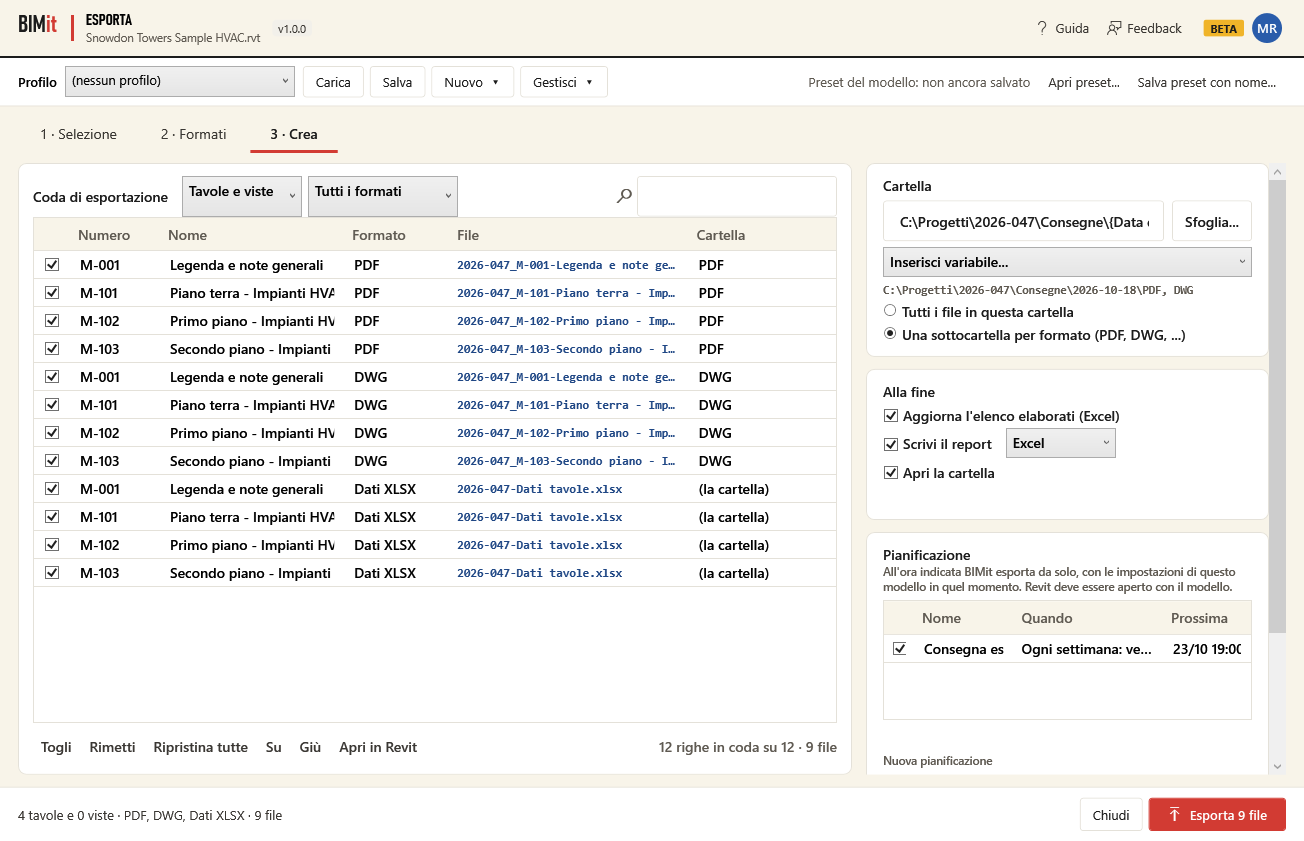
Pasta
| Opção | O que faz |
|---|---|
| Pasta · Procurar… | Onde salvar. O caminho pode conter variáveis, que Inserir variável… adiciona no fim: {Usuário}, {Data de hoje} e {Data de hoje:yyyy-MM-dd} (com o formato que você quiser), {Hora}, {Nome do modelo}, {Número do projeto}, {Nome do projeto}, {Data de emissão do projeto}, {Formato} (PDF, DWG…), qualquer parâmetro das informações do projeto e as variáveis do Windows como %USERPROFILE%. Por exemplo \\servidor\Projetos\{Número do projeto}\Entregas\{Data de hoje:yyyy-MM-dd}. Abaixo, o caminho real. |
| Todos os arquivos nesta pasta · Uma subpasta por formato | Uma única pasta, ou PDF, DWG, DGN, DWF, NWC, IFC e Imagens em subpastas (os dados, a lista de documentos e o relatório ficam na pasta). Com {Formato} no caminho, você decide onde fica a subpasta. |
Fila de exportação — uma linha para cada folha ou vista marcada e cada formato ativo, com o nome do arquivo e a pasta. Folhas e vistas · Somente folhas · Somente vistas, o formato e a pesquisa filtram a fila.
| Elemento | O que faz |
|---|---|
| Caixa da linha | Remove ou recoloca a linha: removida, aquele arquivo não é criado ((removida)). As linhas removidas continuam removidas, também na próxima abertura, até você recolocá-las. Espaço muda todas as linhas destacadas. |
| Remover · Recolocar · Restaurar todas | Remove ou recoloca as linhas destacadas; Restaurar todas recoloca tudo. |
| Subir · Descer | Com Um só PDF: move as páginas destacadas no PDF único. |
| Abrir no Revit | Abre a folha ou a vista da linha destacada. |
No final
| Opção | O que faz |
|---|---|
| Atualizar a lista de documentos (Excel) | Grava na pasta a lista de documentos Elenco elaborati.xlsx: número, título, revisão, data da revisão, os arquivos de cada formato exportado e a data de exportação de tudo o que foi exportado com este modelo. |
| Gravar o relatório · Excel/CSV | Grava na pasta o relatório de exportação, Report esportazione (com a data e a hora no nome): para cada arquivo, nome, formato, pasta, folhas e vistas, hora, duração e resultado (com a mensagem, se não deu certo), depois a data, os arquivos bem-sucedidos e os que falharam e o tempo total. |
| Abrir a pasta | Abre a pasta quando terminar. |
| Última exportação · Abrir o último relatório | Quando foi a última exportação do modelo (também se agendada ou feita pelo Claude), quantos arquivos e quanto durou. |
Agendamento — o BIMit exporta sozinho na hora indicada, com as configurações do modelo naquele momento (formatos, nomes, pasta, linhas removidas). O Revit precisa estar aberto com o modelo: se naquela hora estava fechado, a exportação é feita uma única vez na primeira oportunidade depois da reabertura.
| Elemento | O que faz |
|---|---|
| Lista | Os agendamentos do modelo: a caixa liga ou desliga o agendamento, Quando e a Próxima execução. Abaixo, a última executada e o seu resultado. |
| Data · hora · repetição | A primeira execução e depois Uma vez, Toda semana (nos dias que você marcar; nenhum = o dia da data) ou Todo mês (no mesmo dia; nos meses mais curtos, no último dia). |
| O quê | As folhas e as vistas marcadas agora (fixadas naquele momento) ou uma seleção salva (as que ela contiver no momento da execução). |
| Somente novas ou com revisão alterada | Exporta só as nunca exportadas ou com a revisão alterada: se não houver nada a fazer, nenhum arquivo. |
| Adicionar · Excluir | Adiciona o agendamento ou exclui o destacado. |
Embaixo#
| Elemento | O que faz |
|---|---|
| Mensagem | O que falta (Escolha as folhas…, Escolha pelo menos um formato…) ou o que será exportado e, durante a exportação, o arquivo em andamento (PDF 3/20 · A101-…) com a barra de progresso. |
| Exportar N arquivos | Começa. Durante a exportação vira Interromper: para depois do arquivo em andamento. |
| Fechar | Fecha e salva as configurações no preset do modelo. |
No final o BIMit abre a pasta; se algum arquivo não deu certo (ou a lista de documentos ou o relatório estavam abertos no Excel), ele diz qual e por quê. Com o Claude você pode fazer tudo isso conversando (as ferramentas tavole_… no capítulo Claude (MCP)): «exporte em PDF e DWG as folhas com a revisão alterada», «agende toda sexta-feira às 19h a entrega do executivo».