O painel MEP tem dois botões para os modelos de instalações: Luvas e Ambientes → espaços.
Luvas#
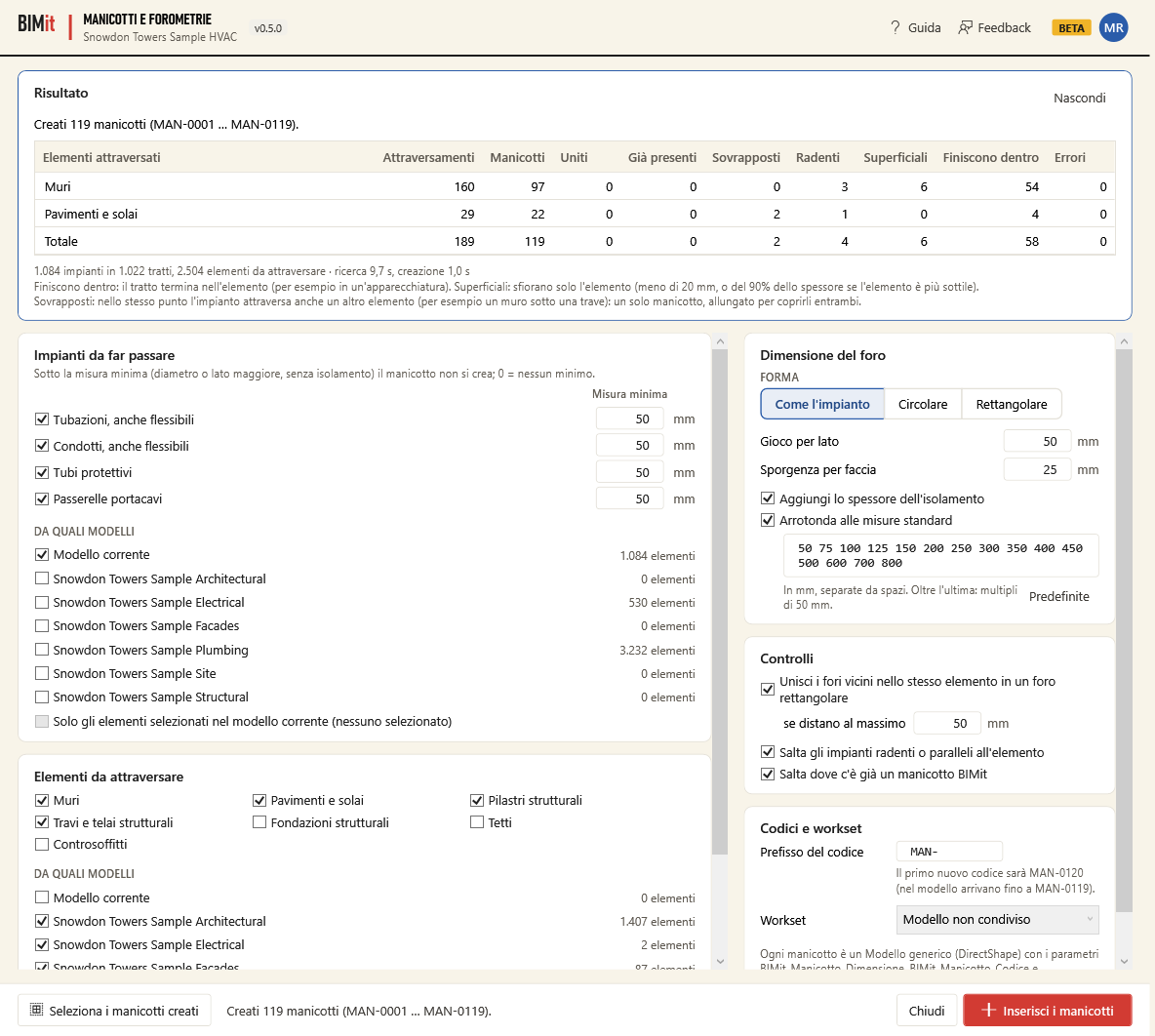
Insere uma luva (ou uma abertura) em cada ponto em que tubulações, dutos, conduítes e eletrocalhas atravessam paredes, lajes e estruturas. Procura no modelo atual e nos modelos vinculados. Cada luva é um Modelo genérico com dimensão, código e cota já preenchidos. Abre com o botão Luvas do painel MEP da aba BIMit. A janela se chama Luvas e aberturas.
Antes de começar#
- Abra um projeto: nas famílias o comando não inicia.
- Os modelos vinculados só aparecem se estiverem carregados.
- Quer trabalhar só em algumas instalações do modelo atual? Selecione-as no Revit antes de clicar em Luvas, depois na janela marque Somente os elementos selecionados no modelo atual. Se você não a marcar, o BIMit usa todas as instalações do modelo atual.
Instalações a passar#
| Elemento | O que faz |
|---|---|
| Tubulações, inclusive flexíveis, Dutos, inclusive flexíveis, Conduítes, Eletrocalhas | As categorias de instalações em que procurar as travessias. Na primeira vez estão marcadas as quatro. |
| Medida mínima (mm) | Uma por categoria. Abaixo desta medida a luva não é criada. Conta o diâmetro externo ou o lado maior, sem isolamento. Para tubulações e conduítes conta o diâmetro externo, não o DN. 0 ou vazio = nenhum mínimo. Na primeira vez é 50 mm para cada categoria: as instalações menores que 50 mm não recebem luva. O campo só fica ativo se a categoria estiver marcada. |
| DE QUAIS MODELOS | O Modelo atual e cada modelo vinculado carregado, com o número das suas instalações. Marque os modelos de onde pegar as instalações. Na abertura só o Modelo atual está marcado. |
| Somente os elementos selecionados no modelo atual (N) | Usa só as instalações que estavam selecionadas quando você abriu a janela. Na abertura não está marcada, mesmo que você tenha uma seleção: marque-a você. Vale só para o Modelo atual: dos modelos vinculados marcados pega todas as instalações. Fica cinza (nenhum selecionado) se você não tinha selecionado instalações. |
Elementos a atravessar#
| Elemento | O que faz |
|---|---|
| Paredes, Pisos e lajes, Pilares estruturais, Vigas e contraventamentos estruturais, Fundações estruturais, Telhados, Forros | As categorias dos elementos atravessados. Na primeira vez estão marcadas as quatro primeiras. |
| DE QUAIS MODELOS | O Modelo atual e os modelos vinculados carregados, com o número de elementos dessas categorias. Na abertura estão marcados todos os modelos que os têm. |
O BIMit lê os vínculos na sua posição real, mesmo se estiverem girados ou deslocados. Se o mesmo modelo estiver vinculado várias vezes, cada cópia tem a sua linha (nome · cópia 1 (id …)).
Dimensão do furo#
| Elemento | O que faz |
|---|---|
| FORMA · Como a instalação | Furo redondo para tubulações, conduítes e dutos circulares. Furo retangular para dutos retangulares ou ovais e para eletrocalhas. É a escolha da primeira vez. |
| FORMA · Circular | Sempre redondo. Para um duto retangular ou uma eletrocalha, o círculo passa pelos cantos (com o isolamento, se marcado), mais 2 × folga. Para um duto oval o diâmetro é o lado maior + 2 × isolamento + 2 × folga. |
| FORMA · Retangular | Sempre retangular. Para um tubo redondo o furo é quadrado. |
| Folga por lado (mm) | O espaço livre em cada lado, entre a instalação (com o isolamento, se Somar a espessura do isolamento estiver marcado) e o furo. De 0 a 1000 mm. Na primeira vez 50 mm. |
| Saliência por face (mm) | Quanto a luva sai de cada face do elemento. De 0 a 1000 mm. Na primeira vez 25 mm. |
| Somar a espessura do isolamento | O furo leva em conta o isolamento de tubulações e dutos. Desmarcado, o furo é medido sobre a instalação sem isolamento. Marcado na primeira vez. |
| Arredondar para as medidas padrão | Cada lado, ou o diâmetro, sobe para a primeira medida da lista igual ou maior. Além da última medida: múltiplos de 50 mm. Desmarcado, o furo tem a medida exata. Marcado na primeira vez. |
| Lista das medidas | As medidas padrão em mm, separadas por espaços. Para os decimais use o ponto: a vírgula separa as medidas, como o espaço. Só fica ativa com Arredondar para as medidas padrão marcado. |
| Padrão | Restaura a lista inicial: 50 75 100 125 150 200 250 300 350 400 450 500 600 700 800. Só fica ativo com Arredondar para as medidas padrão marcado. |
Furo = medida externa da instalação + 2 × isolamento (se marcado) + 2 × folga. Se você marcou Arredondar para as medidas padrão, a medida sobe para a primeira da lista igual ou maior. Comprimento = o trecho da instalação dentro do elemento + 2 × saliência. O comprimento não é arredondado.
Verificações#
| Elemento | O que faz |
|---|---|
| Unir os furos próximos no mesmo elemento em um furo retangular | Une os furos do mesmo elemento que são paralelos (dentro de 5°) e próximos. O resultado é um só furo retangular que contém todos eles. A união vale também em cadeia: se A está perto de B e B está perto de C, nasce um furo único. Marcado na primeira vez. |
| se estiverem a no máximo (mm) | A distância máxima entre as bordas de dois furos a unir (não entre os centros). De 0 a 2000 mm. Na primeira vez 50 mm. Só fica ativo com Unir… marcado. |
| Pular as instalações rasantes ou paralelas ao elemento | Pula as instalações que correm dentro do elemento ou ao longo dele, ou seja, com uma travessia mais longa que 4 vezes a espessura. Elas não recebem luva. Marcado na primeira vez. |
| Pular onde já existe uma luva do BIMit | Pula a travessia se a instalação já estiver toda dentro de uma luva ou de um furo unido do BIMit, mesmo renomeado. Se dois elementos forem atravessados no mesmo ponto (centros a menos de 30 mm, mesma direção dentro de 5°; por exemplo uma parede sob uma viga), cria uma só luva, alongada e, se for preciso, alargada para cobrir os dois. Desmarcado, cada travessia recebe a sua luva. Marcado na primeira vez. |
Códigos e workset#
| Elemento | O que faz |
|---|---|
| Prefixo do código | O início do código de cada luva (na primeira vez MAN-). Segue um número de 4 dígitos. A numeração recomeça depois do número mais alto com o mesmo prefixo já presente no modelo. |
| O primeiro novo código será … | Abaixo do prefixo. Mostra o primeiro código que será usado e, se houver, o código mais alto com o mesmo prefixo já presente no modelo (… no modelo vão até MAN-0040). É atualizado enquanto você escreve o prefixo. |
| Workset | O workset das novas luvas. Parte do workset ativo, marcado (ativo). Se o modelo não for compartilhado, o campo fica cinza (Modelo não compartilhado). |
Cada luva é um Modelo genérico (DirectShape). Tem três parâmetros de instância de texto, no grupo Dados:
| Parâmetro | O que contém |
|---|---|
| BIMit_Manicotto_Dimensione | Ø150 mm ou 400×300 mm (largura × altura). |
| BIMit_Manicotto_Codice | MAN-0001. |
| BIMit_Manicotto_Quota | +1250 mm (Nível 1). É o ponto mais baixo da luva: para uma luva horizontal, o fundo do furo; para uma vertical (em uma laje), a extremidade inferior, saliência incluída. É medida a partir do nível mais próximo abaixo dela. Se a luva estiver abaixo de todos os níveis, é medida a partir do nível mais baixo. |
O nome do elemento diz forma, medida e comprimento em mm: Luva Ø150 L300, Luva 400×300 L300 ou, para um furo unido, Furo unido 400×300 L300.
Rodapé da janela#
| Elemento | O que faz |
|---|---|
| Mensagem à esquerda | Antes de começar diz quantos modelos você escolheu (Instalações de 1 modelo, elementos de 3 modelos.) ou o que falta. Durante o trabalho mostra a fase em andamento (trecho 26 de 800, Criação 11 de 95) com a barra de progresso. No final mostra o resultado. |
| Selecionar as luvas criadas | Aparece depois de uma inserção que criou luvas. Fecha a janela, seleciona no Revit as luvas recém-criadas e as mostra na vista. |
| Fechar | Fecha a janela. Durante o trabalho fica bloqueado. |
| Inserir as luvas | Procura as travessias e cria as luvas. Durante o trabalho vira Interromper. |
Quando você clica em Inserir as luvas#
- Verificação dos valores. Se um valor não estiver certo, o BIMit avisa e não começa. Isso acontece com um número inválido, um valor fora dos limites, uma lista de medidas inválida (com Arredondar marcado), nenhuma categoria ou nenhum modelo escolhido. Nos campos em mm você pode usar a vírgula ou o ponto (na lista das medidas só o ponto). Um campo vazio vale 0.
- Busca. O BIMit lê as luvas do BIMit já existentes, os elementos a atravessar e as instalações. Nesta fase não modifica nada. Os segmentos retos em linha formam um único trecho: tanto quando estão unidos por uma conexão ou um acessório em linha (união, válvula, tê reto) quanto quando apenas se tocam. Assim um tubo interrompido dentro de uma parede dá uma só travessia, não duas. O BIMit usa toda a geometria do elemento (camadas, várias partes). Cada travessia do mesmo elemento tem o seu furo, por exemplo nos dois lados de uma parede em L.
- Criação. O BIMit une os furos próximos e atribui os códigos de baixo para cima. Depois cria os parâmetros que faltam e as luvas. Não pede confirmação. Fecha sozinho os avisos do Revit.
- Resultado. O quadro Resultado aparece no alto da janela. Ocultar o fecha.
Interromper para depois do passo em andamento. Durante o trabalho o resto da janela e Fechar ficam bloqueados. Também o X da janela, durante o trabalho, interrompe, mas a janela continua aberta. Se você interromper, nenhuma luva fica no modelo: as já criadas e os parâmetros novos são desfeitos.
O resultado#
A mensagem no alto:
| Mensagem | Significado |
|---|---|
| Criadas N luvas (MAN-0001 … MAN-0040) | O número de luvas e o primeiro e o último código. Se houver furos unidos, diz quantos são e quantas luvas próximas eles substituem. Nos modelos compartilhados indica também o workset. |
| Nenhuma nova luva a criar. | Nenhuma travessia a cobrir: não há nenhuma, já estão cobertas ou foram puladas. |
| Nenhuma instalação encontrada nas categorias e nos modelos escolhidos. | Confira as categorias e DE QUAIS MODELOS. |
| Interrompido: nenhuma luva criada, o modelo não foi modificado. | Você clicou em Interromper. |
| O modelo não foi modificado. | A criação não deu certo e foi desfeita. O motivo está nas notas. |
A tabela tem uma linha para cada categoria de elementos atravessados em que o BIMit encontrou travessias. Com várias categorias, a última linha é o Total.
| Coluna | Significado |
|---|---|
| Elementos atravessados | A categoria (Paredes, Pisos e lajes…). |
| Travessias | Quantas travessias o BIMit encontrou. |
| Luvas | Quantas luvas ele criou. Um furo unido conta como uma. |
| Unidas | Quantas travessias foram parar em um furo unido. |
| Já existentes | Travessias já dentro de uma luva do BIMit: puladas. Só com Pular onde já existe uma luva do BIMit marcado; sem isso, fica em 0. |
| Sobrepostas | No mesmo ponto a instalação atravessa também outro elemento. Uma só luva, alongada e, se for preciso, alargada, cobre os dois. Só com Pular onde já existe uma luva do BIMit marcado; sem isso, fica em 0. |
| Rasantes | Instalações que correm dentro ou ao longo do elemento: puladas. |
| Superficiais | Instalações que mal tocam o elemento: puladas. O trecho dentro é menor que 20 mm, ou menor que 90% da espessura se o elemento for mais fino. |
| Terminam dentro | O trecho termina no elemento, por exemplo em um equipamento: puladas. |
| Erros | Travessias que o BIMit não conseguiu calcular ou luvas não criadas. O motivo está nas notas. |
Abaixo da tabela ficam as notas:
- quantas instalações, trechos e elementos a atravessar foram lidos, e os segundos de busca e de criação;
- quantas instalações estavam abaixo da medida mínima e quantas estavam sem eixo (puladas);
- quantas luvas do BIMit já existiam no modelo;
- as instalações que saem de uma luva do BIMit existente, porque a instalação foi movida ou a luva é pequena demais. Para essas o BIMit cria uma nova luva. Sobre a antiga, diz se ela ainda contém outras travessias (deve ser mantida) ou se não contém mais nenhuma das instalações escolhidas. Nesse caso confira-a e exclua-a só se não servir mais a nenhuma instalação. Esta nota só aparece com Pular onde já existe uma luva do BIMit marcado;
- uma explicação de Terminam dentro e Superficiais (sempre) e de Sobrepostas (se houver);
- até 8 outras notas, por exemplo erros ou parâmetros não escritos. As outras ficam no log (Account → Pasta de logs). O BIMit registra no máximo cerca de 30 notas: além disso, os erros não vão nem para o log.
Bom saber#
- Um único Ctrl+Z no Revit desfaz toda a inserção, ou seja, parâmetros e luvas. No histórico dos comandos a operação se chama BIMit: luvas.
- O que fica intacto. Instalações, paredes, lajes, estruturas e luvas já existentes não são modificadas nem apagadas. Os modelos vinculados são apenas lidos: as luvas são sempre criadas no modelo atual. No projeto mudam só os parâmetros das luvas (veja Parâmetros).
- As luvas antigas nunca são apagadas sozinhas, nem quando uma instalação foi movida. Um furo unido pode servir também a outras instalações. O BIMit as indica nas notas.
- O BIMit reconhece as suas luvas por uma marca interna, não pelo nome: você pode renomeá-las. Reconhece só as do modelo atual, não as dos modelos vinculados.
- Códigos. A numeração recomeça depois do número mais alto com o mesmo prefixo (maiúsculas e minúsculas não importam) escrito em BIMit_Manicotto_Codice nos Modelos genéricos do modelo. Assim duas inserções nunca dão o mesmo código. Se uma luva não for criada, o seu código não é usado e na numeração fica um salto.
- Parâmetros. Se faltarem, o BIMit cria os três parâmetros a partir de um arquivo próprio de parâmetros compartilhados, com GUIDs
fixos iguais em todos os projetos. O arquivo é
BIMit_SharedParameters.txtem%LOCALAPPDATA%\BIMit. A configuração do arquivo de parâmetros compartilhados do Revit não muda. Se no projeto já existir um parâmetro com o mesmo nome que seja de tipo, ou não seja de texto, o BIMit não o escreve e indica isso nas notas. Se existir mas não estiver atribuído aos Modelos genéricos, o BIMit acrescenta essa categoria e o coloca no grupo Dados. - Worksharing. As novas luvas vão para o workset escolhido em Workset, normalmente o ativo.
- Unidades. Todas as medidas da janela estão em mm, quaisquer que sejam as unidades do projeto.
- O BIMit lê só os segmentos de tubulações, dutos, conduítes e eletrocalhas. Conexões, acessórios e equipamentos não recebem luva própria.
- Se o BIMit não conseguir ler a medida de uma instalação, o furo fica com Ø100 mm + 2 × folga (um quadrado da mesma medida com FORMA · Retangular), arredondado para as medidas padrão se Arredondar estiver marcado. A medida mínima não se aplica a essas instalações.
- Se o BIMit não conseguir ler a geometria de um elemento a atravessar, ele o pula sem avisar: não aparece nem entre os Erros.
- Opções de projeto. O BIMit lê o modelo principal e a opção principal. As opções secundárias são ignoradas.
- Seleção. Somente os elementos selecionados… usa a seleção presente quando você abriu a janela, e só se você a marcar. Para mudá-la, feche a janela, selecione e abra de novo.
- As suas escolhas ficam. O BIMit as salva em
%LOCALAPPDATA%\BIMit\Mep_Manicotti.jsontoda vez que você clica em Inserir as luvas e os valores são válidos, e as propõe de novo na vez seguinte, em qualquer projeto. Não salva os modelos marcados, Somente os elementos selecionados e o workset. - Nenhum arquivo de relatório é gravado. O resultado fica na janela e as notas vão para o log.
Ambientes → espaços#
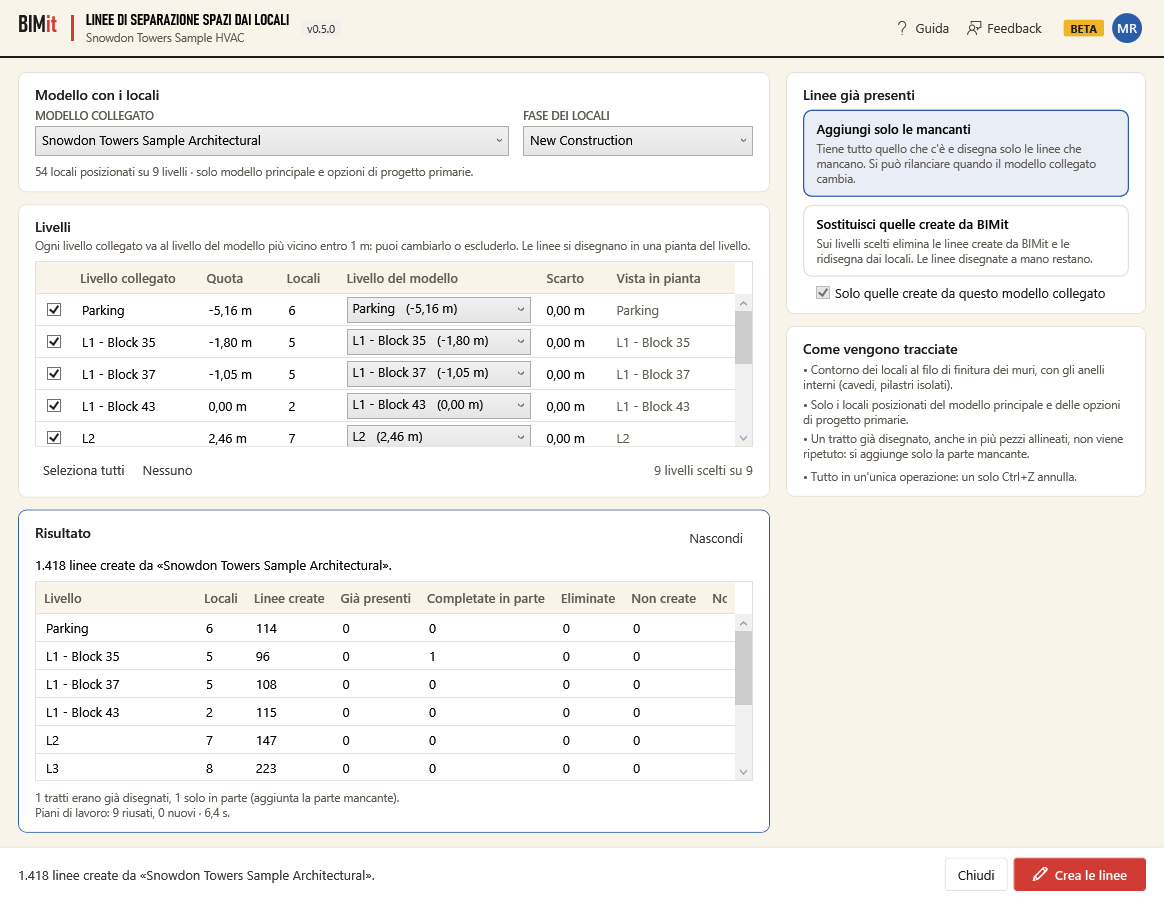
Desenha no modelo atual as linhas de separação de espaços decalcando o contorno dos ambientes de um modelo vinculado, nível por nível. Elas servem para delimitar os espaços MEP como os ambientes da arquitetura, sem redesenhá-los à mão. As linhas já existentes não são repetidas, mesmo que tenham sido desenhadas à mão ou em vários pedaços. Abre com o botão Ambientes → espaços do painel MEP, na aba BIMit.
Antes de começar
- Abra o projeto (não uma família) em que você quer as linhas.
- O modelo com os ambientes precisa estar vinculado e carregado. Um vínculo descarregado ou em um workset fechado não aparece. Se não houver nenhum, o BIMit avisa e não abre a janela.
- O modelo atual precisa ter os níveis (se não tiver, o BIMit avisa e não abre a janela) e, para cada nível que você usar, uma planta: as linhas são desenhadas nela.
Modelo com os ambientes
| Elemento | O que faz |
|---|---|
| MODELO VINCULADO | O modelo do qual ler os ambientes. A lista contém todos os modelos do Revit vinculados e carregados, em ordem alfabética. Se o mesmo arquivo estiver vinculado várias vezes, cada cópia tem o seu item (cópia 1 (id …), cópia 2 …). |
| FASE DOS AMBIENTES | Pega só os ambientes desta fase. Na abertura, e toda vez que você muda o modelo vinculado, fica escolhida a última fase do modelo vinculado. (todas as fases) pega todos. |
| Mensagem abaixo | Quantos ambientes posicionados existem e em quantos níveis, quantos estão sem nível, pulados e o lembrete só modelo principal e opções de projeto principais. Se não houver nenhum: Nenhum ambiente posicionado nesta fase, com o número dos ambientes sem nível, se houver. Se os ambientes não puderem ser lidos: Não foi possível ler os ambientes: … e a tabela dos níveis fica vazia. |
Níveis
Cada nível do modelo vinculado que tem ambientes ocupa uma linha, em ordem de cota. Clique em um cabeçalho para ordenar (não no da coluna das caixas). Se você mudar o modelo vinculado ou a fase, a tabela é recalculada: as marcações e os níveis escolhidos à mão voltam à proposta do BIMit.
| Elemento | O que faz |
|---|---|
| Caixa à esquerda | Inclui ou exclui o nível. Quando a tabela é carregada, ficam marcados os níveis que têm um nível do modelo a até 1 m. |
| Nível vinculado | O nome do nível no modelo vinculado. |
| Cota | A sua cota no modelo atual, em metros. Leva em conta como o vínculo está posicionado. É medida a partir da origem interna do modelo: pode ser diferente da que o Revit mostra no nível se os níveis forem cotados a partir do ponto de levantamento ou de um ponto base do projeto deslocado em altura. |
| Ambientes | Quantos ambientes ele tem. |
| Nível do modelo | O nível do modelo atual em que vão as linhas, com a sua cota (medida como a Cota). O BIMit propõe o mais próximo e você pode escolher outro. Se nenhum nível estiver a até 1 m, propõe mesmo assim o mais próximo, mas deixa a linha desmarcada. Se dois níveis vinculados forem para o mesmo nível, os seus ambientes se somam. |
| Diferença | A distância na vertical entre os dois níveis. Fica em vermelho se passar de 1 m. |
| Vista de planta | A planta em que o BIMit desenha as linhas: uma planta de piso do nível ou, se não houver, uma planta de forro ou estrutural (nunca uma planta de área). Se não houver nenhuma, aparece em vermelho nenhuma planta: nível pulado. |
| Selecionar todos | Marca os níveis com uma diferença de no máximo 1 m e desmarca os outros. |
| Nenhum | Desmarca tudo. |
| N níveis escolhidos de M | A contagem, no canto inferior direito. |
Linhas já existentes (à direita)
| Elemento | O que faz |
|---|---|
| Adicionar só as que faltam | É a escolha na abertura. Não exclui nada e desenha só as linhas que faltam. Você pode executá-lo de novo quando o modelo vinculado mudar. |
| Substituir as criadas pelo BIMit | Nos níveis escolhidos exclui as linhas criadas pelo BIMit e as redesenha a partir dos ambientes. As linhas desenhadas à mão permanecem. |
| Somente as criadas por este modelo vinculado | Só fica ativa com Substituir e vem marcada no início. Exclui só as linhas do BIMit feitas a partir deste vínculo. Desmarque para excluir também as feitas a partir de outros vínculos. |
O quadro Como são traçadas é só um lembrete: os detalhes estão aqui abaixo.
Rodapé da janela
| Elemento | O que faz |
|---|---|
| Mensagem à esquerda | Antes de começar diz o que será feito (N ambientes a traçar em M níveis do modelo) ou Escolha pelo menos um nível. Durante o trabalho mostra o nível em andamento e o número do ambiente, contado em todos os níveis e atualizado a cada 5 ambientes (Térreo · ambiente 121 de 850), depois Confirmando.... No final mostra a primeira linha do resultado. |
| Barra de progresso | Aparece durante o trabalho. |
| Fechar | Fecha. Durante o trabalho fica desativado, como o resto da janela (modelo vinculado, fase, níveis, modo, resultado). Continuam ativos Interromper, o X da janela e os botões do cabeçalho no alto, como Guia e Feedback. |
| Criar as linhas | Começa. Fica desativado se você não escolheu nenhum nível. Durante o trabalho vira Interromper: desfaz tudo e o modelo não é modificado (a mensagem diz Interrompendo... até o BIMit parar). Também o X da janela interrompe, mas a janela continua aberta e mostra o resultado. O BIMit verifica a interrupção a cada 5 ambientes: se você interromper durante os últimos ambientes ou durante Confirmando..., a operação é concluída mesmo assim e o resultado mostra isso (para desfazê-la use Ctrl+Z). |
Quando você clica em Criar as linhas
- Se você marcou um nível com Diferença acima de 1 m, o BIMit lista esses níveis com a diferença (no máximo 10, depois «…») e pergunta se deve continuar. Com Sim os ambientes deles vão mesmo assim para o nível escolhido.
- O BIMit procura a planta de cada nível do modelo escolhido. Um nível sem planta é pulado.
- Com Substituir, primeiro exclui as linhas do BIMit daquele nível: só as deste vínculo se Somente as criadas por este modelo vinculado estiver marcada, e nunca as bloqueadas por outros usuários no modelo compartilhado (veja Bom saber). Em um nível pulado por falta de planta não exclui nada.
- Lê o contorno de cada ambiente na face de acabamento das paredes, com os anéis internos (shafts, pilares isolados). Leva-o para o modelo atual, com o deslocamento e a rotação do vínculo, e o apoia na cota do nível do modelo.
- Compara cada trecho com as linhas de separação de espaços já existentes no nível (a até cerca de 30 cm da sua cota e não mais próximas de outro nível do modelo), mesmo desenhadas à mão ou em vários pedaços alinhados, e com as recém-desenhadas para os ambientes vizinhos. Desenha só o que falta. As linhas em outra altura são ignoradas e Substituir não as exclui.
- Faz tudo em uma única operação, BIMit: linhas de separação de espaços. Os avisos do Revit, por exemplo sobre linhas sobrepostas, se fecham sozinhos e você não precisa clicar em nada. Quando confirma, o Revit une as extremidades das linhas próximas: pode alongá-las, encurtá-las ou incliná-las alguns centímetros. Tudo bem: o BIMit guarda em cada linha sua o trecho para o qual a desenhou e na execução seguinte não a repete. Se uma linha recém-desenhada ficar curta demais para o Revit, o BIMit a remove, como o Revit propõe. Qualquer outro erro do Revit desfaz tudo sem abrir a janela do Revit, com o motivo nas notas.
Resultado
No final, abaixo dos níveis, aparece o quadro Resultado.
| Elemento | O que diz |
|---|---|
| Primeira linha | N linhas criadas a partir de «modelo» (1 linha criada se for só uma). Com Substituir acrescenta , M linhas do BIMit substituídas. Se não faltava nada: 0 linhas criadas a partir de «modelo». Se você interrompeu: Interrompido: o modelo não foi modificado. Se um erro bloqueou a operação ou o Revit a desfez: O modelo não foi modificado., com o motivo nas notas. Nesses dois casos Linhas criadas, Completadas em parte e Excluídas ficam em 0. |
| Nível, Ambientes | O nível do modelo e quantos ambientes do modelo vinculado vão para esse nível (somados, se vários níveis vinculados forem para ele). |
| Linhas criadas | As linhas novas. |
| Já existentes | Os trechos do contorno já desenhados por inteiro, antes da execução ou para um ambiente vizinho na mesma execução (por exemplo ao longo de uma linha de separação de ambientes), que o BIMit não repetiu. Por isso podem ser mais de 0 também na primeira execução. |
| Completadas em parte | Os trechos que estavam desenhados só em parte, antes da execução ou para um ambiente vizinho: o BIMit acrescentou a parte que faltava. |
| Excluídas | As linhas do BIMit excluídas (só com Substituir). |
| Não criadas | Os trechos que não foi possível desenhar, por exemplo porque o Revit os recusou. Se houver uma mensagem de erro, você a encontra nas notas (nível: motivo). |
| Nota | nenhuma vista de planta se o nível foi pulado. |
| Notas abaixo da tabela | Listam os trechos já desenhados (e quantos só em parte), as linhas do BIMit não substituídas porque estão em uso por outros usuários ou foram modificadas no modelo central, os trechos curtos demais para o Revit, os ambientes sem contorno e os Níveis sem vista de planta, pulados. Depois os Planos de trabalho reutilizados ou novos com o tempo gasto, e os erros (no máximo 8). |
| Ocultar | Oculta o quadro. |
Bom saber
- Um único Ctrl+Z desfaz tudo, exclusões incluídas. O modelo fica como estava se você interromper, se um erro bloquear a operação ou se o Revit a recusar. Um trecho que não pode ser desenhado, ao contrário, não interrompe o resto: é contado em Não criadas.
- As linhas desenhadas à mão nunca são excluídas e, se estiverem no nível, contam como já existentes. O BIMit reconhece as suas linhas por uma marca salva em cada uma.
- Adicionar só as que faltam nunca exclui nada. Se um ambiente do modelo vinculado sumir ou for movido, as suas linhas antigas permanecem: para limpá-las use Substituir as criadas pelo BIMit.
- O BIMit desenha só as linhas, não os espaços: os espaços quem posiciona é você.
- Os ambientes são lidos só dos modelos vinculados, não do modelo atual.
- Contam só os ambientes posicionados e com área, do modelo principal e das opções de projeto principais. Os ambientes sem nível são pulados e aparecem contados na mensagem abaixo de Modelo com os ambientes.
- Um trecho reto conta como já existente se houver uma linha alinhada a até 3 mm (e com um ângulo de até 0,5°). Se a linha cobrir só uma parte do trecho, o BIMit acrescenta a que falta. Um arco conta como já existente só se houver um arco com as mesmas extremidades e o mesmo ponto médio.
- Os trechos mais curtos que o mínimo aceito pelo Revit não podem ser desenhados: são contados na nota trechos curtos demais para o Revit. Ali também entram as linhas que o Revit, ao uni-las às vizinhas, deixa curtas demais (nota N linhas curtas demais para o Revit foram removidas).
- Para reconhecer o modelo de origem, Somente as criadas por este modelo vinculado olha o vínculo, não o nome do arquivo. Se você recarregar o mesmo vínculo a partir de outro arquivo, continua sendo o mesmo vínculo. Se você o excluir e vincular de novo, é um vínculo novo: as linhas anteriores não são substituídas, a menos que você desmarque a opção.
- Modelo compartilhado (workset): com Substituir, as linhas do BIMit pegas por outro usuário ou modificadas no modelo central não são excluídas, assim o resto do trabalho segue em frente. Elas permanecem, contam como já existentes e o resultado avisa. Recarregue as últimas alterações ou peça que as liberem, depois execute de novo.
- Se no nível já houver linhas de separação de espaços, ou a planta tiver um plano de trabalho, na cota do nível, o BIMit reutiliza esse plano de trabalho e não cria um novo a cada execução.
- A janela não cria arquivos de trabalho (grava só algumas linhas no registro técnico do BIMit) e não lembra as escolhas. Toda vez ela recomeça do primeiro vínculo da lista, da última fase, de Adicionar só as que faltam e com Somente as criadas por este modelo vinculado marcada.