O painel Parâmetros tem três botões: Adicionar parâmetros traz para o projeto os parâmetros de um arquivo de parâmetros compartilhados, Gerenciar parâmetros mostra e limpa os parâmetros de projeto, Parâmetros de famílias remove os parâmetros inúteis das famílias carregadas.
Adicionar parâmetros#
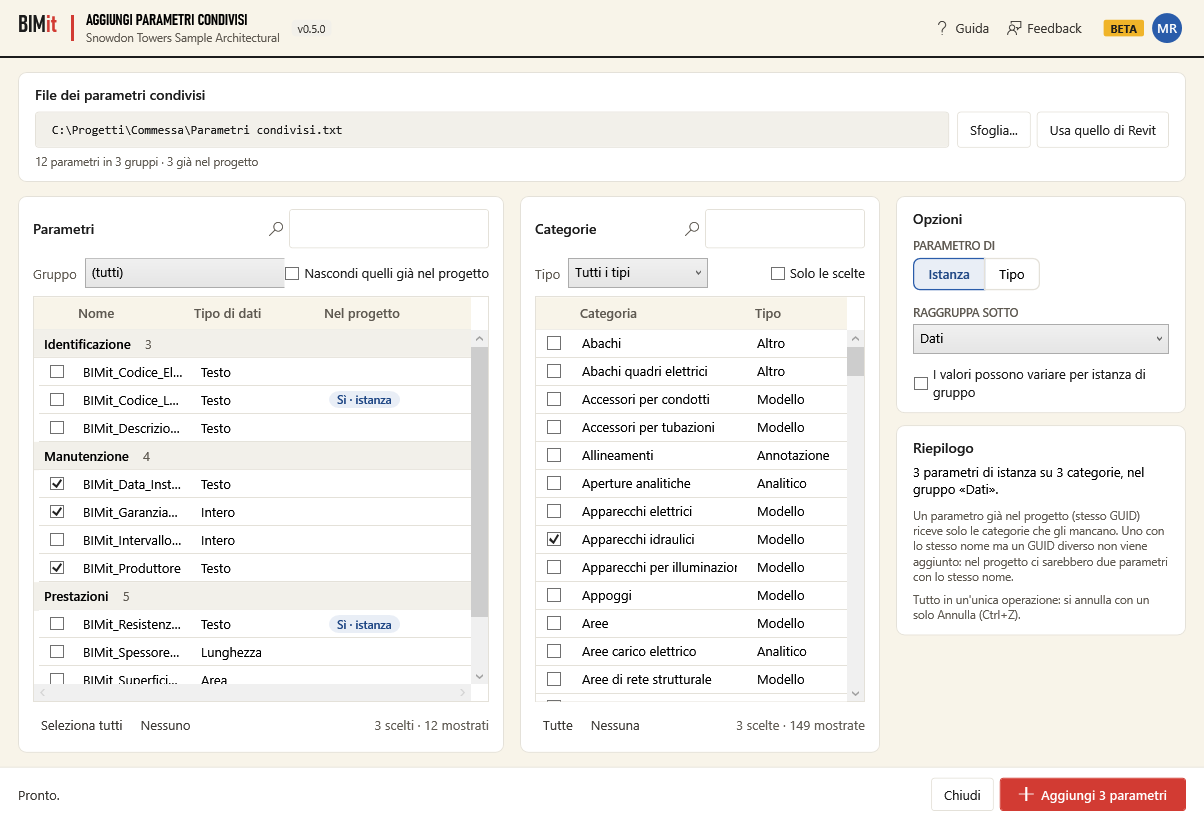
Adiciona ao projeto os parâmetros de um arquivo de parâmetros compartilhados (.txt). Eles se tornam parâmetros de projeto, em todas as categorias que você escolher, em uma única operação. O botão fica no painel Parâmetros da aba BIMit. Um parâmetro que o projeto já tem (mesmo GUID) com a mesma vinculação (instância ou tipo) recebe só as categorias que lhe faltam (e, se você marcar, a opção Os valores podem variar por instância de grupo); com a outra vinculação, fica como está. O BIMit não escreve valores nos elementos e não muda o arquivo definido no Revit.
Antes de começar#
- Abra um projeto em edição. Em uma família, o BIMit lembra que ali os parâmetros são adicionados em Tipos de família.
- Se o modelo for somente leitura ou houver um comando em andamento no Revit, a janela não abre e o BIMit diz por quê.
- Tenha à mão o arquivo de parâmetros compartilhados: o definido no Revit ou outro.
No alto fica o cabeçalho comum com Adicionar parâmetros compartilhados e o nome do modelo.
Arquivo de parâmetros compartilhados#
| Elemento | O que faz |
|---|---|
| Caminho do arquivo | O arquivo que o BIMit está lendo. Na abertura é o definido no Revit (Gerenciar → Parâmetros compartilhados), se existir. |
| Procurar... | Escolhe outro arquivo .txt. |
| Usar o do Revit | Volta ao arquivo definido no Revit. Fica desativado se não houver um arquivo no Revit ou se esse arquivo não existir mais. |
| Linha abaixo | Quantos parâmetros e grupos o arquivo tem e quantos já estão no projeto (12 parâmetros em 3 grupos · 2 já no projeto). Se não houver um arquivo no Revit, ou se ele não existir mais, o aviso aparece aqui. |
O BIMit apenas lê o arquivo e não muda a configuração do Revit. Se o Revit não conseguir ler o arquivo, o BIMit avisa e a lista fica como estava.
Parâmetros#
À esquerda ficam os parâmetros do arquivo, divididos de acordo com os grupos do arquivo. No topo de cada grupo você vê o nome e quantos parâmetros ele mostra. Clique no cabeçalho de uma coluna para ordenar.
| Elemento | O que faz |
|---|---|
| 🔍 caixa de pesquisa | Filtra por nome, grupo ou tipo de dados. Cada palavra que você escrever precisa aparecer. |
| Grupo | Mostra um só grupo do arquivo. (todos): todos os grupos. |
| Ocultar os que já estão no projeto | Oculta os parâmetros que o projeto já tem (mesmo GUID). |
| Caixa à esquerda de cada linha | Escolhe o parâmetro. Com várias linhas destacadas (Ctrl ou Shift), Espaço marca todas. Se já estavam todas marcadas, desmarca. |
| Nome | O nome do parâmetro. Passe o mouse para ver a descrição e o GUID. |
| Tipo de dados | Por exemplo Texto, Comprimento (no idioma do Revit) ou Tipo de família: Portas (a categoria no idioma do Revit). |
| No projeto | Vazia: o parâmetro é novo. Sim · instância ou Sim · tipo: já está no projeto com o mesmo GUID. Nome já usado: no projeto há outro parâmetro com este nome e um GUID diferente, portanto ele não será adicionado. Passe o mouse para ver o detalhe. |
| Selecionar todos · Nenhum | Marca ou desmarca todos os que estão sendo mostrados. |
| … escolhidos · … mostrados | Quantos parâmetros você marcou e quantos você vê com os filtros. |
Categorias#
No centro ficam todas as categorias do projeto que aceitam parâmetros, inclusive as sem elementos. Os nomes estão no idioma do Revit.
| Elemento | O que faz |
|---|---|
| 🔍 caixa de pesquisa | Filtra pelo nome da categoria. |
| Tipo | Todos os tipos, Modelo, Anotação, Analítico, Outro. |
| Somente as escolhidas | Mostra só as categorias marcadas. |
| Caixa à esquerda de cada linha | Escolhe a categoria. Espaço funciona como para os parâmetros. |
| Categoria, Tipo | Nome e tipo da categoria. |
| Todas · Nenhuma | Marca ou desmarca todas as que estão sendo mostradas. |
| … escolhidas · … mostradas | Quantas categorias você marcou e quantas você vê. |
Opções e Resumo#
Ficam à direita. As opções valem para todos os parâmetros escolhidos.
| Elemento | O que faz |
|---|---|
| PARÂMETRO DE · Instância / Tipo | Instância (escolhida no início): um valor para cada elemento. Tipo: um valor para todos os elementos do mesmo tipo. |
| AGRUPAR EM | O grupo em que o parâmetro aparece nas Propriedades. Você pode escolher todos os grupos do Revit, mais Outro. No início é Dados. Vale só para os parâmetros novos. |
| Os valores podem variar por instância de grupo | Cada instância de um grupo de modelo pode ter um valor diferente. Só funciona com Instância: com Tipo fica desativada. Vale também para os parâmetros de instância que já estão no projeto. |
| Resumo | Diz em uma frase o que você vai fazer, por exemplo 3 parâmetros de instância em 5 categorias, no grupo «Dados». Enquanto faltar uma escolha: Escolha os parâmetros e as categorias. Embaixo há dois lembretes: o que acontece com os parâmetros com o mesmo GUID ou com o mesmo nome mas um GUID diferente, e o Ctrl+Z. |
Rodapé da janela#
| Elemento | O que faz |
|---|---|
| Mensagem à esquerda | Diz o que falta: Escolha o arquivo de parâmetros compartilhados., Escolha os parâmetros a adicionar., Escolha as categorias. Quando está tudo pronto: Pronto. Depois da adição mostra as contagens, por exemplo Adicionados 2, atualizados 1, já existentes 0. Se algo não deu certo, acrescenta não adicionados N. |
| Fechar | Fecha a janela. |
| Adicionar N parâmetros | Adiciona os parâmetros escolhidos às categorias escolhidas. Fica desativado enquanto faltar o arquivo, um parâmetro ou uma categoria. |
Quando você clica em Adicionar#
Primeiro o BIMit verifica se o arquivo ainda existe e se o modelo pode ser editado. Se nesse meio-tempo o arquivo sumiu, ele pede que você o escolha (Escolha o arquivo de parâmetros compartilhados.). Se o modelo ficou somente leitura ou tem uma operação em andamento, ele avisa (O modelo é somente leitura ou tem uma operação em andamento.). Nesses casos não faz nada.
Depois relê o arquivo. Se o Revit não conseguir relê-lo, aparece Não foi possível adicionar os parâmetros com o motivo: o modelo não muda e as marcações ficam. Caso contrário, o BIMit verifica cada parâmetro escolhido pelo GUID:
| O parâmetro | O que acontece | No relatório |
|---|---|---|
| Novo | Torna-se um parâmetro de projeto, de instância ou de tipo. Vai para as categorias escolhidas, no grupo indicado em AGRUPAR EM. Se for de instância e você marcou Os valores podem variar por instância de grupo, recebe também essa opção. | Adicionados |
| Já no projeto, mesma vinculação (instância e instância, tipo e tipo) | Recebe as categorias que lhe faltam. As categorias que ele já tem permanecem. Mantém o seu grupo. Se você marcou Os valores podem variar por instância de grupo, recebe também essa opção. | Parâmetros já no projeto atualizados, com a alteração feita (+2 categorias, valores variáveis por grupo) |
| Já no projeto, nada a mudar | Fica como está. | Já existentes |
| Já no projeto com a outra vinculação | Fica como está. O BIMit não transforma um parâmetro de instância em um de tipo, nem o contrário. | Já existentes (… não alterado) |
| Nome já usado | Não é adicionado, porque no projeto haveria dois parâmetros com o mesmo nome. | Não adicionados |
Tudo acontece em uma única operação. Na lista Desfazer do Revit ela aparece como BIMit: adicionar parâmetros compartilhados.
O relatório
No final, uma mensagem lista os parâmetros item por item. Aparecem só os itens com pelo menos um parâmetro, cada um com o seu número (por exemplo Adicionados: 3). Para cada item você vê as primeiras 12 linhas, depois ... e mais N. Se o Revit desfez a alteração, isso aparece no início da mensagem.
| Item | O que contém |
|---|---|
| Adicionados | Os parâmetros novos. |
| Parâmetros já no projeto atualizados | Os parâmetros que receberam categorias ou a opção para os grupos. |
| Já existentes | Os parâmetros que já estavam em ordem e os com a outra vinculação (não alterado). |
| Não adicionados | Cada parâmetro com o seu motivo, por exemplo no projeto já existe um parâmetro com o mesmo nome (GUID diferente), não está mais no arquivo (aqui, no lugar do nome, aparece o GUID) ou em uso por …. Com adicionado, mas os valores não podem variar por grupo o parâmetro foi adicionado sem essa opção: aparece também em Adicionados e conta nos dois números embaixo. Com já no projeto, os valores não podem variar por grupo ele não recebeu essa opção; se recebeu categorias, aparece também entre os atualizados. |
Se houver pelo menos um Não adicionados ou um erro, o relatório aparece como mensagem de erro.
Antes mesmo da mensagem, o BIMit relê o arquivo: a coluna No projeto e a linha abaixo do caminho são atualizadas e as marcações dos parâmetros são removidas (mesmo se o Revit desfez a alteração). As categorias continuam marcadas, assim você pode fazer logo outra adição, por exemplo de parâmetros de tipo.
Bom saber#
- Um único Ctrl+Z. Cada Adicionar é uma única operação e um Ctrl+Z no Revit a desfaz por inteiro. Se você fizer várias adições seguidas, elas são desfeitas uma de cada vez.
- Se não houver nada a mudar (são todos Já existentes ou Não adicionados), o BIMit não mexe no modelo.
- Erros do Revit. Os avisos do Revit não interrompem a operação. Já um erro desfaz tudo e o modelo fica como estava. O relatório diz O Revit desfez a alteração e, se o Revit indicar, explica o motivo. Adicionados e Parâmetros já no projeto atualizados não aparecem. A mensagem embaixo diz Nenhuma alteração.
- O arquivo
.txtnão muda. O BIMit apenas o lê. Para lê-lo, define o arquivo no Revit por um instante e depois restaura a configuração como estava, mesmo se estava vazia. O BIMit não cria nem modifica arquivos de parâmetros compartilhados. - Nenhum valor. Os parâmetros são adicionados, mas o BIMit não escreve valores nos elementos.
- O que nunca muda:
- as categorias que um parâmetro já tem: o BIMit acrescenta, não remove;
- a vinculação instância/tipo e o grupo dos parâmetros que já estão no projeto;
- os parâmetros que têm o mesmo nome mas um GUID diferente;
- a opção Os valores podem variar por instância de grupo: o BIMit só a ativa, nunca a desativa.
- Nomes repetidos. O BIMit compara o nome com todos os parâmetros de projeto, compartilhados ou não. Se no arquivo dois parâmetros escolhidos tiverem o mesmo nome, ele adiciona só o primeiro na ordem em que a janela os mostra na abertura (grupos em ordem alfabética); a ordem em que você classificou as colunas não importa. O outro vai para Não adicionados com o motivo no projeto já existe um parâmetro com o mesmo nome (GUID diferente).
- Marcações ocultas. Parâmetros e categorias marcados continuam escolhidos mesmo quando um filtro os oculta. Confira as contagens escolhidos e escolhidas; para as categorias você pode também usar Somente as escolhidas.
- Modelo compartilhado. Um parâmetro que já está no projeto precisa receber categorias ou a opção para os grupos, mas outro usuário o está usando ou ele mudou no modelo central? Então fica intacto. Vai para Não adicionados com o motivo já no projeto, não alterado (em uso por …) ou já no projeto, não alterado (mudou no modelo central: recarregue a última versão e tente de novo). Se não houver nada a mudar, ou se ele tiver a outra vinculação, vai para Já existentes como sempre. Os outros parâmetros são adicionados normalmente.
Gerenciar parâmetros#
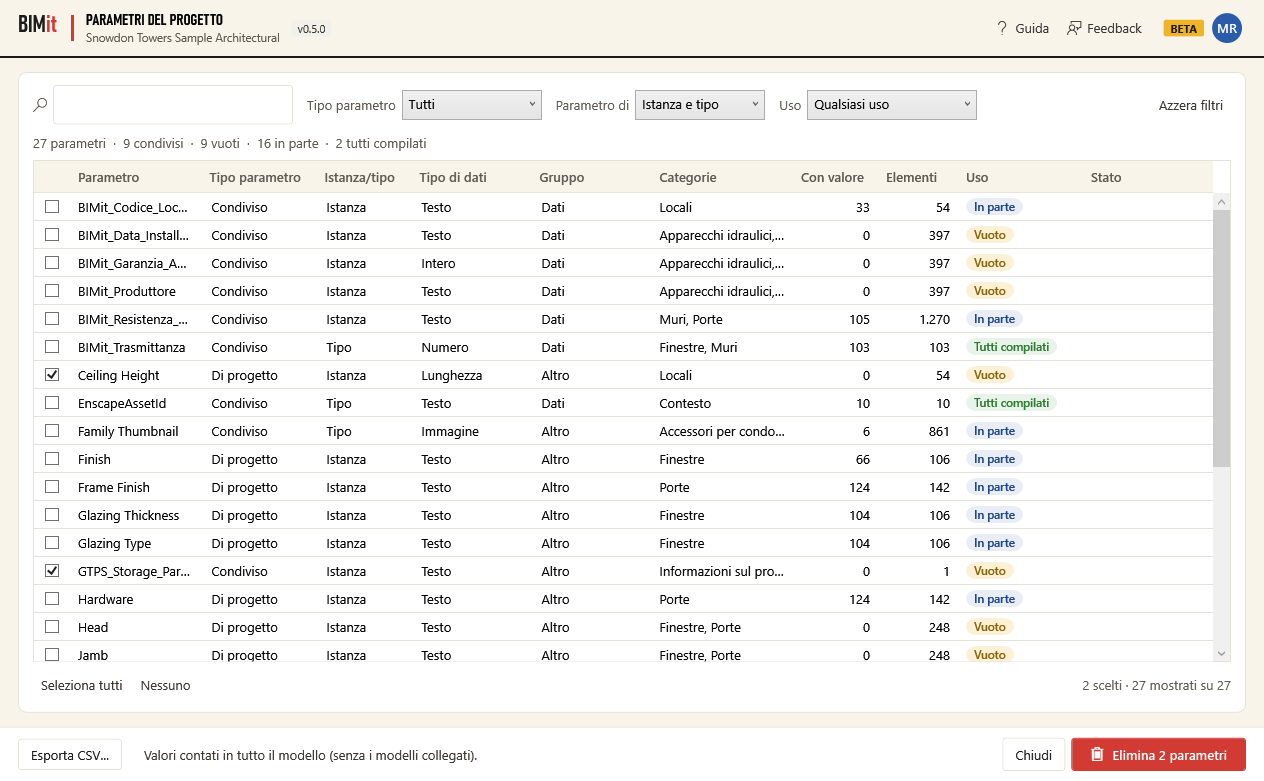
Todos os parâmetros de projeto do modelo em uma só lista. Para cada um você vê se é compartilhado ou de projeto, se é de instância ou de tipo, a quais categorias está atribuído e quantos elementos têm um valor. Assim você encontra logo os parâmetros vazios ou inúteis, exporta a lista em CSV e exclui os que não servem em uma única operação. Abre com o botão Gerenciar parâmetros do painel Parâmetros na aba BIMit; a janela se chama Parâmetros do projeto.
Antes de começar#
- Abra um projeto. Em um arquivo de família, o BIMit avisa que as famílias não têm parâmetros de projeto.
- O modelo precisa ser editável. Se for somente leitura, ou se houver uma operação em andamento no Revit, a janela não abre.
No alto fica o cabeçalho com o nome do modelo. A lista mostra os parâmetros em ordem alfabética. Assim que a janela abre, o BIMit começa a contar os valores (veja A contagem dos valores).
Filtros#
| Elemento | O que faz |
|---|---|
| 🔍 caixa de pesquisa | Filtra por nome, tipo de parâmetro, instância/tipo, tipo de dados, grupo, categorias e uso. Se você escrever várias palavras, cada uma precisa aparecer em uma dessas colunas. Maiúsculas e minúsculas não importam. |
| Tipo de parâmetro | Todos, Compartilhados (com GUID) ou De projeto (não compartilhados). |
| Parâmetro de | Instância e tipo, Instância ou Tipo. |
| Uso | Qualquer uso; Vazios (já contados e sem valores em nenhum elemento, inclusive os que não têm elementos); Com valores (pelo menos um elemento tem um valor); Não contados. |
| Limpar filtros | Esvazia a pesquisa e volta para Todos, Instância e tipo e Qualquer uso. |
| Resumo (abaixo dos filtros) | Quantos parâmetros existem e quantos são compartilhados. Depois da contagem acrescenta quantos estão vazios (inclusive os Nenhum elemento), em parte e todos preenchidos. Se a contagem não terminou, diz também quantos estão não contados. Os parâmetros já excluídos não entram. |
| Contar os valores | Só aparece se a contagem foi interrompida ou não deu certo. Refaz a contagem do zero para todos os parâmetros. |
A lista dos parâmetros#
Para ordenar, clique em um cabeçalho.
| Coluna | O que mostra |
|---|---|
| Caixa à esquerda | Marca o parâmetro a excluir. Na abertura nenhuma caixa está marcada. Se você destacar várias linhas (Ctrl ou Shift), Espaço marca todas. Se já estavam todas marcadas, desmarca. |
| Parâmetro | O nome. Passe o mouse por cima: você vê o GUID se o parâmetro for compartilhado, senão Parâmetro de projeto não compartilhado. |
| Tipo de parâmetro | Compartilhado ou De projeto. |
| Instância/tipo | Instância ou Tipo. |
| Tipo de dados | No idioma do Revit, por exemplo Texto, Comprimento ou Tipo de família: Portas. |
| Grupo | O grupo das propriedades em que o Revit mostra o parâmetro (por exemplo Dados). Se o parâmetro não tiver grupo, aparece Outro. |
| Categorias | As categorias às quais o parâmetro está atribuído. Passe o mouse por cima para vê-las uma por linha. - significa nenhuma categoria. |
| Com valor | Quantos elementos têm um valor. – significa que o parâmetro ainda não foi contado. |
| Elementos | Quantos elementos têm o parâmetro. Para um parâmetro de tipo contam-se os tipos, não as instâncias. – significa ainda não contado. |
| Uso | Todos preenchidos, Em parte, Vazio, Nenhum elemento (nenhum elemento tem o parâmetro) ou Não contado. |
| Status | Vazio enquanto você não excluir nada. Depois mostra Excluído ou Não excluído. Para ver o motivo, passe o mouse por cima. |
Abaixo da lista:
| Elemento | O que faz |
|---|---|
| Selecionar todos | Marca todos os parâmetros mostrados pelos filtros. |
| Nenhum | Desmarca os parâmetros mostrados. |
| Contador à direita | Mostra N escolhidos · N mostrados de N. Se alguns parâmetros marcados estiverem ocultos pelos filtros, acrescenta · N escolhidos ocultos pelos filtros (não serão excluídos). O total (de N) inclui também as linhas já excluídas. |
Rodapé da janela#
| Elemento | O que faz |
|---|---|
| Exportar CSV… | Salva os parâmetros mostrados em um arquivo CSV (veja abaixo). |
| Mensagem e barra | Mostram a contagem em andamento (Contagem dos valores 3/25 · Portas: leitura 3 de 25; uma categoria com parâmetros tanto de instância quanto de tipo é lida duas vezes e conta duas vezes no total, veja A contagem dos valores) e o resultado das operações, por exemplo Contagem não concluída: … |
| Interromper | Só aparece durante a contagem. Para pouco depois do clique. |
| Fechar | Fecha. Durante a contagem fica desativado. |
| Excluir | Desativado durante a contagem e enquanto você não marcar pelo menos um parâmetro entre os mostrados. Depois vira Excluir N parâmetros (Excluir 1 parâmetro) e exclui os parâmetros marcados entre os mostrados. |
A contagem dos valores#
Para cada parâmetro o BIMit conta quantos elementos o têm e quantos têm um valor. Lê uma categoria de cada vez. Se uma categoria tiver parâmetros tanto de instância quanto de tipo, ela é lida duas vezes: uma para os elementos e uma para os tipos. Enquanto conta, a lista, Excluir, Fechar e Exportar CSV… ficam desativados. Os filtros, Selecionar todos e Nenhum continuam utilizáveis. A contagem apenas lê: o modelo não muda.
- Quando um elemento tem um valor:
- um texto tem valor se não estiver vazio (um texto feito só de espaços conta como vazio);
- um número ou um Sim/Não tem valor se foi definido, mesmo que valha 0 ou Não;
- uma referência (por exemplo um tipo de família) tem valor se estiver definida, ou seja, se não for
<Nenhum>.
- O BIMit lê só o modelo aberto, não os modelos vinculados. No final você vê Valores contados em todo o modelo (sem os modelos vinculados).
- Se você clicar em Interromper, verá Contagem interrompida: os parâmetros não contados têm «–». Os parâmetros já contados continuam contados. Para completar, clique em Contar os valores: a contagem recomeça do zero para todos os parâmetros. Se você interromper de novo, ficam contados só os que terminaram nesta rodada.
- Se você fechar a janela com o X durante a contagem, a contagem para, mas a janela continua aberta. Depois você pode fechá-la.
- Um parâmetro sem categorias aparece como Nenhum elemento.
Exportar CSV#
- O arquivo contém os parâmetros mostrados com os filtros atuais, na mesma ordem da lista, menos os já excluídos. Se não houver nenhum, o BIMit diz Nenhum parâmetro a exportar.
- O nome proposto é
<modelo>_parametri.csv, na pasta Documentos. - As colunas são Parâmetro, Tipo de parâmetro, Instância/tipo, Tipo de dados, Grupo, Categorias, GUID (só para os compartilhados), Com valor, Elementos, Uso e Id do elemento. Com valor e Elementos ficam vazias para os parâmetros não contados.
- O formato é pensado para o Excel em português: separador
;, UTF-8 (os acentos ficam corretos). - Depois de salvar, embaixo você lê CSV salvo: … com o caminho do arquivo e o número de parâmetros.
- Se aparecer Não foi possível salvar o arquivo (está aberto no Excel?), feche o arquivo no Excel e tente de novo.
Excluir os parâmetros#
- Filtre a lista (por exemplo Uso → Vazios) e marque os parâmetros a excluir.
- Clique em Excluir N parâmetros. Primeiro o BIMit verifica se o modelo ainda é editável. Se ficou somente leitura ou há uma operação em andamento, você vê O modelo é somente leitura ou tem uma operação em andamento. e nada é excluído. Caso contrário, a janela BIMit · Excluir parâmetros pede confirmação e mostra:
- os nomes (até 12), com tipo de parâmetro e instância/tipo; se forem mais, ... e mais N;
- ATENÇÃO, se algum parâmetro tiver valores nos elementos: esses valores serão perdidos;
- quantos parâmetros não foram contados, ou seja, aqueles dos quais você não sabe se têm valores;
- para os parâmetros compartilhados, que eles são removidos do projeto mas a sua definição continua nas famílias que a usam;
- Pode ser desfeito com um único Desfazer (Ctrl+Z).
- Sim exclui. Não volta à lista e não muda nada.
| Parâmetro | O que acontece |
|---|---|
| De projeto | É excluído por completo: definição, categorias e valores. |
| Compartilhado | É removido dos parâmetros de projeto. Os elementos das categorias às quais estava atribuído não o têm mais, e os seus valores são perdidos. A definição compartilhada (GUID) continua no modelo, mesmo que não apareça mais na lista, e nas famílias que a usam: os elementos dessas famílias mantêm o parâmetro e o seu valor. |
O resultado
- Na coluna Status aparece Excluído ou Não excluído. As linhas excluídas continuam na lista, mas você não pode mais marcá-las. As linhas não excluídas continuam marcadas.
- Embaixo você lê Excluídos N. Se algo não deu certo, lê Excluídos N, não excluídos M.
- Se algum parâmetro não foi excluído, aparece uma janela com o número de parâmetros excluídos e a lista (até 15) dos descartados, cada um com o seu motivo. Se o Revit desfez a exclusão, a janela mostra a mensagem do Revit e Excluídos: 0. O motivo de cada linha está na dica da coluna Status.
- Se a exclusão parar por um erro inesperado, você vê Exclusão não concluída: com a mensagem do erro.
| Motivo | Significado |
|---|---|
| não está mais no projeto | O parâmetro não existe mais no modelo. |
| em uso por outro usuário | O modelo é compartilhado e outro usuário pegou o parâmetro emprestado. |
| o Revit não removeu o parâmetro / o Revit não excluiu o parâmetro | O Revit recusou a operação naquele parâmetro. |
| ainda está no projeto | Depois da exclusão o BIMit verifica de novo o modelo e ainda encontra o parâmetro. |
| O Revit desfez a exclusão… | O Revit deu um erro. Nada é excluído e a mensagem diz por quê. |
| outro texto | A mensagem de erro do Revit para aquele parâmetro. Os outros parâmetros são excluídos mesmo assim. |
Bom saber#
- Um único Ctrl+Z no Revit desfaz toda a exclusão. Na lista de operações do Revit ela se chama BIMit: excluir parâmetros de projeto.
- Se o Revit der um erro durante a exclusão, desfaz tudo e o modelo fica como estava. Os avisos do Revit não interrompem a operação.
- Se nenhum dos parâmetros escolhidos puder ser excluído, o modelo não muda.
- São excluídos só os parâmetros marcados e mostrados. Os parâmetros marcados mas ocultos pelos filtros continuam no modelo.
- O BIMit reconhece cada parâmetro pelo seu Id no Revit, nunca pelo nome. Um parâmetro global ou outro parâmetro com o mesmo nome nunca é tocado. Os parâmetros globais não aparecem na lista.
- Aparecem só os parâmetros de projeto, compartilhados ou não. Os parâmetros das famílias não estão nesta lista: para eles use Parâmetros de famílias.
- O arquivo de parâmetros compartilhados não é tocado.
- Nos modelos compartilhados, os parâmetros emprestados a outro usuário são pulados; os outros são excluídos. Se um parâmetro foi modificado no central depois da última atualização, o Revit pode desfazer toda a exclusão: recarregue a última versão e tente de novo. Como toda alteração, os colegas a veem depois que você sincroniza com o central.
- A contagem não lê os modelos vinculados e não modifica o modelo.
- Se o projeto não tiver parâmetros de projeto, embaixo você lê No projeto não há parâmetros de projeto.
Parâmetros de famílias#
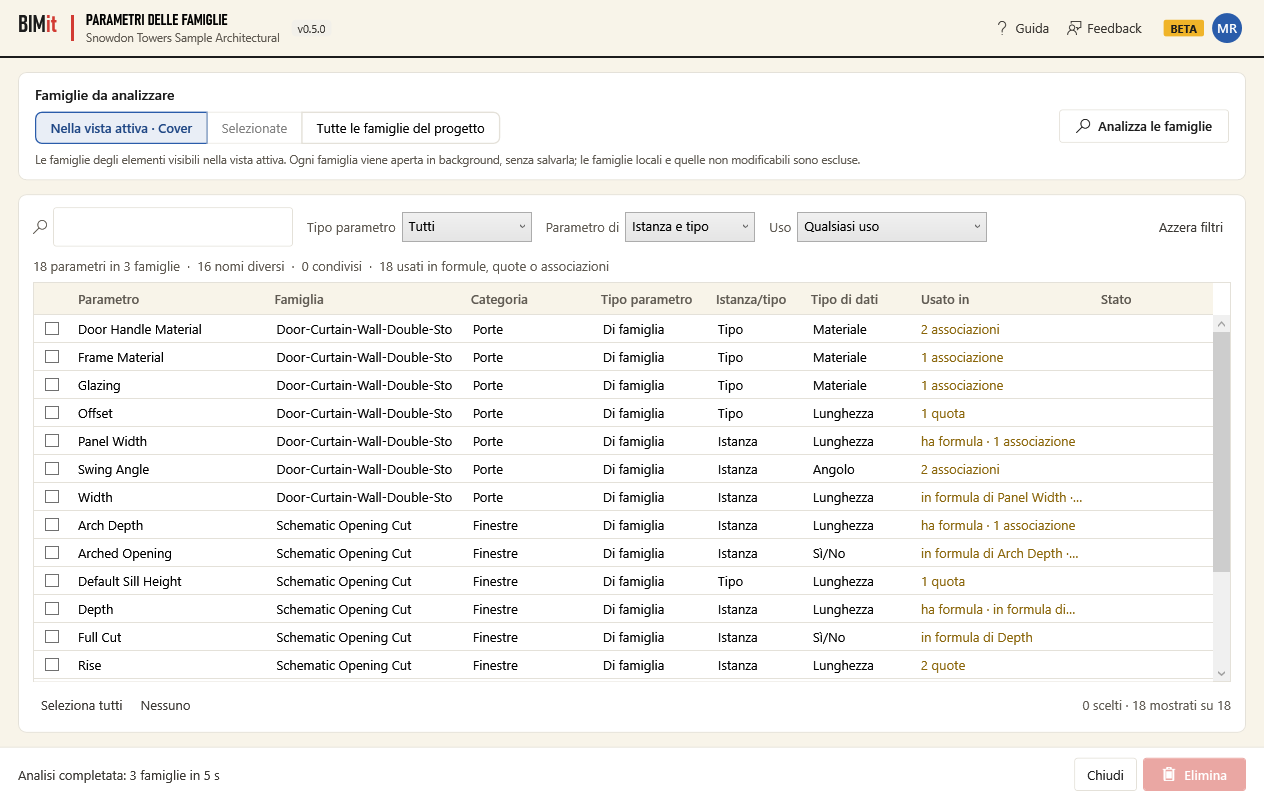
Remove das famílias carregadas no projeto os parâmetros que não servem, sem abri-las à mão uma por uma. O BIMit abre cada família em segundo plano e mostra os seus parâmetros: compartilhados ou de família, de instância ou de tipo, e se são usados em fórmulas, cotas ou associações. Exclui os que você marcar e recarrega a família no projeto, mantendo os valores. Abre com o botão Parâmetros de famílias do painel Parâmetros na aba BIMit. A janela se chama Parâmetros das famílias. Para os botões no alto, veja O cabeçalho das janelas.
Antes de começar#
- Abra um projeto em edição. O botão não abre a janela a partir de um arquivo de família, de um modelo somente leitura ou com uma operação do Revit em andamento, e diz por quê.
- Se quiser trabalhar só em algumas famílias, selecione-as antes de clicar no botão: elementos, identificadores, ou famílias ou tipos no Navegador de projeto. A janela usa a seleção daquele momento.
- Feche no Editor de famílias as famílias a analisar: as que estiverem abertas são puladas.
Famílias a analisar#
| Elemento | O que faz |
|---|---|
| Na vista ativa · nome da vista | As famílias dos elementos visíveis na vista ativa, inclusive identificadores e outras anotações. É a escolha inicial. |
| Selecionadas (N elementos) | As famílias dos elementos selecionados. Fica desativado se você não selecionou nada. Os elementos de sistema (paredes, pisos…) não têm uma família carregada e são ignorados. |
| Todas as famílias do projeto | Todas as famílias carregadas, inclusive as sem elementos no modelo. A análise pode levar alguns minutos. |
| Texto abaixo das opções | Lembra o que será analisado. Cada família é aberta em segundo plano, sem ser salva. |
| Analisar as famílias | Abre as famílias uma de cada vez e lê os seus parâmetros. Substitui a lista da análise anterior. Se não encontrar famílias para analisar, a lista anterior permanece. |
Durante a análise o rodapé da janela mostra Análise 12/40 · nome da família e aparece Interromper. No final você vê um resumo, por exemplo Análise concluída: 40 famílias em 35 s · 2 excluídas (locais ou não editáveis) · 1 não analisada. Se você clicar em Interromper, o resumo começa com Análise interrompida: e a lista contém só as famílias já analisadas. Se uma família não abrir, uma mensagem a lista com o motivo (até 15 famílias).
Em certos casos o BIMit não inicia a análise e diz por quê: não encontra famílias editáveis, o modelo é somente leitura ou tem uma operação em andamento, ou não é possível procurar famílias na vista ativa. No último caso, escolha Selecionadas ou Todas as famílias do projeto. Em todos esses casos a lista anterior permanece.
Filtros#
| Elemento | O que faz |
|---|---|
| 🔍 caixa de pesquisa | Filtra por parâmetro, família, categoria, tipo de parâmetro (Compartilhado/De família), instância ou tipo, tipo de dados ou uso. Não diferencia maiúsculas de minúsculas. Se você escrever várias palavras, todas precisam estar presentes. |
| Tipo de parâmetro | Todos, Compartilhados, De família. |
| Parâmetro de | Instância e tipo, Instância, Tipo. |
| Uso | Qualquer uso, Não usados, Em fórmulas, cotas ou associações. |
| Limpar filtros | Esvazia a pesquisa e volta os três filtros para o primeiro item. |
Abaixo dos filtros há uma linha de resumo: N parâmetros em N famílias · N nomes diferentes · N compartilhados · N usados em fórmulas, cotas ou associações. A linha conta todos os parâmetros analisados, inclusive os ocultos pelos filtros, mas não os já excluídos. Antes da primeira análise ela diz Escolha as famílias e clique em «Analisar as famílias».
Tabela dos parâmetros#
Há uma linha para cada parâmetro de cada família. Os parâmetros de sistema do Revit não aparecem, porque não podem ser excluídos. Clique em um cabeçalho para ordenar.
| Coluna | Significado |
|---|---|
| Caixa | Marca os parâmetros a excluir. Destaque várias linhas (Ctrl ou Shift) e pressione Espaço: você marca todas, ou desmarca se já estavam todas marcadas. Um parâmetro já excluído não pode mais ser marcado. |
| Parâmetro | O nome. Passe o mouse para ver o GUID (se for compartilhado) e a fórmula (se tiver uma). |
| Família, Categoria | A família que contém o parâmetro e a sua categoria. |
| Tipo de parâmetro | Compartilhado ou De família. |
| Instância/tipo | Instância ou Tipo. |
| Tipo de dados | No idioma do Revit: Comprimento, Texto, Tipo de família: Portas… |
| Usado em | Onde o parâmetro é usado na família. na fórmula de …: os parâmetros que o usam na sua fórmula. N cotas: as cotas que têm o seu rótulo. N associações: os parâmetros de elementos da família associados a ele. tem fórmula e de relatório são só informações. |
| Status | Fica vazio enquanto você não excluir. Depois vira Excluído, Não excluído (passe o mouse para ver o motivo) ou Ainda presente. |
Para o filtro Uso, um parâmetro é usado só se aparecer na fórmula de outro parâmetro, em uma cota ou em uma associação. tem fórmula e de relatório não contam.
Abaixo da tabela#
| Elemento | O que faz |
|---|---|
| Selecionar todos | Marca todos os parâmetros mostrados pelos filtros. |
| Nenhum | Desmarca os que estão sendo mostrados. |
| Contador à direita | N escolhidos em N famílias · N mostrados de N. Se alguns parâmetros marcados estiverem ocultos pelos filtros, acrescenta N escolhidos ocultos pelos filtros (não serão excluídos). |
Rodapé da janela#
| Elemento | O que faz |
|---|---|
| Mensagem à esquerda e barra | Mostra o trabalho em andamento (Análise…, Exclusão 2/5 · nome da família, Verificação…) e depois o resultado. |
| Interromper | Aparece durante a análise e a exclusão. Para depois da família em andamento e a mensagem vira Interrompendo depois da família em andamento.... A verificação final depois da exclusão não é interrompida: vai até o fim de qualquer forma. |
| Fechar | Fecha. Fica desativado durante a análise e a exclusão. |
| Excluir N parâmetros | Exclui os parâmetros marcados e mostrados. Enquanto não houver pelo menos um parâmetro marcado entre os mostrados e ainda não excluídos, fica desativado e se chama só Excluir. Fica desativado também se todos os parâmetros marcados estiverem ocultos pelos filtros. |
O que acontece quando você exclui#
Primeiro o BIMit pede confirmação e mostra as famílias com os seus parâmetros. Mostra até 10 famílias e 6 parâmetros por família; os outros aparecem como .... Se um parâmetro for usado em fórmulas, cotas ou associações, aparece um aviso ATENÇÃO: o Revit exclui também as fórmulas que o usam e os rótulos das cotas. Se o modelo for somente leitura ou tiver uma operação em andamento, o BIMit para antes e avisa.
Depois trabalha família por família:
- em um modelo compartilhado, verifica se a família não está em uso por outro usuário;
- abre a família em segundo plano;
- verifica se cada parâmetro ainda é o analisado: mesmo nome, ainda compartilhado ou de família como antes e, se for compartilhado, mesmo GUID;
- exclui os parâmetros;
- recarrega a família no projeto: os valores dos parâmetros que permanecem não mudam e as famílias aninhadas compartilhadas continuam sendo as do projeto;
- fecha a família sem salvá-la.
No final o BIMit relê as famílias recarregadas (Verificação das famílias recarregadas…) e atualiza a tabela. As linhas excluídas viram Excluído e não podem mais ser marcadas.
O relatório. No rodapé você lê Excluídos N parâmetros de N famílias. Se for o caso, acrescentam-se não excluídos N e interrompido: N não processados. Os parâmetros não processados continuam marcados, com Status vazio. Uma mensagem mostra depois o resultado de cada família (até 20): Família: excluídos A, B ou Família: X não excluído (motivo).
| Motivo | O que fazer |
|---|---|
| família em uso por outro usuário | O modelo é compartilhado e a família está emprestada a um colega. Peça a ele que sincronize liberando os elementos, depois tente de novo. |
| a família está aberta no Editor de famílias: feche-a e tente de novo | Feche a família no Editor de famílias e tente de novo. |
| a família não está mais no projeto, família não editável, o Revit não abriu a família | A família mudou depois da análise, ou o Revit não conseguiu abri-la. Clique de novo em Analisar as famílias e tente de novo. |
| não encontrado: analise de novo, mudou: analise de novo | O parâmetro mudou depois da análise (nome, compartilhado ou de família, GUID). Clique de novo em Analisar as famílias. |
| o Revit não excluiu o parâmetro, ou uma mensagem do Revit | O Revit recusou só aquele parâmetro, que continua na família. Os outros parâmetros da mesma família seguem normalmente. |
| edição da família desfeita, às vezes seguido de : … | O Revit indicou um erro na família. Se o Revit deu uma descrição, você a encontra depois dos dois-pontos. Para aquela família nada foi excluído. |
| recarregamento não concluído, às vezes seguido da mensagem do Revit | O Revit não recarregou a família. No projeto aquela família não muda. |
| alteração não aplicada ao projeto: … | Houve um erro inesperado, por exemplo durante o recarregamento, e você o encontra depois dos dois-pontos. No projeto a família não muda: analise de novo e tente de novo. |
| Ainda presente (coluna Status) | A família foi recarregada, mas o parâmetro ainda está lá. No relatório ele aparece mesmo assim entre os excluídos. |
Bom saber#
- Basta um único Ctrl+Z. Todas as famílias são modificadas e recarregadas em uma única operação, que na lista Desfazer do Revit se chama BIMit: excluir parâmetros das famílias. Se o Revit não permitir recarregar as famílias em uma única operação, o BIMit segue família por família: nesse caso é preciso um Ctrl+Z para cada família.
- Interromper para depois da família em andamento. As famílias já processadas continuam modificadas; você pode desfazê-las com Ctrl+Z.
- Durante a análise e a exclusão a janela não fecha: se você tentar fechá-la, é como clicar em Interromper.
- A janela bloqueia o Revit enquanto está aberta: para mudar a seleção ou a vista ativa, feche-a, faça a alteração e abra-a de novo.
- A alteração vale para todas as instâncias e todos os tipos da família, também fora da vista ativa.
- São excluídos só os parâmetros marcados e mostrados pelos filtros.
- O arquivo
.rfada biblioteca não muda: o BIMit modifica só a família carregada no projeto e não a salva. Se você recarregar a família da biblioteca, os parâmetros excluídos voltam. - Não são tocados os parâmetros de sistema do Revit, as famílias locais e as famílias não editáveis.
- A coluna Usado em olha só dentro da família. Não verifica tabelas, identificadores ou filtros do projeto que mostram o parâmetro.
- Os avisos do Revit dentro da família se fecham sozinhos. Se o Revit recusar logo um parâmetro, fica só aquele parâmetro (o motivo é a mensagem do Revit) e os outros da mesma família são excluídos. Se, ao contrário, o Revit indicar um erro quando confirma a edição da família, para aquela família nada é excluído (edição da família desfeita). O erro não afeta as outras famílias.
- Modelos compartilhados: as famílias em uso por outro usuário são puladas. Os colegas veem as alterações depois que você sincroniza com o central.
- O BIMit não salva o relatório em um arquivo: ele aparece só na tela. A lista não é salva, então quando você reabrir a janela precisa analisar de novo.
- Se o Revit interromper a operação, o BIMit avisa: analise de novo as famílias antes de continuar.