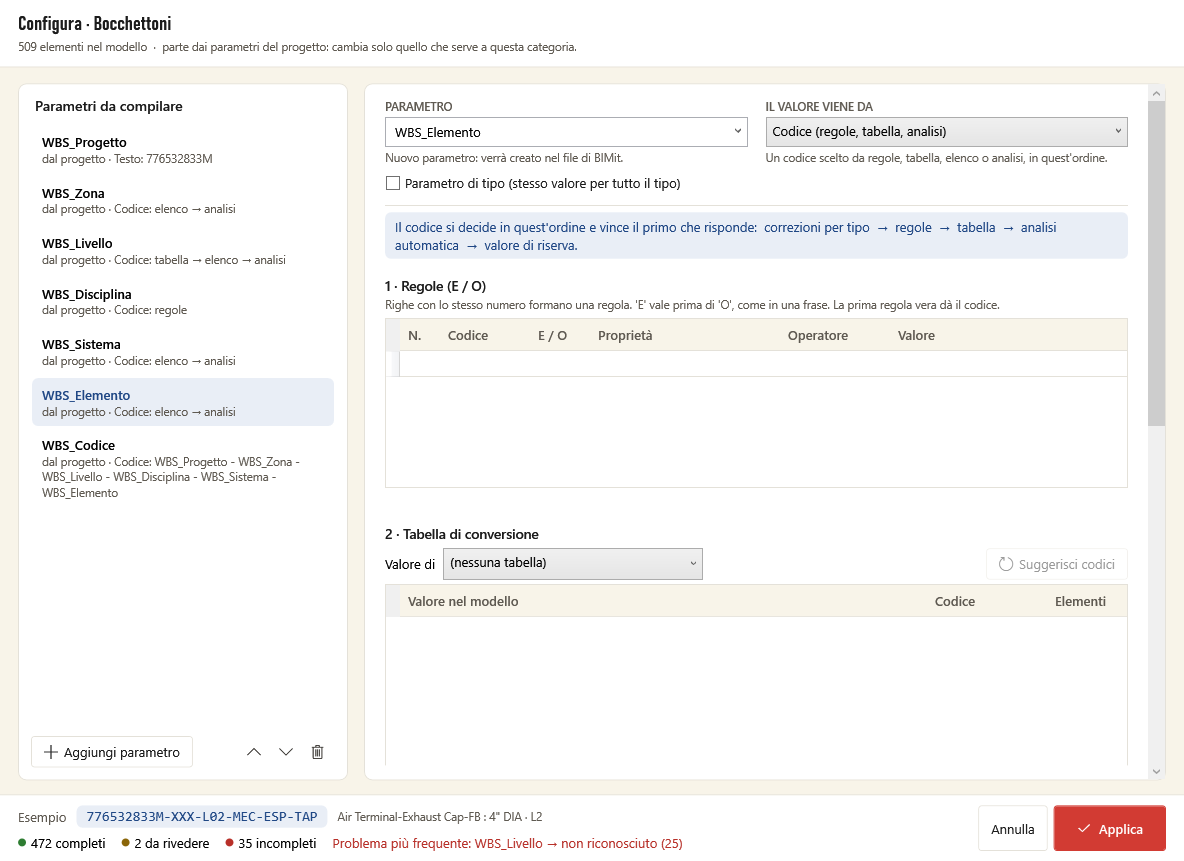
A mesma janela serve para todo o projeto (Configurar para todo o projeto…) e para uma categoria (Configurar…). Na categoria você parte dos parâmetros do projeto e muda só o que ela precisa.
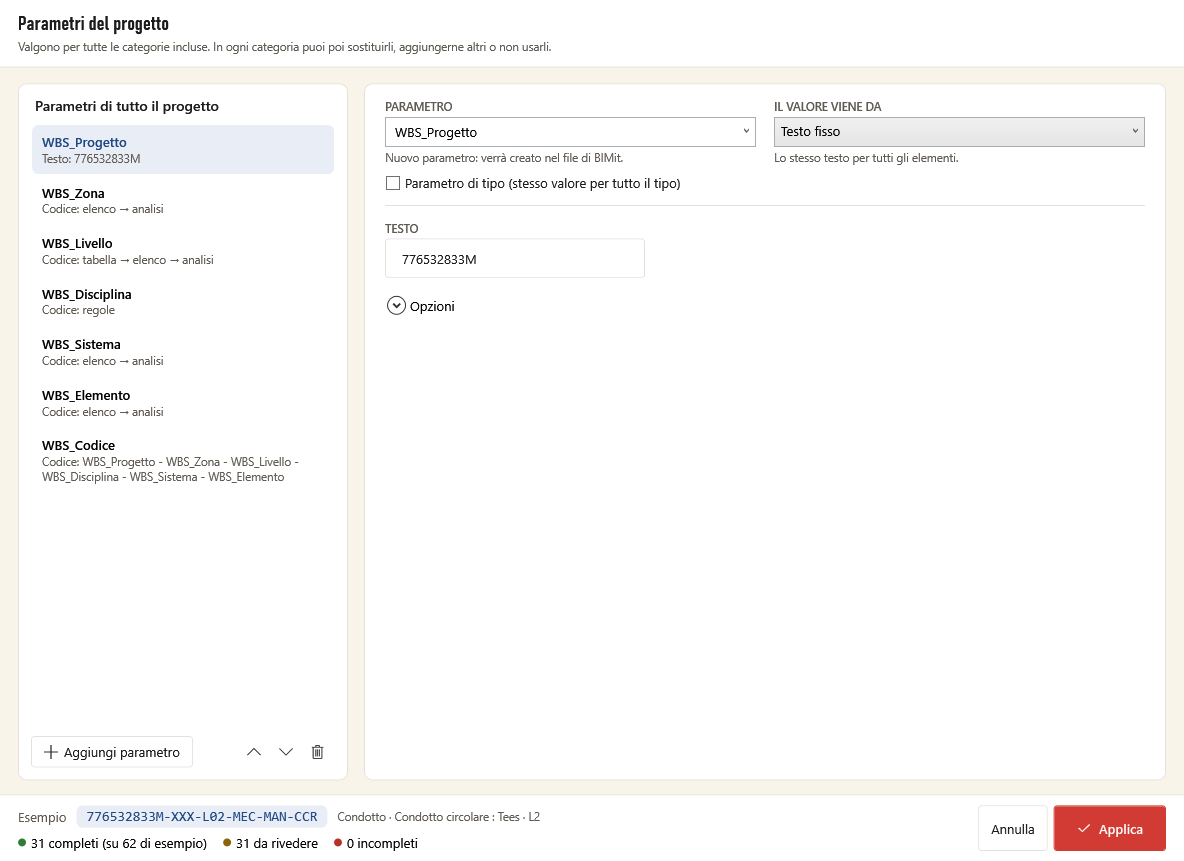
Coluna da esquerda: os parâmetros a preencher#
| Elemento | O que faz |
|---|---|
| Lista | Um parâmetro por linha, com o resumo de onde vem o valor. Em uma categoria: do projeto, alterado aqui ou só aqui. |
| Adicionar parâmetro | Adiciona um parâmetro novo. |
| ↑ ↓ | Mudam a ordem. |
| 🗑 | No projeto: remove o parâmetro. Em uma categoria: não usar aqui (as outras categorias continuam a usá-lo). |
| Não usados aqui · Reusar | Só em uma categoria: os parâmetros do projeto que você removeu; Reusar os traz de volta. |
À direita: o parâmetro escolhido#
| Elemento | O que faz |
|---|---|
| Faixa amarela | Em uma categoria: Alterado nesta categoria ou Parâmetro usado só nesta categoria. Restaurar do projeto desfaz as alterações e volta à versão do projeto. |
| PARÂMETRO | O nome do parâmetro a preencher: do arquivo de parâmetros compartilhados, dos parâmetros já existentes no projeto, ou escreva um nome novo (o BIMit o cria). |
| O VALOR VEM DE | A fonte do valor (abaixo). |
| Parâmetro de tipo | Marcado: um valor igual para todos os elementos do mesmo tipo. Desmarcado: um valor para cada elemento (instância). |
As cinco fontes do valor
| Fonte | O que escreve | O que você escolhe |
|---|---|---|
| Texto fixo | O mesmo texto para todos os elementos. | TEXTO. |
| Informações do projeto | Um campo de Gerenciar → Informações do projeto. | CAMPO: número, nome, cliente, edifício, organização, endereço, status, autor (ao lado você vê o valor do modelo). |
| Propriedade do elemento | O valor de uma propriedade, tal como está. | PROPRIEDADE: nome da família, nome do tipo, descrição, nível, sistema, comentários, marca, workset, fase… ou Outro parâmetro… e escreva o nome de um parâmetro qualquer. |
| Código (regras, tabela, análise) | Um código escolhido de uma lista com regras, tabela e análise. | Veja abaixo. |
| Combinar parâmetros | O código WBS completo, unindo os outros parâmetros. | Veja abaixo. |
A fonte «Código»#
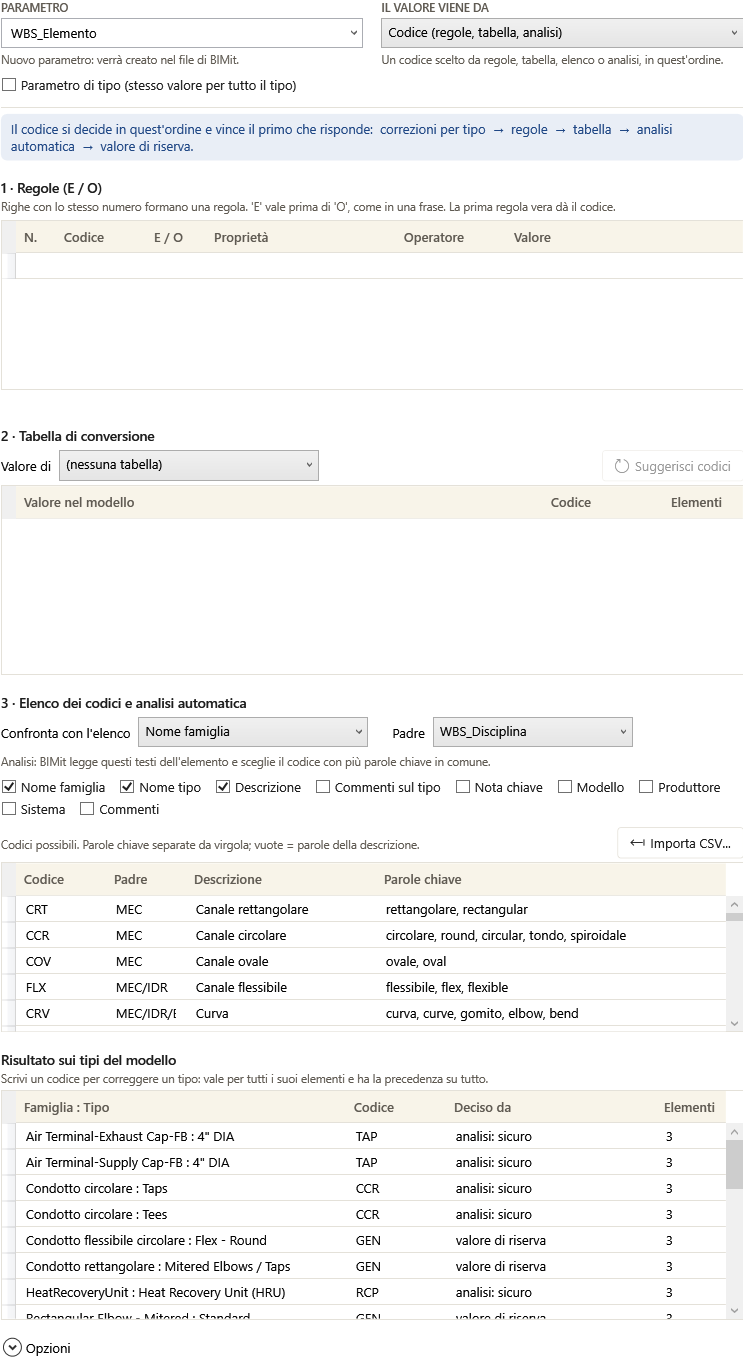
O código é decidido nesta ordem e vale o primeiro que responder: correções por tipo → regras → tabela → lista e análise → valor de reserva.
1 · Regras (E / OU) — condições escritas por você.
| Coluna | Significado |
|---|---|
| N.º | O número da regra: as linhas com o mesmo número formam uma regra. |
| Código | O código que a regra atribui (na primeira linha da regra). |
| E / OU | Como a linha se liga à anterior. E vale antes de OU, como em uma frase. |
| Propriedade | O que ler no elemento (categoria, nome da família, classificação do sistema…). |
| Operador | contém, igual a, começa com, termina com, não contém, diferente de, está vazio, não está vazio. |
| Valor | O texto a comparar (maiúsculas e acentos não contam). |
Abaixo da tabela o BIMit relê cada regra por extenso (Regra 1: se … → ANT): confira ali se ela diz o que você pretende. Para adicionar uma linha, escreva na última linha vazia; para removê-la, clique na borda à esquerda da linha e pressione Delete (vale para todas as tabelas desta janela).
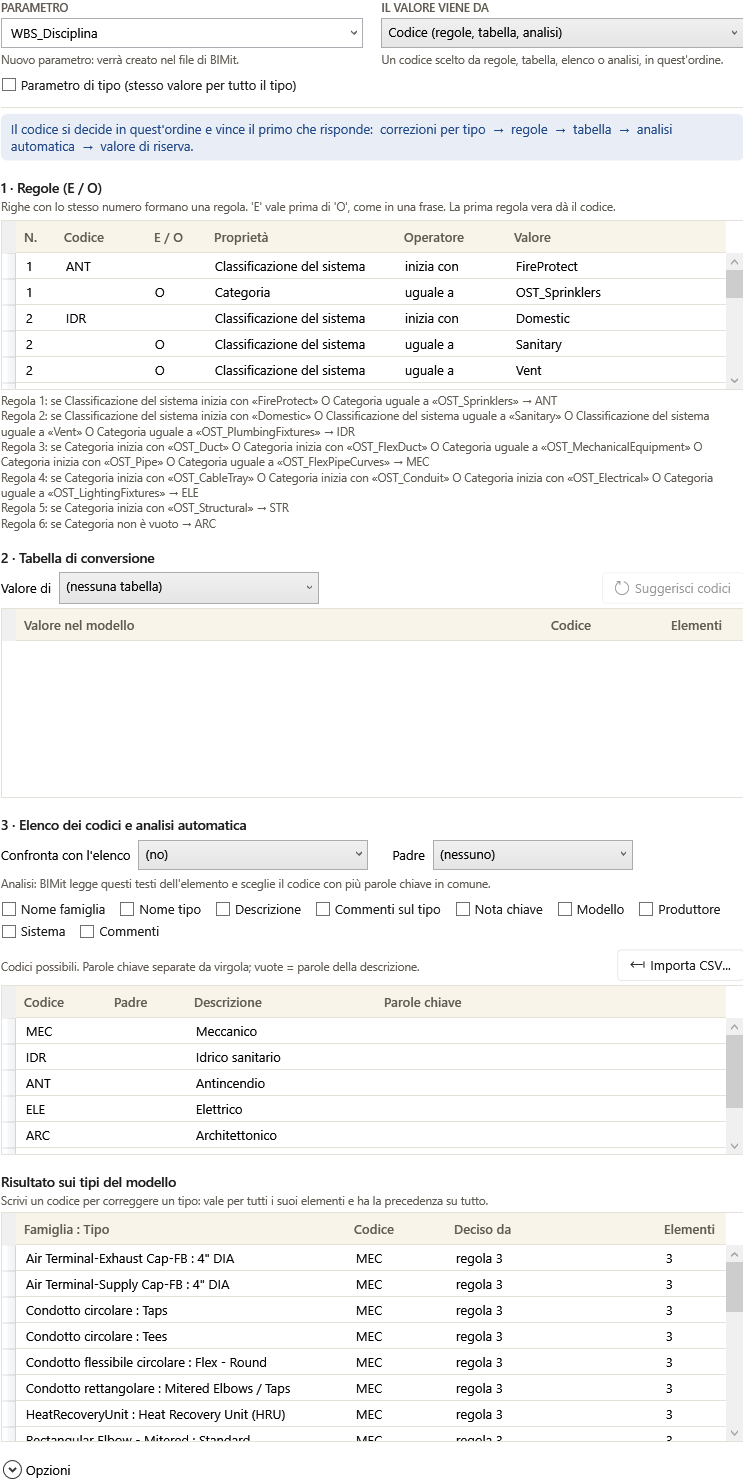
2 · Tabela de conversão — valor do modelo → código.
| Elemento | O que faz |
|---|---|
| Valor de | A propriedade a converter (por exemplo Nível). (nenhuma tabela) = não usada. |
| Valor no modelo | Os valores encontrados nos elementos, com quantos elementos têm aquele valor (Elementos). |
| Código | Escreva o código para cada valor. |
| Sugerir códigos | Propõe um código para os valores sem código (para os níveis: Ground Floor → L00, L2 → L02, Roof → L99…). Confira os códigos propostos. |
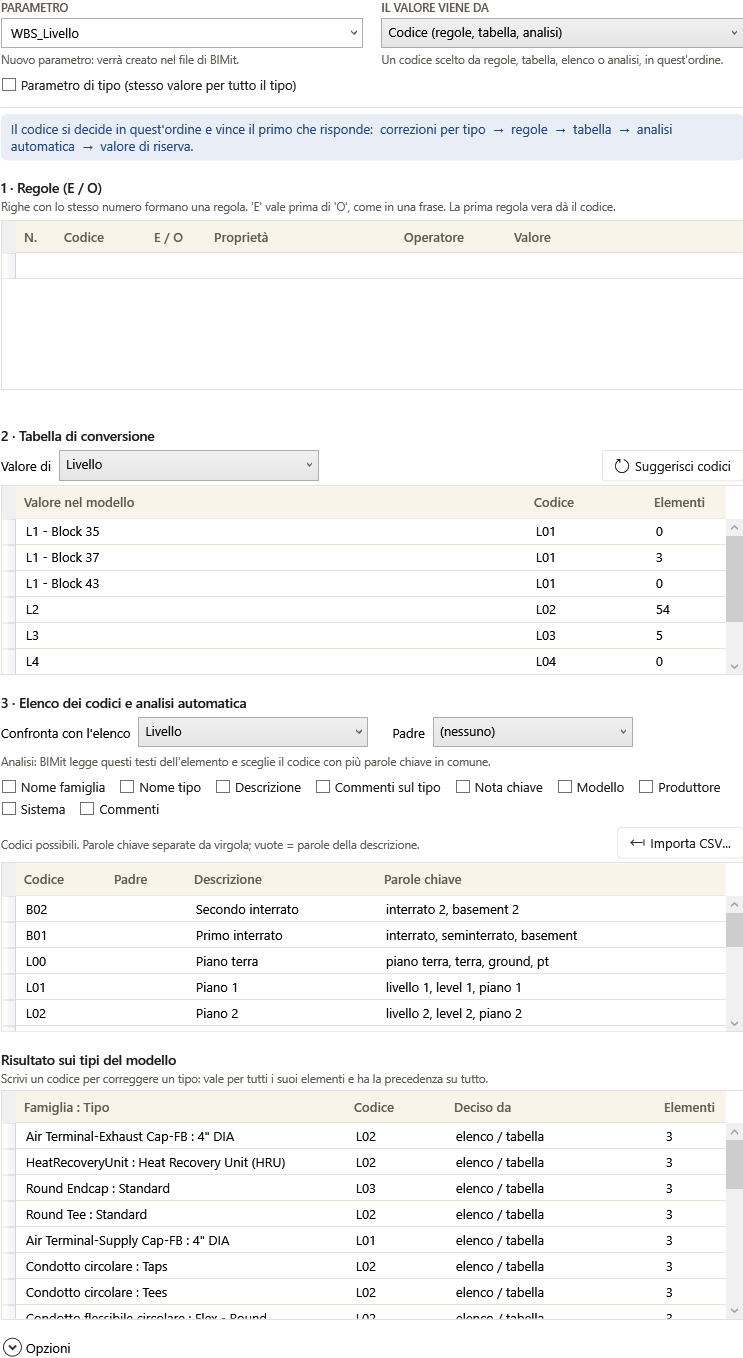
3 · Lista de códigos e análise automática — os códigos possíveis e como reconhecê-los.
| Elemento | O que faz |
|---|---|
| Comparar com a lista | Se o valor desta propriedade for igual a um código ou a uma descrição da lista, vale aquele código. (não) = não comparar. |
| Pai | O código é escolhido só entre as linhas do código pai decidido para o mesmo elemento (por exemplo o Elemento entre os da Disciplina). |
| Caixas da análise | Os textos do elemento que o BIMit lê (nome da família, nome do tipo, descrição, comentários, sistema…). Ele escolhe o código com mais palavras-chave em comum. |
| Importar CSV… | Carrega os códigos de um arquivo .csv ou .xlsx com as colunas código; descrição; palavras-chave. Pergunta se deve substituir ou adicionar. |
| Tabela dos códigos | Código, Pai (um ou mais, separados por /), Descrição, Palavras-chave separadas por vírgula (vazias = as palavras da descrição). |
Resultado nos tipos do modelo — o resultado para cada Família : Tipo.
| Coluna | Significado |
|---|---|
| Família : Tipo, Elementos | O tipo e quantos elementos ele tem. |
| Código | O código decidido. Escreva um para corrigir o tipo: vale para todos os seus elementos e prevalece sobre todo o resto. |
| Decidido por | regra N, lista / tabela, análise: segura, análise: incerta, a revisar, valor de reserva, decidido por você, nenhum método respondeu… |
A fonte «Combinar parâmetros»#
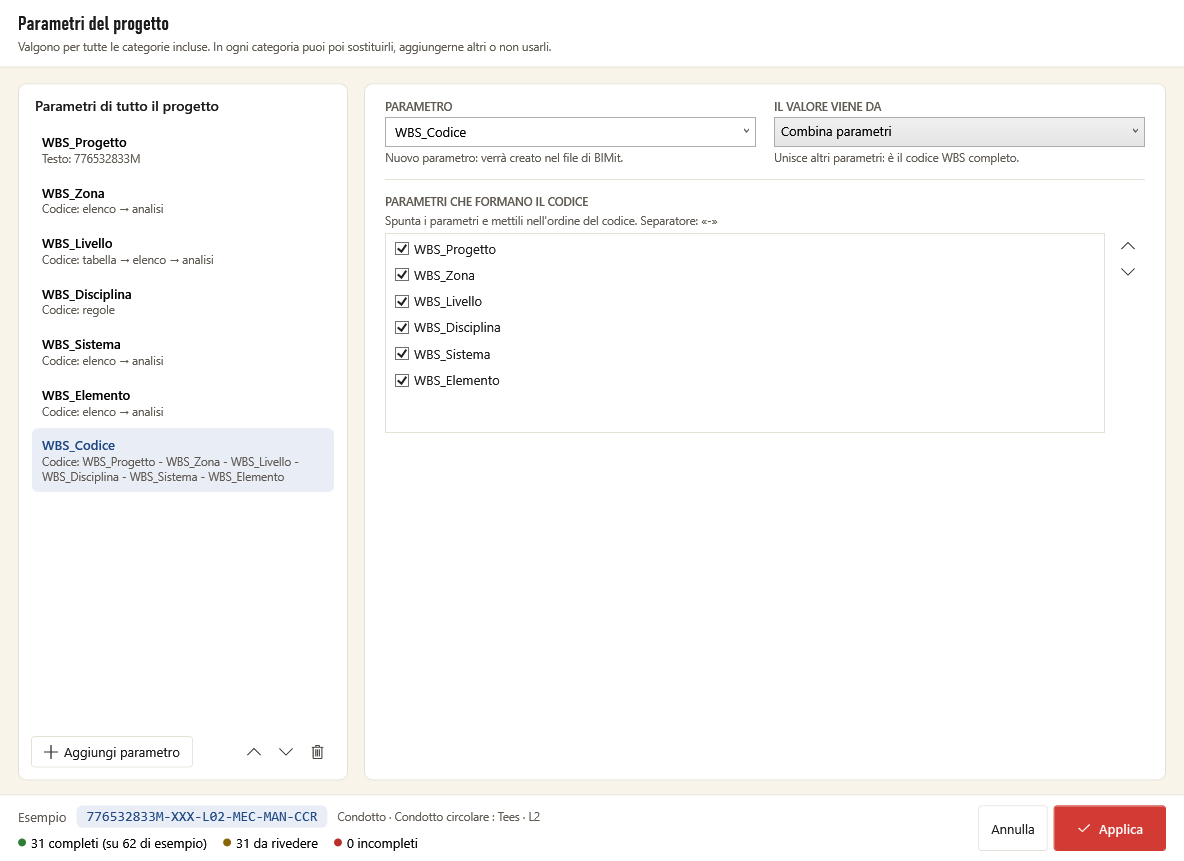
Marque os parâmetros que formam o código e coloque-os em ordem com ↑ ↓. O separador aparece acima da lista. Só pode haver um parâmetro Combinar parâmetros.
Opções#
| Opção | O que faz |
|---|---|
| Obrigatório | Se o valor faltar, o elemento fica incompleto (não é escrito). Desmarque para os parâmetros opcionais. |
| Valor de reserva | O código a usar quando nada decide. O elemento vai para a revisar. |
Rodapé da janela#
| Elemento | O que faz |
|---|---|
| Exemplo | O código de um elemento real do modelo, calculado enquanto você edita. |
| completos / a revisar / incompletos | As contagens (no projeto, sobre uma amostra de elementos). |
| Problema mais frequente | Em vermelho: o que bloqueia mais elementos. |
| Cancelar | Fecha sem aplicar (pede confirmação se você mudou alguma coisa). |
| Aplicar | Aplica as alterações à configuração (depois lembre-se de Salvar). Se houver um erro, ele avisa; os avisos você pode aceitar. |
Uma categoria parte dos parâmetros do projeto: