O painel Modelo tem três botões que trabalham sobre todo o modelo: Desafixar tudo, Mover nível e Exportar para IA.
Desafixar tudo#
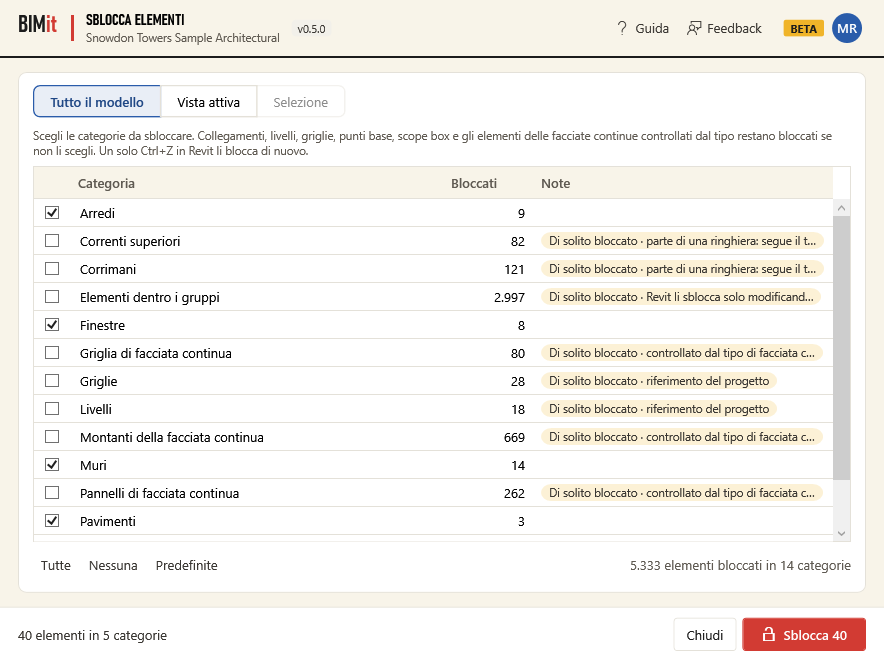
Desafixa de uma só vez os elementos fixados do modelo, da vista ativa ou da seleção. O BIMit os conta categoria por categoria e você escolhe quais desafixar. Vínculos, níveis, eixos, caixas de escopo, pontos base, elementos das paredes-cortina e partes dos guarda-corpos continuam fixados se você não os escolher. Os elementos dentro de grupos nunca são desafixados por aqui. Abre com o botão Desafixar tudo do painel Modelo. A janela se chama Desafixar elementos.
Antes de começar
- Abra um projeto. Com uma família aberta, o BIMit não abre a janela.
- Quer trabalhar só em alguns elementos? Selecione-os no Revit antes de clicar no botão. Enquanto a janela estiver aberta, o Revit espera e a seleção não muda.
- Em um modelo compartilhado, sincronize antes. Os elementos em uso por outros ou modificados no modelo central não são desafixados.
No alto: onde procurar#
| Elemento | O que faz |
|---|---|
| Todo o modelo | Conta os elementos fixados em todo o projeto. É a escolha na abertura. |
| Vista ativa | Conta só os elementos que a vista ativa mostra. Passe o mouse para ler o nome da vista. Se o BIMit não conseguir ler a vista, ele avisa e volta para Todo o modelo. |
| Seleção (N) | Conta só os elementos que você tinha selecionado no Revit (N = quantos). Fica cinza se você não tinha selecionado nada. |
Quando você muda o âmbito, o BIMit conta de novo. As marcações que você mudou permanecem enquanto a janela estiver aberta.
As categorias#
Aqui há uma linha para cada categoria com elementos fixados, em ordem de nome.
| Coluna / botão | O que faz |
|---|---|
| Caixa à esquerda de cada linha | Escolhe a categoria a desafixar. Na abertura estão todas marcadas, menos as que normalmente ficam fixadas (veja abaixo). Com várias linhas destacadas (Ctrl ou Shift), Espaço marca todas. Se já estavam todas marcadas, desmarca. |
| Categoria | O nome no idioma do Revit. Têm uma linha própria Arquivos CAD importados e vinculados, PDFs e imagens vinculados e Elementos dentro de grupos. Os elementos sem categoria ficam em (sem categoria). |
| Fixados | Quantos elementos fixados a categoria tem no âmbito escolhido. |
| Notas | Em fundo amarelo: Normalmente fixado e o motivo. Em um modelo compartilhado: N não editáveis agora, ou seja, os elementos que agora você não pode desafixar. Passe o mouse para ler a nota inteira. |
| Todas | Marca todas as categorias. |
| Nenhuma | Desmarca tudo. |
| Padrão | Volta à escolha inicial: todas as categorias menos as que normalmente ficam fixadas. |
| N elementos fixados em M categorias | No canto inferior direito fica o total do âmbito escolhido. |
| Nenhum elemento fixado no modelo. | Aparece no centro da tabela vazia se não houver nada fixado. Com os outros âmbitos diz na vista ativa ou na seleção. |
Clique em Categoria, Fixados ou Notas para ordenar.
As categorias que normalmente ficam fixadas
| Linhas | Nota |
|---|---|
| Modelos do Revit vinculados, nuvens de pontos, modelos de coordenação, Arquivos CAD importados e vinculados, PDFs e imagens vinculados | vínculo |
| Níveis, eixos, caixas de escopo | referência do projeto |
| Ponto base do projeto, ponto de levantamento | coordenadas do projeto |
| Painéis, montantes e grades das paredes-cortina | controlado pelo tipo de parede-cortina. Se você os desafixar, eles não acompanham mais as alterações do tipo. |
| Partes dos guarda-corpos (suportes, corrimãos, terminais) | parte de um guarda-corpo: segue o tipo de guarda-corpo. Se você as desafixar, elas se separam do tipo e o Revit regenera os guarda-corpos. Com muitos elementos pode levar minutos. |
| Elementos dentro de grupos | O Revit só os desafixa editando o grupo. O BIMit nunca os desafixa, mesmo que você marque a linha. |
Você pode marcá-las mesmo assim. Antes de desafixar, o BIMit as lista e pede confirmação.
Rodapé da janela#
| Elemento | O que faz |
|---|---|
| Mensagem à esquerda | Quantos elementos e quantas categorias você escolheu, ou Escolha as categorias a desafixar. Enquanto conta mostra Contando os elementos fixados..., enquanto desafixa Desafixando.... Depois de desafixar mostra Desafixados N elementos. ou Nenhum elemento desafixado. |
| Fechar | Fecha. Enquanto o BIMit conta ou desafixa, a janela não fecha. |
| Desafixar N | Desafixa os elementos das categorias marcadas (N = quantos). Fica cinza se você não escolheu nada. |
Quando você clica em Desafixar#
- Você marcou categorias que normalmente ficam fixadas? O BIMit as lista e pergunta Desafixar mesmo assim?. Com Não nada muda.
- O BIMit verifica cada elemento. Pula os elementos dentro de grupos. Em um modelo compartilhado pula também os que estão em uso por outro usuário e os modificados no modelo central mas ainda não recarregados.
- Desafixa todos os outros elementos em uma única operação do Revit, BIMit: desafixar elementos. Se o Revit recusar um elemento, o BIMit o coloca entre os erros e continua com os outros. Se no final o Revit indicar um erro, desfaz a operação inteira.
- A tabela é atualizada. As categorias desafixadas somem. Ficam só os elementos ainda fixados.
Depois aparece o relatório:
| Linha | O que diz |
|---|---|
| Desafixados N elementos. | Quantos elementos foram desafixados. |
| O Revit desfez a operação: nenhum elemento foi desafixado. | O Revit indicou um erro e desfez tudo. Abaixo você encontra as mensagens do Revit (no máximo 6). |
| Nenhum elemento foi desafixado. | Nada mudou, por exemplo porque todos os elementos deviam ser pulados ou o Revit os recusou. |
| Não desafixados N elementos do modelo compartilhado: | Os elementos pulados, com ID e motivo. Os motivos são em uso por (com o nome do colega), modificado no modelo central: sincronize antes e dentro de um grupo: é desafixado editando o grupo. Mostra no máximo 8. Aparece também em um modelo não compartilhado, para os elementos dentro de grupos. |
| Erros em N elementos | Os elementos que o Revit não quis desafixar, com ID e mensagem (no máximo 8). Os outros são desafixados, se o Revit não desfizer a operação. |
| Ao fechar a janela, os elementos não desafixados ficam selecionados no Revit. | Aparece quando algum elemento não foi desafixado: ao fechar, o BIMit os seleciona. |
| Um único Ctrl+Z no Revit os fixa de novo. | Lembra como voltar atrás. Só aparece se algo foi desafixado. |
Quando você fecha a janela, o BIMit seleciona no Revit os elementos não desafixados (pulados, com erros ou desfeitos pelo Revit) e o Revit os mostra. Vale só para a última vez que você desafixou.
Bom saber#
- Cada clique em Desafixar é uma única operação do Revit. Depois de fechar a janela, um único Ctrl+Z fixa de novo os elementos daquela vez. Na lista Desfazer do Revit a operação se chama BIMit: desafixar elementos. Se você clicou em Desafixar várias vezes, é preciso um Ctrl+Z para cada vez.
- A operação do Revit é tudo ou nada: se o Revit indicar um erro quando confirma o desafixar, ele desfaz a operação inteira e nenhum elemento muda. Os elementos pulados ou recusados um a um não interrompem os outros. Os avisos do Revit não interrompem o desafixar.
- Se o desafixar parar por um erro, o BIMit mostra Erro ao desafixar: nenhum elemento foi modificado. O modelo fica como estava.
- O BIMit muda só a fixação. Não mexe em posições nem em parâmetros e não grava arquivos.
- Por aqui os elementos dentro de grupos nunca são desafixados: edite o grupo no Revit. Se o próprio grupo estiver fixado (e não estiver dentro de outro grupo), ele tem a sua linha como as outras categorias e é desafixado normalmente.
- Modelo compartilhado: o BIMit pula os elementos que agora você não pode modificar e os lista, assim o resto do desafixar não falha. Na coluna Notas você já os vê antes, como N não editáveis agora. Sincronize ou peça ao colega que os libere, depois repita: a janela conta só os que ainda estão fixados. Os colegas veem os elementos desafixados quando você sincroniza.
- Com Vista ativa o BIMit conta só o que a vista mostra. Os elementos ocultos na vista não entram na contagem.
- As marcações não são salvas. Na próxima abertura você recomeça da escolha Padrão.
Mover nível#
Leva um nível a uma nova cota junto com tudo o que depende dele. O BIMit muda só a cota do nível: os elementos associados são movidos pelo Revit, e os deslocamentos (offsets) continuam os de antes. Antes de mover você pode ver quantos elementos, categoria por categoria, sobem ou descem inteiros e quantos se alongam ou encurtam, porque têm a outra extremidade em outro nível. Abre com o botão Mover nível do painel Modelo.
Antes de começar
- É preciso um projeto com pelo menos um nível. Em um arquivo de família o comando não inicia.
- A janela parte do nível que você selecionou no Revit. Se você não selecionou nenhum, parte do nível da vista ativa (por exemplo uma planta) ou do nível mais baixo.
- Nos modelos compartilhados sincronize antes: se o nível foi modificado no modelo central, o BIMit não o move.
À esquerda: nível e cota#
| Elemento | O que faz |
|---|---|
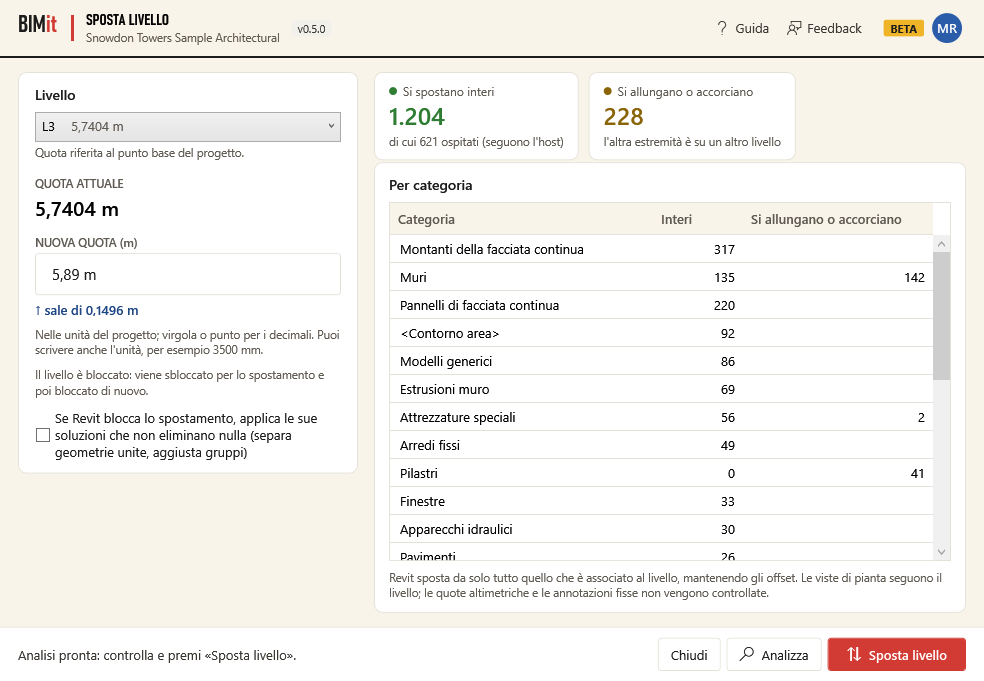
| Nível | O nível a mover. A lista vai do mais baixo ao mais alto, com a cota de cada um ao lado do nome. |
| Cota referida ao ponto base do projeto / Cota referida ao ponto de levantamento | De onde se mede a cota do nível. Depende do tipo do nível. A nova cota é medida a partir do mesmo ponto. |
| COTA ATUAL | A cota de agora, nas unidades do projeto. Se o formato do projeto a arredonda, o BIMit usa uma precisão mais fina (mais casas decimais, ou frações menores para pés e polegadas) quando essa a mostra exata. Se nenhuma precisão a mostrar exata, fica no formato do projeto. O mesmo vale para as cotas na lista e na caixa. |
| NOVA COTA (…) | A cota de chegada. Entre parênteses fica a unidade do projeto. Quando você escolhe um nível, a caixa contém a sua cota atual, já selecionada e pronta para ser reescrita. Para os decimais vale a vírgula ou o ponto, e você também pode escrever a unidade (por exemplo 3500 mm): a nota abaixo da caixa também lembra isso. Com Enter inicia Analisar. |
| ↑ sobe … / ↓ desce … | O deslocamento, calculado enquanto você escreve. Pode dizer também: = igual à cota atual, Escreva a nova cota. (caixa vazia) e Cota inválida. (o texto não é lido como um comprimento). Um deslocamento pequeno nunca aparece como zero: abaixo da precisão mais fina você lê menos de …. |
| O nível está fixado: … | Só aparece se o nível estiver fixado. O BIMit o desafixa para movê-lo e depois o fixa de novo. |
| Se o Revit bloquear o deslocamento, aplicar as soluções dele que não excluem nada (desunir geometrias, corrigir grupos) | Na abertura não está marcada. Se você a marcar e o Revit der um erro para o qual propõe uma solução que não exclui nada (por exemplo Não é possível cortar o elemento unido, ou grupos do mesmo tipo que ficaram diferentes), o BIMit a aplica como propõe a janela do Revit: desune as geometrias unidas ou deixa o Revit corrigir os elementos (por exemplo corrige os grupos). Nunca exclui elementos. |
À direita: a análise#
Os cartões e a tabela se preenchem quando você clica em Analisar. Antes você vê — e a mensagem Escolha o nível e a nova cota, depois clique em «Analisar» para ver o que se move. Se você mudar o nível ou a cota, a análise é zerada. A análise mostra só números: não lista nem seleciona os elementos.
| Elemento | O que faz |
|---|---|
| Movem-se inteiros | Os elementos ligados só a este nível. Sobem ou descem com ele e os deslocamentos não mudam. No cartão, abaixo do número, você lê com o nível, deslocamentos inalterados ou, se houver, dos quais N hospedados (seguem o hospedeiro): as famílias hospedadas por uma parede, uma laje ou outro elemento, que se movem com o seu hospedeiro. |
| Alongam-se ou encurtam | Os elementos com uma extremidade neste nível e a outra em outro nível, por exemplo uma parede com a base aqui e a restrição superior no pavimento de cima. Mudam de altura. |
| Em uso por outros | Só aparece nos modelos compartilhados, e só se houver. São elementos que deveriam se mover mas que outro usuário está usando: o Revit pode recusar a alteração. |
| Por categoria | Uma tabela com as colunas Categoria, Inteiros e Alongam-se ou encurtam. No topo ficam as categorias com mais elementos. Clique em um cabeçalho para ordenar. |
| Nota abaixo da tabela | O Revit move sozinho tudo o que está associado ao nível, mantendo os deslocamentos. As vistas de planta acompanham o nível. As cotas de elevação e as anotações fixas não são verificadas. |
Se nenhum elemento depender do nível, você lê Nenhum elemento está associado a este nível: só o nível se move (com as suas vistas).
A análise conta só os elementos de modelo ligados ao nível: por um parâmetro de nível (base, topo, nível de referência, nível do ambiente…) ou porque aquele é o nível deles. Anotações, outros níveis e eixos não são contados.
Rodapé da janela#
| Elemento | O que faz |
|---|---|
| Mensagem à esquerda | Diz o que fazer: Escreva uma cota diferente da atual., Clique em «Analisar» para ver o que se move, ou em «Mover nível»., Análise pronta: confira e clique em «Mover nível». Enquanto o BIMit analisa você lê Análise dos elementos do nível … e depois, a cada 500 elementos, Análise: N elementos lidos.... Enquanto move você lê Movendo o nível …. Embaixo corre uma barra de espera (sem porcentagem). Depois de um deslocamento bem-sucedido a mensagem diz Nível «…» movido para …. |
| Fechar | Fecha a janela. |
| Analisar | Lê o modelo e preenche os cartões e a tabela. Não modifica nada. |
| Mover nível | Leva o nível à nova cota, depois de uma confirmação. Só fica ativo se a nova cota for diferente da atual. Se você ainda não clicou em Analisar, a análise começa sozinha. |
Enquanto o BIMit analisa ou move, os botões, a lista dos níveis e a caixa da cota ficam desativados e você não pode fechar a janela.
O que acontece quando você clica em Mover nível#
- A confirmação. A janela BIMit · Mover nível resume a operação:
- o nível, a cota de partida, a cota de chegada e quanto ele sobe ou desce;
- quantos elementos se movem com o nível;
- ATENÇÃO com o número de elementos que vão mudar de altura, se houver;
- quantos elementos estão em uso por outros usuários e se o nível está fixado, se for o caso;
- Um único Ctrl+Z no Revit desfaz o deslocamento.
- O deslocamento. Se você responder Sim, o BIMit muda a cota do nível em uma única operação. Na lista Desfazer do Revit ela aparece como BIMit: mover nível.
- O resultado. Uma mensagem diz:
- Nível «…» movido para …;
- se houver elementos associados: Elementos associados ao nível: N. Movidos de fato (verificação da caixa delimitadora): M de K verificáveis. Para saber isso, o BIMit compara a extensão em altura de cada elemento antes e depois do deslocamento. Os elementos sem caixa delimitadora não podem ser verificados e não são contados em K;
- se houver: Destes, N mudaram de altura (a outra extremidade está em outro nível). É o número da análise (o cartão Alongam-se ou encurtam), não uma verificação feita depois do deslocamento;
- O Revit resolveu: …: os erros resolvidos com a opção «aplicar as soluções dele» (no máximo 8). Para cada um você lê o texto do erro seguido de geometrias unidas separadas ou corrigido como propõe o Revit (por exemplo grupos corrigidos), com o número de elementos afetados;
- Avisos do Revit: …: depois de uma dessas soluções o Revit mostraria os seus avisos em uma janela a fechar à mão; o BIMit os lista aqui (no máximo 8, cada um com quantas vezes aparece) e a janela do Revit não se abre;
- se o nível estava fixado: foi fixado de novo ou agora está desafixado;
- no final: Um único Ctrl+Z no Revit desfaz o deslocamento.
- Depois. A janela continua aberta no mesmo nível, com as cotas atualizadas e a análise zerada, e você pode mover outro nível. Para voltar a trabalhar no Revit, feche-a.
Quando o modelo não muda, o BIMit avisa com uma destas mensagens:
| Mensagem | O que significa |
|---|---|
| O nível não pode ser modificado agora: em uso por … | Nos modelos compartilhados: outro usuário está usando o nível. Nada muda no modelo. |
| O nível não pode ser modificado agora: modificado no modelo central: sincronize antes | O nível mudou (ou foi excluído) no central. Sincronize e tente de novo. |
| O Revit desfez o deslocamento: o modelo não foi modificado. | O Revit deu um erro, portanto tudo foi desfeito. Abaixo você encontra os erros do Revit (no máximo 8). Se a opção estiver desligada, abaixo você encontra também a sugestão Se o Revit propuser uma solução que não exclui nada (geometrias unidas, grupos), ative «aplicar as soluções dele» e tente de novo. |
| Deslocamento não concluído: o modelo não foi modificado. | Um problema inesperado. Abaixo está o detalhe. |
| Análise não concluída: … | Um problema inesperado durante a leitura do modelo. Abaixo está o detalhe. Se a análise tinha começado a partir de Mover nível, o nível não é movido. |
Bom saber#
- O BIMit muda só a cota do nível. O resto é movido pelo Revit de acordo com as restrições de cada elemento, e os deslocamentos não mudam. Os outros níveis ficam onde estão: por isso os elementos ligados também a outro nível se alongam ou encurtam.
- Um único Ctrl+Z no Revit desfaz todo o deslocamento, inclusive o desafixar e a nova fixação do nível.
- Se um erro não se resolve, nada muda. Basta um erro do Revit não resolvido para desfazer a operação inteira e deixar o modelo como estava. Com a opção «aplicar as soluções dele que não excluem nada» marcada, o BIMit primeiro tenta resolver o erro sem excluir nada (veja o item abaixo). Os avisos, ao contrário, o Revit mostra como sempre, e o deslocamento permanece.
- A opção «aplicar as soluções dele que não excluem nada» nunca exclui elementos. O Revit só resolve um erro se puder fazê-lo desunindo as geometrias unidas ou corrigindo os elementos (por exemplo corrigindo os grupos). Se um único erro não se resolver assim, tudo é desfeito.
- O nível fixado continua fixado: o BIMit o desafixa e o fixa de novo na mesma operação.
- Cotas de elevação e anotações fixas não são verificadas: depois do deslocamento, confira-as você.
- A cota já escrita na caixa não move nada. Às vezes a cota proposta fica arredondada, porque nenhuma precisão a mostra exata. Mesmo assim, se você deixar ou reescrever a cota proposta, o nível não se move nem pelo resíduo. Uma cota diferente, ao contrário, vale exatamente como você a escreve.
- A cota é sempre medida a partir do ponto do nível (ponto base do projeto ou ponto de levantamento, como diz a linha abaixo da lista Nível).
- Um elemento que não pode ser lido é pulado e a análise continua.
- Modelos compartilhados. O BIMit verifica o nível antes de mexer nele: se outro usuário o estiver usando, ou se ele mudou no central, não o move. Os elementos em uso por outros você encontra no cartão Em uso por outros. Se o Revit se recusar a modificá-los, tudo é desfeito.
- Nenhum arquivo. A ferramenta não cria arquivos e não salva configurações. Só em caso de erro inesperado grava no registro técnico do BIMit uma entrada com o detalhe técnico do erro. A opção «aplicar as soluções dele que não excluem nada» se desliga toda vez que você reabre a janela.
Exportar para IA#
Salva o modelo em tabelas CSV, com um índice (00_INDEX.md) que as explica, para entregar a um
assistente de IA. O assistente lê os arquivos em vez de consultar o Revit elemento por elemento e
responde sobre categorias, famílias, tipos, elementos, parâmetros, níveis, ambientes, worksets, vínculos,
materiais, vistas e advertências. Abre com o botão Exportar para IA do painel Modelo
na aba BIMit. O BIMit apenas lê: o modelo não é modificado.
Antes de começar#
- Abra um projeto (
.rvt). Se houver uma família aberta, o BIMit avisa (Abra um projeto (.rvt)…) e não abre a janela. - Em um modelo compartilhado, abra os worksets de que você precisa. O Revit não carrega os elementos dos worksets fechados, portanto esses elementos não entram nas tabelas. Enquanto a janela estiver aberta o Revit fica bloqueado: abra os worksets antes de abri-la (ou feche-a, abra os worksets e abra-a de novo).
À esquerda: as tabelas#
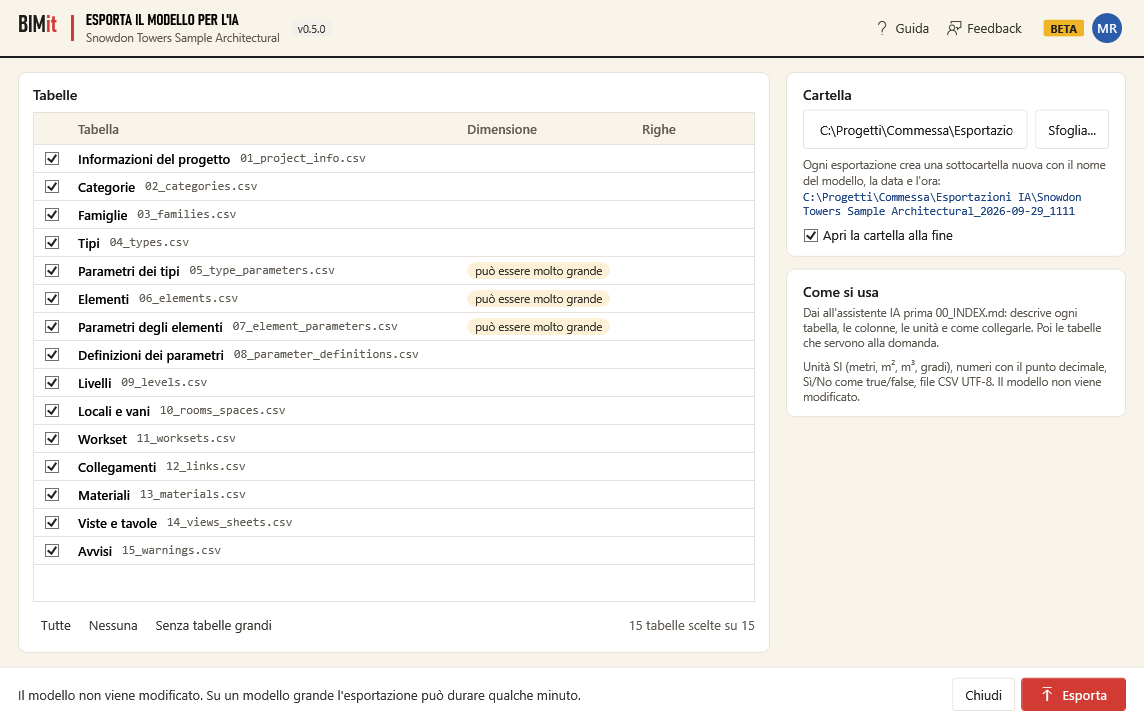
As 15 tabelas do modelo, uma por linha. Na primeira vez estão todas marcadas. Depois o BIMit lembra a sua escolha.
| Elemento | O que faz |
|---|---|
| Caixa à esquerda de cada linha | Escolhe a tabela a exportar. Com várias linhas destacadas (Ctrl ou Shift), Espaço marca ou desmarca todas. |
| Tabela | O nome da tabela e o seu arquivo (por exemplo 06_elements.csv). Passe o mouse sobre o nome da tabela ou do arquivo para ver o que ela contém. |
| Tamanho | pode ser muito grande, destacado, para Parâmetros dos tipos, Elementos e Parâmetros dos elementos. Em um modelo grande elas têm centenas de milhares de linhas. Parâmetros dos elementos chega até a milhões. |
| Linhas | Fica vazia antes de exportar. Depois: quantas linhas foram gravadas, (parcial) se a tabela não terminou, não exportada se você interrompeu antes que ela começasse. |
| Todas · Nenhuma | Marca ou desmarca todas as tabelas. |
| Sem tabelas grandes | Marca todas as tabelas, inclusive Elementos, e desmarca Parâmetros dos tipos e Parâmetros dos elementos. |
| N tabelas escolhidas de 15 | A contagem, abaixo da lista, à direita dos botões Todas · Nenhuma · Sem tabelas grandes. |
À direita: a pasta#
| Elemento | O que faz |
|---|---|
| Pasta | Onde salvar. Você pode escrever ou colar o caminho, também com as aspas de Copiar como caminho. Na primeira vez é Documentos\BIMit\Esportazioni IA. |
| Procurar... | Escolhe a pasta. Entre na pasta e clique em Salvar: o nome Exportar aqui não importa. |
| Caminho abaixo da pasta | O caminho completo da subpasta: nome do modelo, data e hora, por exemplo …\Esportazioni IA\Bloco A_2026-09-28_1432. Do nome do modelo o BIMit remove .rvt e mantém no máximo 80 caracteres. Os caracteres diferentes de letras, dígitos, espaço, -, . e _ (também ' ( ) &) viram _: Bloco (A) vira Bloco _A_. A hora é aquela em que você clica em Exportar: se a janela ficar aberta por muito tempo, a prévia pode mostrar uma hora anterior. Se a subpasta já existir, na exportação acrescenta-se _2, _3… No Revit 2022, 2023 e 2024, se o caminho contiver caracteres como < > | aparece Caminho da pasta inválido. Nos outros casos o erro aparece quando você clica em Exportar (Não é possível usar a pasta). |
| Abrir a pasta no final | Abre a subpasta quando a exportação termina, mesmo que você a tenha interrompido. Vem marcada na primeira vez. Você pode mudá-la também durante a exportação. |
| Como usar | O lembrete: ao assistente entregue primeiro 00_INDEX.md, depois as tabelas necessárias para a pergunta. |
| Última exportação | Aparece depois de uma exportação: o resumo, a subpasta e o botão Abrir a pasta. |
Embaixo#
| Elemento | O que faz |
|---|---|
| Mensagem à esquerda | Escolha pelo menos uma tabela. ou O modelo não é modificado. Em um modelo grande a exportação pode levar alguns minutos. Durante a exportação mostra a fase (Leitura do modelo, Tabela …, Tipos, Elementos, Vistas e folhas, Advertências), a contagem (Elementos 12.000 / 85.000) e a barra de progresso. |
| Fechar | Fecha e lembra as configurações. Fica desativado durante a exportação. |
| Exportar | Inicia a exportação. Fica desativado se você não escolheu nenhuma tabela. Durante a exportação vira Interromper: depois do clique aparece Interrompendo... e o BIMit para pouco depois. |
Quando você clica em Exportar#
- O BIMit cria uma subpasta nova na Pasta. Se ela já existir (duas exportações no mesmo
minuto), acrescenta
_2,_3… Nunca sobrescreve uma exportação anterior. - Lê o modelo uma vez e grava as tabelas escolhidas, uma depois da outra. Enquanto trabalha, a lista das tabelas e o campo Pasta ficam bloqueados e você não pode fechar a janela. Todas, Nenhuma, Sem tabelas grandes e Procurar... continuam ativos, mas valem só para a próxima exportação. Procurar... também pausa a exportação até você fechar a janela de seleção.
- No final grava
00_INDEX.md. Grava também se você interromper ou se alguma tabela tiver tido erros. Não grava se a exportação não der certo (Exportação não concluída). - A mensagem embaixo e o quadro Última exportação dizem Pronto: N linhas em N tabelas (duração). e a coluna Linhas se preenche. Se Abrir a pasta no final estiver marcada, a pasta se abre.
Se você interromper, ou se um tipo, um elemento ou uma tabela não der certo, no final a janela BIMit · Exportar para IA mostra o resumo, a pasta e os primeiros erros. As três últimas mensagens da tabela aparecem, ao contrário, em um aviso BIMit:
| Mensagem | O que significa |
|---|---|
| Interrompida: exportação INCOMPLETA. | As tabelas que ficaram pela metade estão (parcial). As que nunca começaram estão não exportada. O índice indica isso no topo (INCOMPLETO) e lista as tabelas que faltam em Não exportadas. Categorias e Famílias são gravadas mesmo assim, marcadas como parciais se a leitura dos tipos não tinha terminado. |
| tipo … pulado / elemento … pulado | O Revit não conseguiu ler aquele tipo ou aquele elemento, e o BIMit o deixou de fora. A mensagem mostra os cinco primeiros. A tabela não fica marcada como (parcial): no índice ela aparece completa. |
nome_tabela.csv: … | Uma tabela teve um erro. Se ela já tinha começado, fica marcada como (parcial). Se o BIMit não conseguiu criar o arquivo, a tabela falta: a coluna Linhas fica vazia e o índice não a menciona. |
| Escolha a pasta das exportações. | O campo Pasta está vazio: escreva um caminho ou use Procurar.... |
| Não é possível usar a pasta | O BIMit não consegue criar a pasta: escolha outra. A mensagem aparece antes de começar e nada é gravado. |
| Exportação não concluída | A exportação parou por um erro. A mensagem indica a subpasta: ela pode conter tabelas incompletas, sem 00_INDEX.md. A coluna Linhas fica vazia, Última exportação não é atualizada e a pasta não se abre. |
O que você encontra na pasta#
| Tabela | Arquivo | O que contém |
|---|---|---|
| — | 00_INDEX.md | O índice para o assistente de IA: modelo, versão do Revit, data, número de instâncias e tipos, as convenções (números, unidades, como ligar as tabelas). Depois, para cada tabela exportada, as linhas (com (parcial) se estiver incompleta), a descrição e as colunas; depois as tabelas não exportadas por causa da interrupção e a ordem em que lê-las. |
| Informações do projeto | 01_project_info.csv | Título, caminho, versão do Revit, data, se o modelo é compartilhado, número de instâncias e tipos. Depois os campos de Informações do projeto: os de texto só se preenchidos, os numéricos e Sim/Não sempre. |
| Categorias | 02_categories.csv | Uma linha por categoria, com instâncias, tipos e famílias. bic é o nome interno (ex. OST_Walls), igual em todos os idiomas. |
| Famílias | 03_families.csv | Uma linha por família: carregável, modelo local ou de sistema, com tipos e instâncias. |
| Tipos | 04_types.csv | Uma linha por tipo, com a família e o número de instâncias. |
| Parâmetros dos tipos | 05_type_parameters.csv | Uma linha para cada parâmetro de tipo. Os parâmetros de texto e os que apontam para um elemento só aparecem se tiverem um valor. Os numéricos e Sim/Não aparecem sempre: 0 ou false se ninguém os preencheu. |
| Elementos | 06_elements.csv | Uma linha para cada elemento que tem uma categoria, não só os de modelo (veja Bom saber): categoria, família, tipo, marca, nível, workset, opção de projeto, fases, grupo, hospedeiro, posição (x, y, z), comprimento, área, volume e caixa delimitadora (bbox_*). |
| Parâmetros dos elementos | 07_element_parameters.csv | Uma linha para cada parâmetro de instância, com as mesmas regras de Parâmetros dos tipos. |
| Definições dos parâmetros | 08_parameter_definitions.csv | Os parâmetros compartilhados, de projeto e globais: GUID, tipo de dado, grupo, instância ou tipo, categorias associadas. |
| Níveis | 09_levels.csv | Os níveis em ordem de cota, com a cota como o Revit a mostra e a referência (ponto base do projeto ou ponto de levantamento). |
| Ambientes e espaços | 10_rooms_spaces.csv | Ambientes e espaços MEP: número, nome, nível, área, volume, perímetro. Diz também se estão posicionados e se estão fechados. |
| Worksets | 11_worksets.csv | Só os worksets de usuário: se estão abertos, se são editáveis, se são o workset padrão e quem é o proprietário (owner). Quem tem elementos individuais emprestados não aparece. Fica vazia se o modelo não for compartilhado. |
| Vínculos | 12_links.csv | Modelos do Revit vinculados, arquivos CAD vinculados ou importados, nuvens de pontos: caminho, se estão carregados, se estão fixados. |
| Materiais | 13_materials.csv | Nome, classe e categoria de cada material. |
| Vistas e folhas | 14_views_sheets.csv | Vistas, tabelas, legendas, modelos de vista e folhas: tipo, número da folha (para uma vista, as folhas em que está posicionada), escala, disciplina. |
| Advertências | 15_warnings.csv | As advertências do Revit, com a gravidade e os elementos envolvidos. |
O formato dos arquivos:
- CSV separados por vírgula, em UTF-8. A primeira linha contém os nomes das colunas, em inglês e iguais em todos os idiomas. Os nomes de categorias e parâmetros estão no idioma do Revit.
- Os números têm ponto decimal e nenhum separador de milhar. Os valores Sim/Não são
trueefalse. Uma célula vazia significa não definido, não zero. Nos parâmetros, porém, um número ou um Sim/Não nunca preenchido é gravado como0oufalse. - As unidades são SI: metros, m², m³, graus (colunas
_m,_m2,_m3). Nos parâmetros a colunaunitdiz a unidade. Seunitestiver vazia em uma linha comstorage=Double(vazões, forças, inclinações…), o valor está nas unidades internas do Revit: nesse caso usevalue_text, ou seja, o valor como o Revit o mostra. Os números inteiros (storage=Integer) são gravados tal como são; se o Revit os mostra como texto (por exemplo uma lista de opções),value_texttraz esse texto. Também os parâmetros Sim/Não têmstorage=Integer, mas são gravados comotrueoufalse. - Um parâmetro que aponta para outro elemento (material, nível, fase…) é gravado como
Nome [id].
Bom saber#
- O modelo não é tocado. O BIMit apenas lê e não abre nenhuma transação. Não há nada a desfazer com Ctrl+Z nem nada a salvar. Funciona também em um modelo aberto como somente leitura.
- Modelos compartilhados. O BIMit não pega elementos emprestados e não sincroniza. A coluna
worksetde Elementos e a tabela Worksets só se preenchem se o modelo for compartilhado. Os elementos dos worksets fechados não aparecem. - Modelos vinculados. Você encontra só a lista deles em Vínculos, não o conteúdo. Para analisar um modelo vinculado, abra-o e exporte-o.
- Coordenadas.
x,y,zebbox_*estão nas coordenadas internas do projeto, não nas compartilhadas. - Elementos contém todos os elementos que têm uma categoria, não só os de modelo:
também anotações (cotas, identificadores, textos…), vistas, folhas, níveis, eixos, materiais… A
coluna
view_specificdistingue os elementos de uma só vista eowner_viewdiz em qual vista eles estão. Também o número de instâncias em Informações do projeto e Categorias os inclui. - Dos parâmetros de texto e dos que apontam para um elemento exportam-se só os que têm
um valor. Os parâmetros numéricos e Sim/Não são sempre exportados: se ninguém os preencheu são
0oufalse, e nos arquivos não se distinguem de um zero ou de um Não escrito de propósito. - Em um modelo grande a exportação leva alguns minutos e os arquivos são muito grandes. Se o assistente não precisar de todos os parâmetros, use Sem tabelas grandes.
- Os arquivos ficam no seu PC. O BIMit não os envia a nenhum assistente: você escolhe o que entregar e a quem. Os arquivos contêm nomes, caminhos e dados do projeto: antes de compartilhá-los, verifique se você pode fazê-lo.
- Com o Windows em português, se você abrir esses CSV com um clique duplo, o Excel coloca tudo em uma só coluna. Abra-os com Dados → De Text/CSV.
- O BIMit lembra a pasta, as tabelas escolhidas e Abrir a pasta no final para o seu usuário.