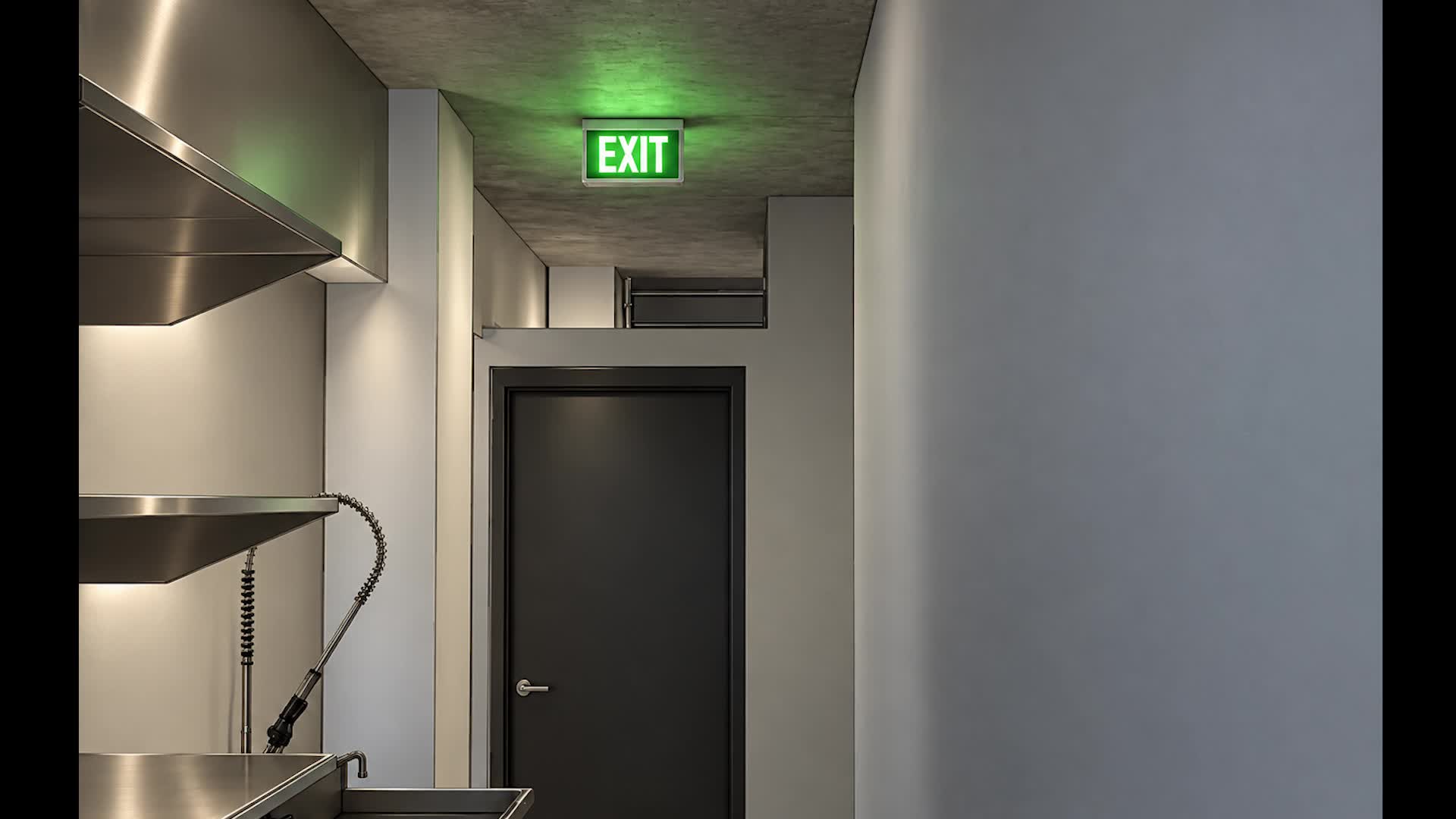
Uma placa EXIT parece um objeto simples: um letreiro, um suporte e um material reconhecível. Construí-la como família Revit, porém, significa decidir como organizar a geometria, controlar suas dimensões e posicioná-la no projeto.
O Short mostra esse percurso em 60 segundos. É uma edição acelerada do trabalho, com o resultado renderizado na abertura e no encerramento. Aqui vemos o que representam as etapas mostradas e por que elas importam.
Planos de referência: primeiro a estrutura#
O trabalho começa pelos planos de referência. São as guias que organizam o componente: permitem definir eixos, alinhamentos e limites antes de focar na forma visível.
No registro da sessão aparecem a criação dos planos, a inserção das cotas e a ativação das restrições de igualdade, indicadas com EQ. O papel delas é manter coerentes as relações entre as partes enquanto as medidas mudam.
Cotas e parâmetros: dar significado às medidas#
Uma cota pode ser mais do que uma medida para ler. No processo registrado são criados parâmetros de família, e a janela Tipos de família é usada para ajustar os valores.
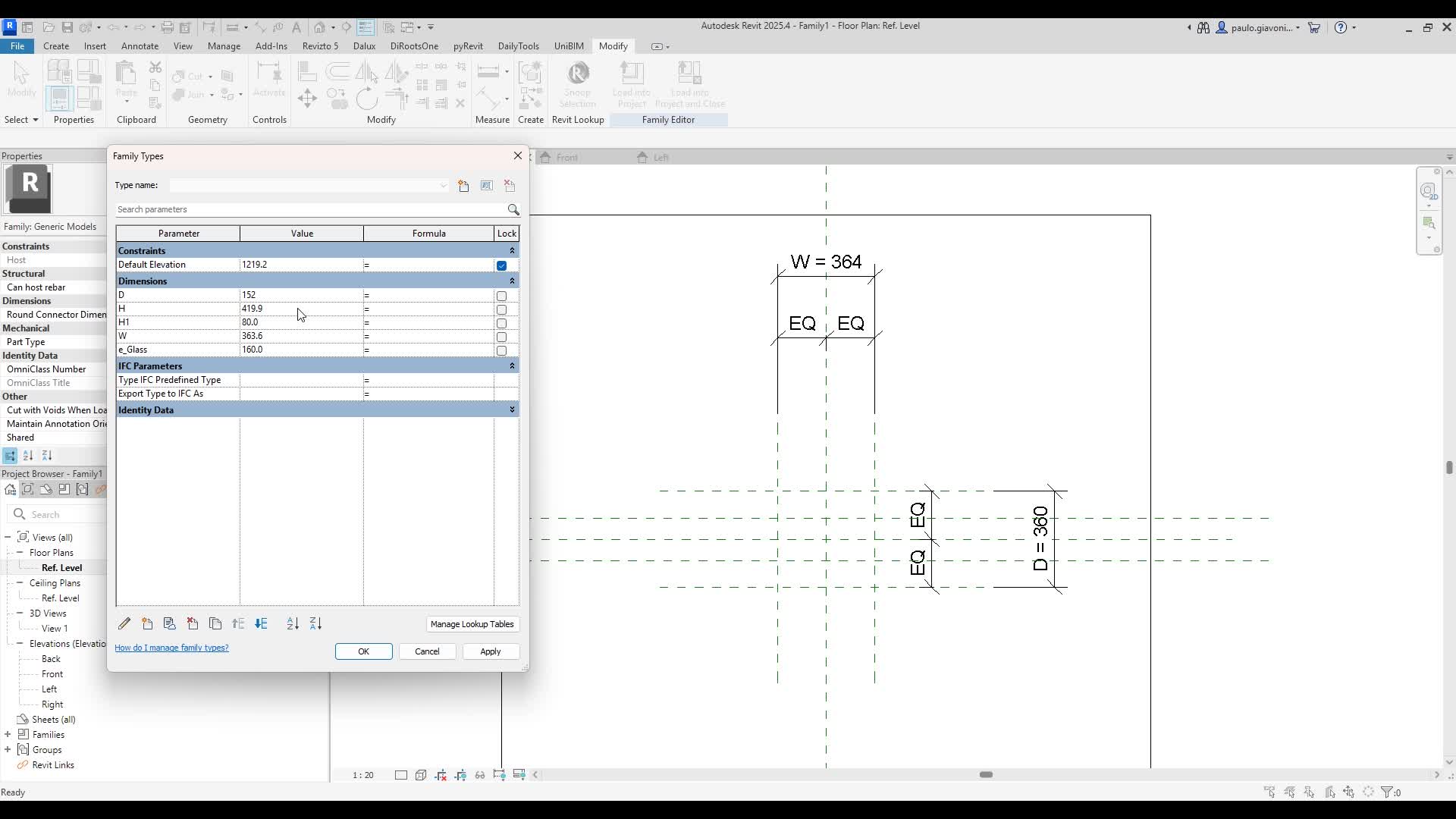
O passo importante é ligar as dimensões à estrutura do componente. Uma família útil deve poder ser controlada sem redesenhar a geometria a cada vez. A edição resume essas operações; ela não contém todos os cliques necessários para reproduzi-las.
Geometria e texto: construir a placa#
A sessão continua com extrusões sólidas, perfis retangulares e restrições. Assim o componente ganha volume. O letreiro também entra na composição e exige atenção à sua posição em relação ao suporte.
A legibilidade deve ser verificada junto com a forma: não basta o texto existir no modelo, ele precisa ter uma posição compreensível quando se observa o objeto nas diferentes vistas.
Materiais e acabamento#
No vídeo, o navegador de materiais marca a passagem da geometria para a aparência. A escolha dos materiais ajuda a distinguir as partes da placa e a preparar o resultado visual mostrado no render.
Seguem ajustes e verificações do componente. O verde do letreiro no resultado final torna a placa imediatamente reconhecível no contexto do ambiente.
Do modelo da família ao projeto#
A vista 3D oferece uma leitura de conjunto do volume, da orientação e da posição das partes. O registro documenta depois o carregamento da família no projeto e a inserção do componente, com outras operações no plano de trabalho.
É aqui que o detalhe deixa de ser um objeto isolado: ele precisa encontrar uma posição coerente no modelo. A imagem renderizada final mostra o resultado visual do percurso.
Passo a passo: crie a sua família EXIT#
Este exercício segue a lógica da sessão registrada e propõe uma versão simples de recriar. Os nomes dos parâmetros e as medidas abaixo são valores didáticos, não a transcrição das configurações originais. A sessão foi gravada no Revit 2025; entre parênteses você encontra alguns nomes de comandos em inglês visíveis no vídeo.
1. Crie e salve a família#
- No Revit, escolha Arquivo → Novo → Família e abra o modelo Modelo genérico métrico da biblioteca de templates.
- Salve como Segnale_EXIT.rfa. Trabalhe em milímetros: confira Gerenciar → Unidades do projeto.
- Nesta primeira versão, mantenha a família não hospedada: você vai construir a placa vertical na elevação Frontal e posicioná-la no projeto por meio de nível e deslocamento.
Resultado a verificar: no Navegador de projeto você encontra o nível de referência, as elevações e a vista 3D. Este template serve para o exercício geométrico; uma eventual família de iluminação exige uma escolha de categoria e configurações próprias.
2. Desenhe o esqueleto na elevação Frontal#
- Abra Frontal (Front). Considere o nível de referência como base da placa e o plano vertical central como eixo de simetria.
- Com Criar → Plano de referência, desenhe um plano à esquerda e outro à direita do eixo central, depois um plano horizontal acima do nível.
- Com Cota alinhada, cote esquerda–centro–direita como uma corrente e ative EQ. Adicione uma cota total esquerda–direita e uma cota entre o nível e o plano superior.
Resultado a verificar: os lados continuam simétricos. Não adicione uma segunda restrição fixa que imponha uma distância incompatível com a mesma corrente.
3. Transforme as cotas em parâmetros#
- Selecione a cota total horizontal e, no campo Rótulo, escolha Criar parâmetro. Chame-o de Largura, escolha um parâmetro de família de tipo, com dado Comprimento.
- Repita para a cota vertical com o nome Altura.
- Abra Tipos de família (Family Types) e defina Largura = 300 mm e Altura = 150 mm.
- Teste temporariamente 400 e 200 mm, clique em Aplicar e depois volte aos valores iniciais. Os planos devem se mover sem erros.
Uma cota passa a controlar a família quando você lhe atribui um rótulo: veja as instruções da Autodesk sobre cotas de planos de referência.
4. Crie o corpo da placa#
- Ainda na vista Frontal, defina um plano de trabalho vertical paralelo à vista, por exemplo o plano central frente/trás disponível no template. Use Definir plano de trabalho (Set Work Plane) e exiba-o para conferir a orientação.
- Escolha Criar → Extrusão. Desenhe um retângulo entre os planos laterais, o nível e o plano superior.
- Alinhe as quatro bordas às referências com Alinhar (AL) e feche os cadeados. Evite duplicar restrições que já existem no esboço.
- Defina Início da extrusão = 0 mm e Fim da extrusão = 10 mm e conclua o esboço.
- Abra a vista 3D: você deve ver uma placa vertical com espessura. Se ela aparecer como uma chapa horizontal, corrija o plano de trabalho antes de continuar.
5. Controle a espessura e teste a geometria#
- Selecione a extrusão e use o botão Associar parâmetro de família ao lado de Fim da extrusão para criar Espessura, parâmetro de tipo de comprimento.
- Mantenha o início em zero e defina Espessura = 10 mm em Tipos de família.
- Teste largura 400 mm, altura 200 mm e espessura 15 mm. Confira Frontal, Lateral e 3D, depois restaure 300 × 150 × 10 mm.
Resultado a verificar: o sólido muda, não apenas as cotas. Se o Revit indicar restrições não satisfeitas, desfaça a última alteração e confira os cadeados do esboço. A Autodesk descreve essa verificação como teste dos parâmetros da família.
6. Insira o letreiro EXIT em 3D#
- Defina como plano de trabalho a face visível da placa: escolha Selecionar um plano (Pick a Plane) e selecione a face em 3D.
- Use Criar → Texto de modelo (Model Text) e digite EXIT. Use texto de modelo, porque o letreiro precisa ficar visível também em 3D.
- Em Editar tipo, duplique o tipo antes de modificá-lo. Defina uma fonte simples e uma altura inicial de 60 mm; atribua ao texto uma profundidade de 1 mm nas propriedades disponíveis.
- Olhe a placa de frente e centralize o letreiro com Mover, usando as referências como guia. Confira em 3D se as letras saltam da face e se ficam legíveis do lado certo.
Nesta versão básica o texto tem tamanho fixo: depois de mudar a largura ou a altura da placa, confira de novo a centralização e as margens. O letreiro não se adapta automaticamente só porque o retângulo é paramétrico.
7. Atribua os materiais#
- Abra Gerenciar → Materiais e crie dois materiais bem distintos, por exemplo EXIT_Supporto escuro e EXIT_Testo verde-claro.
- Selecione o corpo da placa: na propriedade Material, atribua o material do suporte. Repita no texto com o segundo material.
- Para tornar a escolha editável em Tipos de família, associe a propriedade Material a um parâmetro de tipo Materiale_Supporto e Materiale_Testo.
- Confira em uma vista Sombreado ou Realista. Para o render, edite também a aba Aparência do material: a cor gráfica e a aparência renderizada não são a mesma configuração.
A placa modelada está pronta mesmo sem efeito luminoso. O brilho e a iluminação do render final dependem do motor de renderização, dos materiais e das luzes da cena; só a cor verde não os gera.
8. Adicione uma moldura, se quiser refinar o modelo#
A sessão original inclui também uma Varredura (Sweep) depois de algumas tentativas desfeitas. É um detalhe opcional: primeiro conclua e verifique a versão simples.
- Escolha Criar → Varredura → Desenhar caminho no plano frontal e trace um caminho retangular fechado ao redor da placa.
- Conclua o caminho, passe para Editar perfil e abra uma vista adequada ao plano perpendicular ao caminho.
- Desenhe um pequeno perfil fechado, por exemplo retangular de 3 × 3 mm, perto da origem do perfil. Conclua o perfil e a varredura.
- Atribua o material desejado e confira os cantos em 3D. Se você mudar as medidas da placa, confira também o caminho da moldura: para que ele acompanhe automaticamente, é preciso restringi-lo às mesmas referências.
9. Carregue e posicione no projeto#
- Salve a família e abra o projeto de destino.
- No Editor de Famílias, escolha Carregar no projeto (Load into Project).
- No projeto, use Arquitetura → Componente → Inserir um componente, selecione Segnale_EXIT e insira-o na planta.
- Defina o nível correto e ajuste o deslocamento do nível nas propriedades para colocá-lo acima da porta. Use Rotacionar para orientar a face para quem lê e Mover/Alinhar para acertar a posição.
- Confira o resultado em elevação e em 3D. Se a família for modificada, salve-a e recarregue-a para atualizar a que está no projeto.
A gravação mostra também a seleção e a inversão do plano de trabalho. Esses comandos dizem respeito ao modo de posicionamento daquela família: para reproduzi-los é preciso uma família baseada em plano de trabalho. Na versão não hospedada deste exercício, use nível, deslocamento e rotação.
10. Verifique antes de dar por concluída#
- A placa muda de dimensões sem erros nas restrições.
- O texto está visível e legível em 3D, do lado certo.
- Os materiais do texto e do suporte são distinguíveis.
- A placa tem orientação, altura e posição corretas acima da porta.
- Depois de recarregar, o projeto mostra a versão atualizada da família.
Problemas frequentes: texto invisível → confira o plano de trabalho e a face; geometria que não acompanha as cotas → confira os alinhamentos travados; letreiro fora da borda → reduza o tipo de texto ou aumente as medidas; material diferente no render → confira a aba Aparência e as configurações da cena.
Veja o processo em um minuto#
No vídeo você encontra sete etapas: referências, dimensões, modelagem, materiais, acabamento, verificação em 3D e inserção no projeto. Veja-as como um mapa do trabalho no Editor de Famílias: primeiro se organizam as relações, depois se constrói e se refina a forma.
O resultado é um pequeno componente que ajuda a ler o ambiente. Assista ao Short abaixo para acompanhar a passagem do desenho ao projeto. O vídeo está em italiano.
O vídeo completo está no YouTube: se você gostou, inscreva-se no canal e ative o sininho para os próximos episódios.
Dúvidas ou comentários?
Perguntas sobre os vídeos e o livro são bem-vindas: me escreva, ou comente embaixo do vídeo no YouTube.
No LinkedIn publico cada vídeo do canal, com algumas linhas a mais.