Un segnale EXIT sembra un oggetto semplice: una scritta, un supporto e un materiale riconoscibile. Costruirlo come famiglia Revit, però, significa decidere come organizzare la geometria, controllarne le dimensioni e collocarlo nel progetto.
Lo Short mostra questo percorso in 60 secondi. È un montaggio accelerato della lavorazione, con il risultato renderizzato in apertura e in chiusura. Qui vediamo che cosa rappresentano le fasi mostrate e perché contano.
Piani di riferimento: prima la struttura#
La lavorazione parte dai piani di riferimento. Sono le guide con cui organizzare il componente: permettono di individuare assi, allineamenti e limiti prima di concentrarsi sulla forma visibile.
Nel registro della sessione compaiono la creazione dei piani, l’inserimento delle quote e l’attivazione dei vincoli di uguaglianza, indicati con EQ. Il loro ruolo è mantenere coerenti le relazioni tra le parti mentre si modificano le misure.
Quote e parametri: dare un significato alle misure#
Una quota può diventare più di una misura da leggere. Nel processo registrato vengono creati parametri di famiglia e utilizzata la finestra Tipi di famiglia per regolare i valori.
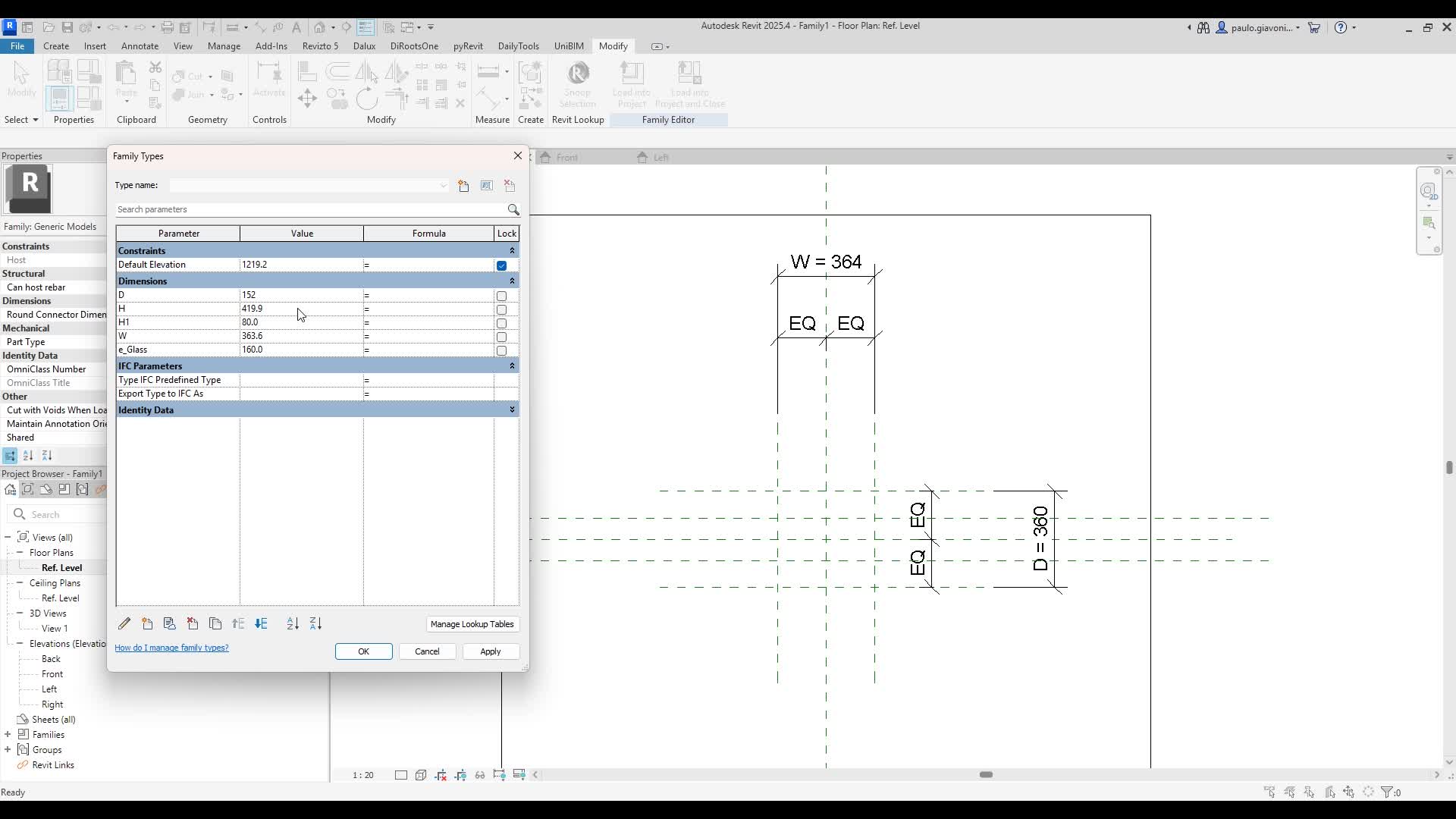
Il passaggio importante è collegare le dimensioni alla struttura del componente. Una famiglia utile deve poter essere controllata senza dover ridisegnare ogni volta la geometria. Il montaggio riassume queste operazioni; non contiene tutti i clic necessari per riprodurle.
Geometria e testo: costruire il segnale#
La sessione prosegue con estrusioni solide, profili rettangolari e vincoli. Il componente acquista così volume. Anche la scritta entra nella composizione e richiede attenzione alla posizione rispetto al supporto.
La leggibilità va controllata insieme alla forma: non basta che il testo esista nel modello, deve avere una collocazione comprensibile quando si osserva l’oggetto nelle diverse viste.
Materiali e rifinitura#
Nel video il browser dei materiali segna il passaggio dalla geometria all’aspetto. La scelta dei materiali contribuisce a distinguere le parti del segnale e a preparare il risultato visivo mostrato nel render.
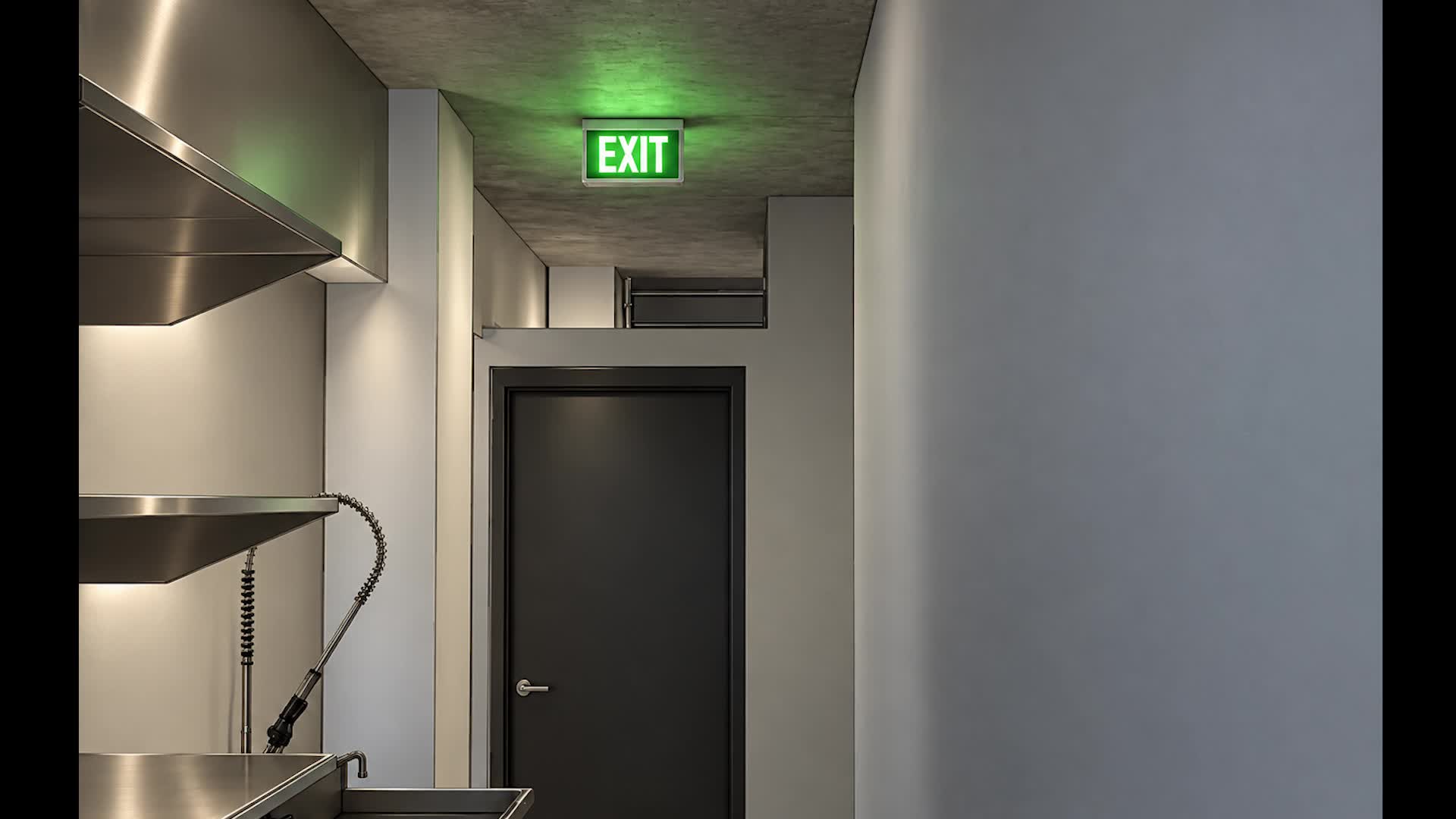
Seguono regolazioni e verifiche del componente. Il verde della scritta nel risultato finale rende immediatamente riconoscibile il segnale nel contesto dell’ambiente.
Dal modello della famiglia al progetto#
La vista 3D offre una lettura d’insieme di volume, orientamento e posizione delle parti. Il registro documenta poi il caricamento della famiglia nel progetto e l’inserimento del componente, con ulteriori operazioni sul piano di lavoro.
È qui che il dettaglio smette di essere un oggetto isolato: deve trovare una posizione coerente nel modello. L’immagine renderizzata finale mostra l’esito visivo del percorso.
Guida passo passo: crea la tua famiglia EXIT#
Questa esercitazione segue la logica della sessione registrata e propone una versione semplice da ricreare. I nomi dei parametri e le misure qui sotto sono valori didattici, non la trascrizione delle impostazioni originali. La sessione è stata registrata in Revit 2025; tra parentesi trovi alcuni nomi dei comandi inglesi visibili nel video.
1. Crea e salva la famiglia#
- In Revit scegli File → Nuovo → Famiglia e apri il modello Modello generico metrico della libreria dei template.
- Salva come Segnale_EXIT.rfa. Lavora in millimetri: verifica Gestisci → Unità di progetto.
- Per questa prima versione mantieni la famiglia non ospitata: costruirai la targa verticale nel prospetto Fronte e la posizionerai nel progetto mediante livello e offset.
Risultato da verificare: nel Browser di progetto trovi il livello di riferimento, i prospetti e la vista 3D. Questo template serve all’esercizio geometrico; un’eventuale famiglia illuminotecnica richiede una scelta di categoria e impostazioni dedicate.
2. Disegna lo scheletro nel prospetto Fronte#
- Apri Fronte (Front). Considera il livello di riferimento come base della targa e il piano verticale centrale come asse di simmetria.
- Con Crea → Piano di riferimento, disegna un piano a sinistra e uno a destra dell’asse centrale, poi un piano orizzontale sopra il livello.
- Con Quota allineata, quota sinistra–centro–destra come una catena e attiva EQ. Aggiungi una quota complessiva sinistra–destra e una quota tra il livello e il piano superiore.
Risultato da verificare: i lati restano simmetrici. Non aggiungere un secondo vincolo fisso che imponga una distanza incompatibile con la stessa catena.
3. Trasforma le quote in parametri#
- Seleziona la quota complessiva orizzontale e, nel campo Etichetta, scegli Crea parametro. Chiamalo Larghezza, scegli un parametro di famiglia di tipo, con dato Lunghezza.
- Ripeti per la quota verticale con il nome Altezza.
- Apri Tipi di famiglia (Family Types) e imposta Larghezza = 300 mm e Altezza = 150 mm.
- Prova temporaneamente 400 e 200 mm, premi Applica, poi torna ai valori iniziali. I piani devono spostarsi senza errori.
Una quota diventa il controllo della famiglia quando le assegni un’etichetta: vedi le istruzioni Autodesk sulle quote dei piani di riferimento.
4. Crea il corpo della targa#
- Restando in Fronte, imposta un piano di lavoro verticale parallelo alla vista, per esempio il piano centrale anteriore/posteriore disponibile nel template. Usa Imposta piano di lavoro (Set Work Plane) e mostralo per controllarne l’orientamento.
- Scegli Crea → Estrusione. Disegna un rettangolo tra i piani laterali, il livello e il piano superiore.
- Allinea i quattro bordi ai riferimenti con Allinea (AL) e chiudi i lucchetti. Evita di duplicare vincoli già presenti nello sketch.
- Imposta Inizio estrusione = 0 mm e Fine estrusione = 10 mm, quindi termina lo sketch.
- Apri la vista 3D: devi vedere una targa verticale con spessore. Se appare come una piastra orizzontale, correggi il piano di lavoro prima di continuare.
5. Controlla lo spessore e prova la geometria#
- Seleziona l’estrusione e usa il pulsante Associa parametro di famiglia accanto a Fine estrusione per creare Spessore, parametro di tipo di lunghezza.
- Mantieni l’inizio a zero e assegna Spessore = 10 mm in Tipi di famiglia.
- Prova larghezza 400 mm, altezza 200 mm e spessore 15 mm. Controlla Fronte, Laterale e 3D, poi ripristina 300 × 150 × 10 mm.
Risultato da verificare: cambia il solido, non soltanto le quote. Se Revit segnala vincoli non soddisfatti, annulla l’ultima variazione e controlla i lucchetti dello sketch. Autodesk descrive questo controllo come prova dei parametri della famiglia.
6. Inserisci la scritta EXIT in 3D#
- Imposta come piano di lavoro la faccia visibile della targa: scegli Seleziona un piano (Pick a Plane) e seleziona la faccia in 3D.
- Usa Crea → Testo modello (Model Text) e inserisci EXIT. Usa testo modello, perché la scritta deve essere visibile anche in 3D.
- In Modifica tipo, duplica il tipo prima di modificarlo. Imposta un carattere semplice e un’altezza iniziale di 60 mm; assegna al testo una profondità di 1 mm nelle proprietà disponibili.
- Guarda la targa frontalmente e centra la scritta con Sposta, usando i riferimenti come guida. Controlla in 3D che le lettere sporgano dalla faccia e siano leggibili dal lato giusto.
In questa versione base il testo ha una dimensione fissa: dopo aver cambiato larghezza o altezza della targa, ricontrolla centratura e margini. La scritta non si adatta automaticamente solo perché il rettangolo è parametrico.
7. Assegna i materiali#
- Apri Gestisci → Materiali e crea due materiali chiaramente distinguibili, per esempio EXIT_Supporto scuro e EXIT_Testo verde chiaro.
- Seleziona il corpo della targa: nella proprietà Materiale, assegna il materiale del supporto. Ripeti sul testo con il secondo materiale.
- Per rendere la scelta modificabile in Tipi di famiglia, associa la proprietà Materiale a un parametro di tipo Materiale_Supporto e Materiale_Testo.
- Controlla in una vista Ombreggiata o Realistica. Per il render modifica anche la scheda Aspetto del materiale: il colore grafico e l’aspetto renderizzato non sono la stessa impostazione.
La targa modellata è pronta anche senza effetto luminoso. Il bagliore e l’illuminazione del render finale dipendono dal motore di rendering, dai materiali e dalle luci della scena; il solo colore verde non li genera.
8. Aggiungi una cornice, se vuoi rifinire il modello#
La sessione originale include anche uno Sweep dopo alcune prove annullate. È un dettaglio facoltativo: prima completa e verifica la versione semplice.
- Scegli Crea → Sweep → Disegna percorso sul piano frontale e traccia un percorso rettangolare chiuso attorno alla targa.
- Termina il percorso, passa a Modifica profilo e apri una vista adatta al piano perpendicolare al percorso.
- Disegna un piccolo profilo chiuso, per esempio rettangolare 3 × 3 mm, vicino all’origine del profilo. Termina profilo e sweep.
- Assegna il materiale desiderato e verifica gli angoli in 3D. Se cambi le misure della targa, ricontrolla anche il percorso della cornice: per farlo seguire automaticamente devi vincolarlo ai medesimi riferimenti.
9. Carica e posiziona nel progetto#
- Salva la famiglia e apri il progetto di destinazione.
- Nel Family Editor scegli Carica nel progetto (Load into Project).
- Nel progetto usa Architettura → Componente → Posiziona un componente, seleziona Segnale_EXIT e inseriscilo in pianta.
- Imposta il livello corretto e regola l’offset dal livello nelle proprietà per portarlo sopra la porta. Usa Ruota per orientare la faccia verso chi legge e Sposta/Allinea per sistemarne la posizione.
- Controlla il risultato in prospetto e in 3D. Se la famiglia viene modificata, salvala e ricaricala per aggiornare quella presente nel progetto.
La registrazione mostra anche la selezione e il ribaltamento del piano di lavoro. Questi comandi riguardano la modalità di posizionamento di quella famiglia: per riprodurli serve una famiglia basata su piano di lavoro. Nella versione non ospitata di questo esercizio usa invece livello, offset e rotazione.
10. Verifica prima di considerarla finita#
- La targa cambia dimensioni senza errori sui vincoli.
- Il testo è visibile e leggibile in 3D, sul lato corretto.
- I materiali del testo e del supporto sono distinguibili.
- Il segnale ha orientamento, quota e posizione corretti sopra la porta.
- Dopo il ricaricamento, il progetto mostra la versione aggiornata della famiglia.
Problemi frequenti: testo invisibile → controlla piano di lavoro e faccia; geometria che non segue le quote → controlla gli allineamenti bloccati; scritta fuori bordo → riduci il tipo di testo o aumenta le misure; materiale diverso nel render → controlla la scheda Aspetto e le impostazioni della scena.
Guarda il processo in un minuto#
Nel video trovi sette fasi: riferimenti, dimensioni, modellazione, materiali, rifinitura, verifica in 3D e inserimento nel progetto. Guardale come una mappa del lavoro nel Family Editor: prima si organizzano le relazioni, poi si costruisce e si rifinisce la forma.
Il risultato è un piccolo componente che aiuta a leggere l’ambiente. Guarda lo Short qui sotto per seguire il passaggio dal disegno al progetto.
Il video completo è su YouTube: se ti è piaciuto, iscriviti al canale e attiva la campanella per i prossimi episodi.
Domande o commenti?
Le domande sui video e sul libro sono benvenute: scrivimi, o commenta sotto il video su YouTube.
Su LinkedIn pubblico ogni video del canale, con due righe in più.