Creare una famiglia è veloce#
La sequenza, in dodici capitoli#
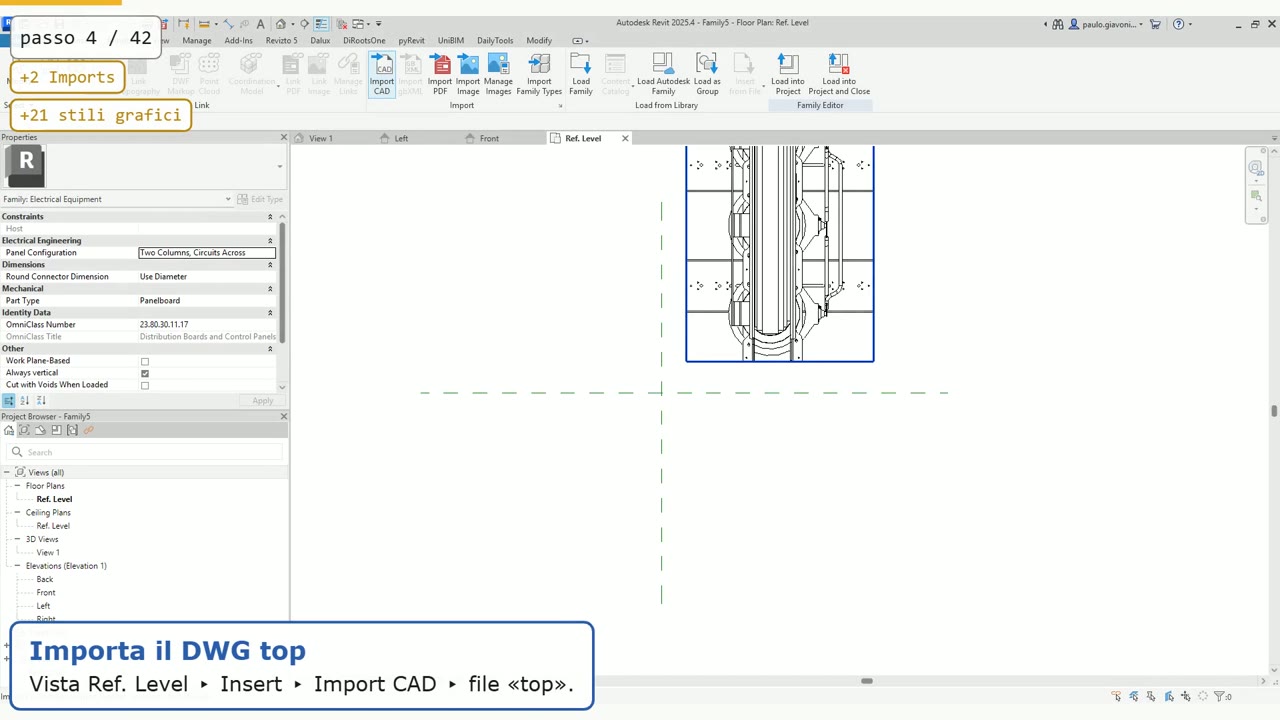
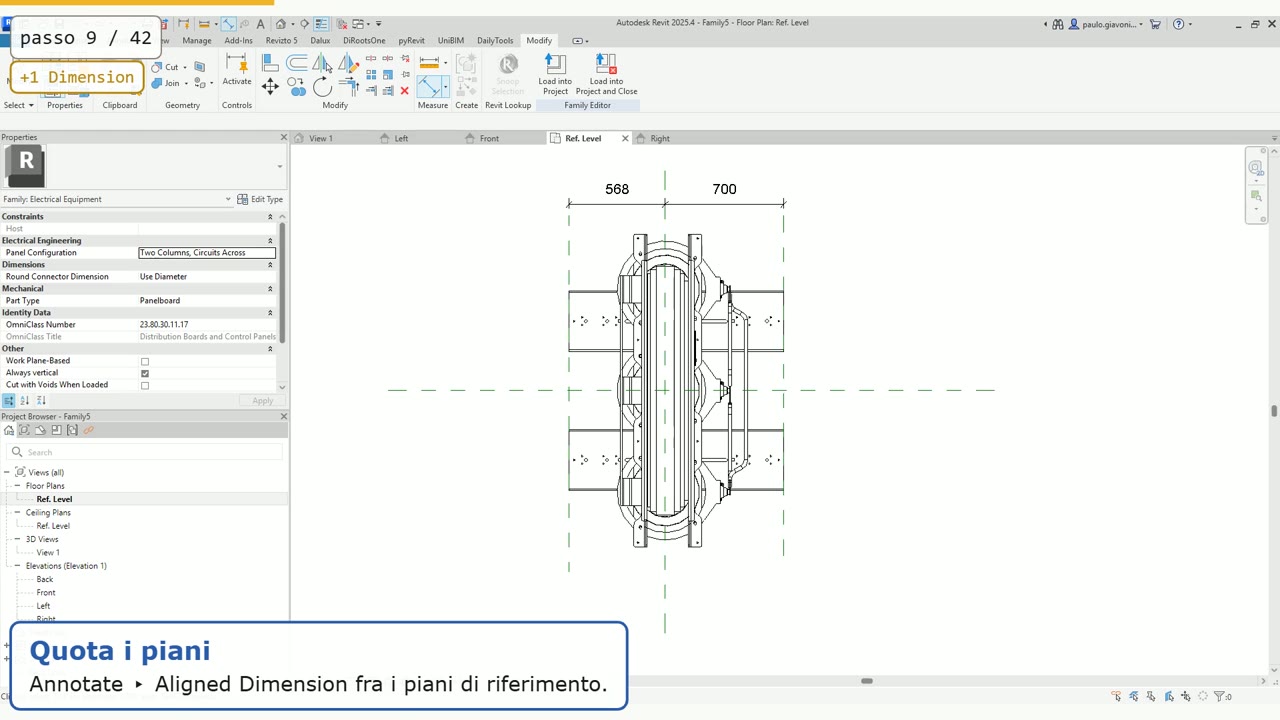
2. I DWG nelle viste. Nella vista Ref. Level si importa il DWG «top» (Insert, Import CAD), si blocca con Pin e si centra. Stesso giro nelle viste Front, Left e Right.
3. Piani e parametri. Un Reference Plane vicino al bordo del corpo, Align sulla linea del DWG, una quota allineata fra i piani e da quella quota nascono i parametri Width e Length. È l'ossatura della famiglia.
4. Il corpo: Sweep. Il percorso segue il DWG in pianta, si aggancia ai piani con Align e lucchetto; il profilo si disegna nella vista Right sopra il DWG e si allinea con due Align.
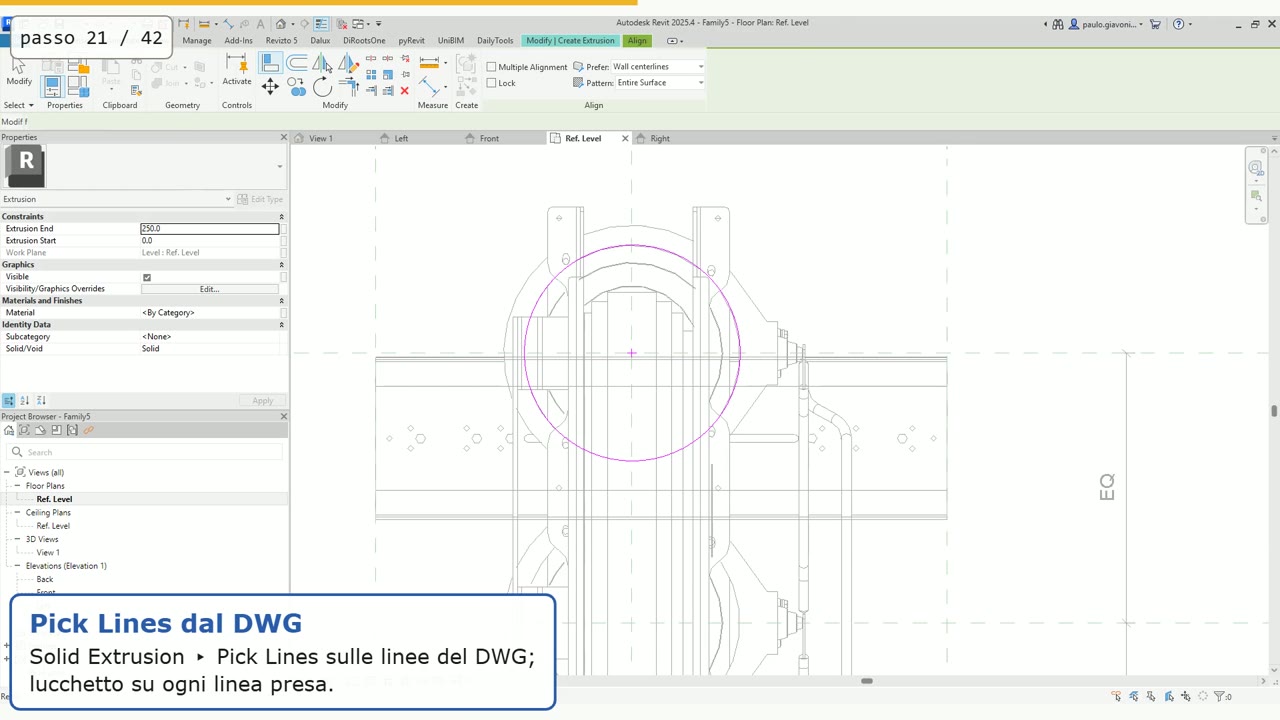
5. Base e vincoli. Piani di riferimento con Mirror, quota multipla con EQ, e un'estrusione fatta con Pick Lines direttamente sulle linee del DWG.
6. Controllo in 3D. Presto, non alla fine: Default 3D View, Shaded, Fine Detail.
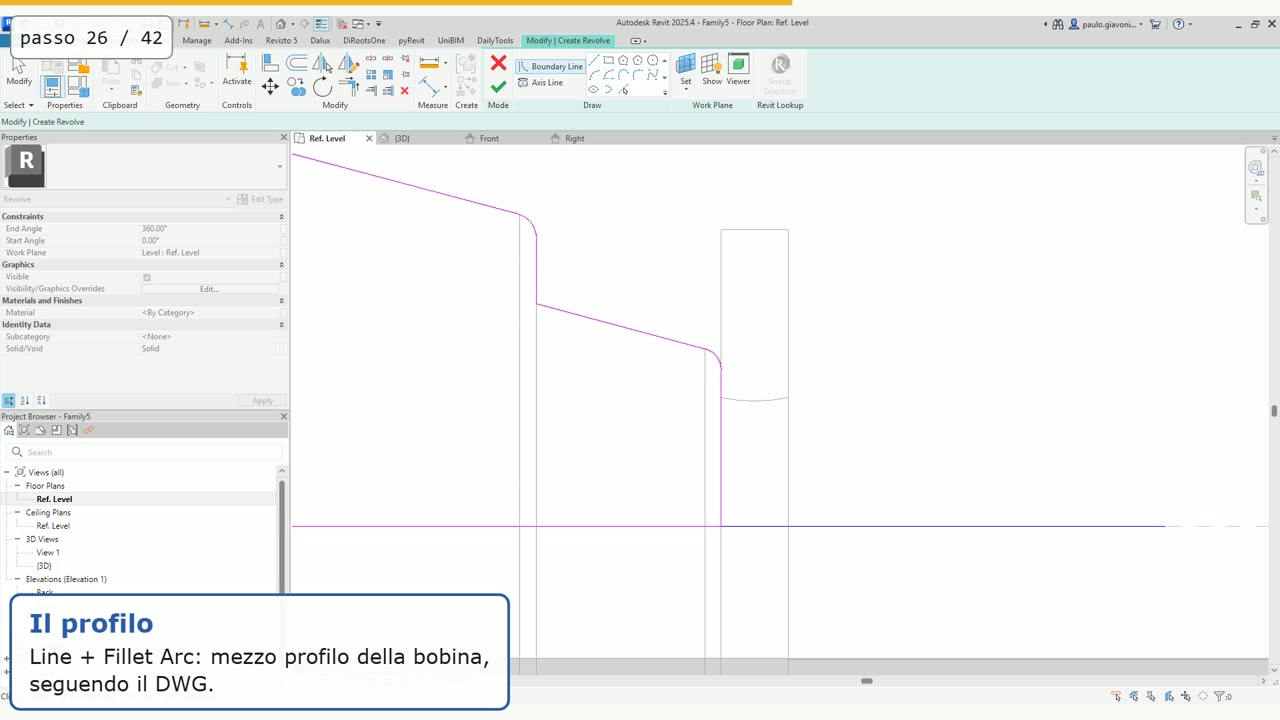
7. Le bobine: Revolve. L'asse sul centro della colonna, preso dal DWG; mezzo profilo con Line e Fillet Arc; Finish, e poi Copy sulle altre due colonne.
8. Il telaio. Un nuovo Sweep con il percorso che corre dietro alle colonne e il profilo del montante disegnato nella vista Back.
9. Dettagli frontali. Le barre con un'estrusione nella vista Front, gli isolatori con un piccolo Revolve, copiati sulle tre fasi.
10. I cavi. Sweep con percorso a raccordi (Line e Fillet Arc) e profilo circolare, del diametro del cavo.
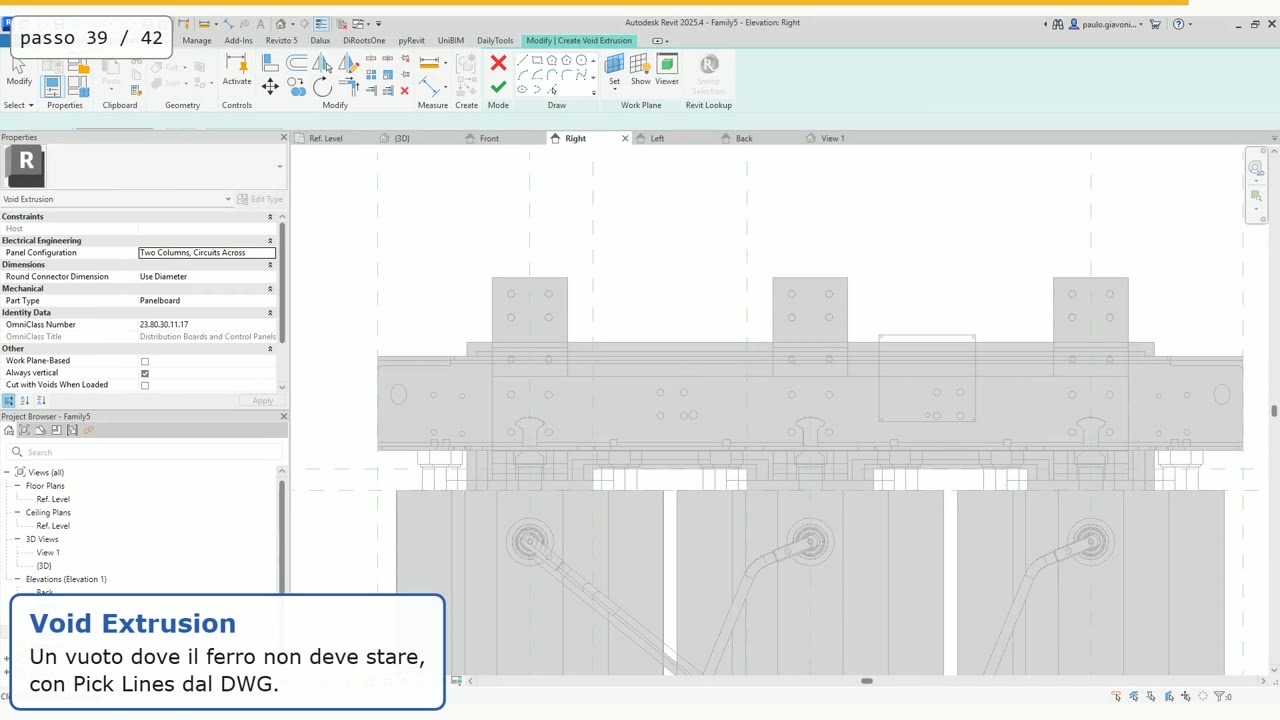
11. Il taglio. Una Void Extrusion dove il ferro non deve stare, e Cut Geometry per far tagliare il solido.
12. I materiali. Material Browser dalle proprietà del solido: verde per le bobine, blu per la base.
Perché i piani di riferimento contano#
La geometria si aggancia ai piani, non alle linee del DWG. È quello che tiene aperta la porta della parametrizzazione: più avanti si decide quali dimensioni devono flettere, e quali no, senza rifare niente.
Guarda il video#
Tutorial senza voce, 42 passi numerati: ogni schermata è intera e ferma, con il percorso del comando scritto in chiaro. Registrato in una sessione vera di Revit 2025 con lo strumento Rec Sessione. Si guarda, si mette in pausa, si rifà.
Il video completo è su YouTube: se ti è piaciuto, iscriviti al canale e attiva la campanella per i prossimi episodi.
Domande o commenti?
Le domande sui video e sul libro sono benvenute: scrivimi, o commenta sotto il video su YouTube.
Su LinkedIn pubblico ogni video del canale, con due righe in più.