Revit Family Editor: le cinque forme con cui si costruisce qualsiasi cosa
Prima volta nel Family Editor di Revit: le cinque forme del pannello Forms, estrusione, blend, rivoluzione, sweep e swept blend, più i vuoti, spiegate un bottone alla volta.
Un tavolo, una lampada, un trasformatore, un corrimano: qualsiasi oggetto che esiste in Revit è costruito con cinque forme, e poi con i vuoti, che sono le stesse cinque in negativo. Questo è un giro introduttivo nel Family Editor: niente famiglia vera, niente parametri, solo cosa fa ogni bottone del pannello Forms.
File, New, Family: la cartella Italian e il Modello generico metrico
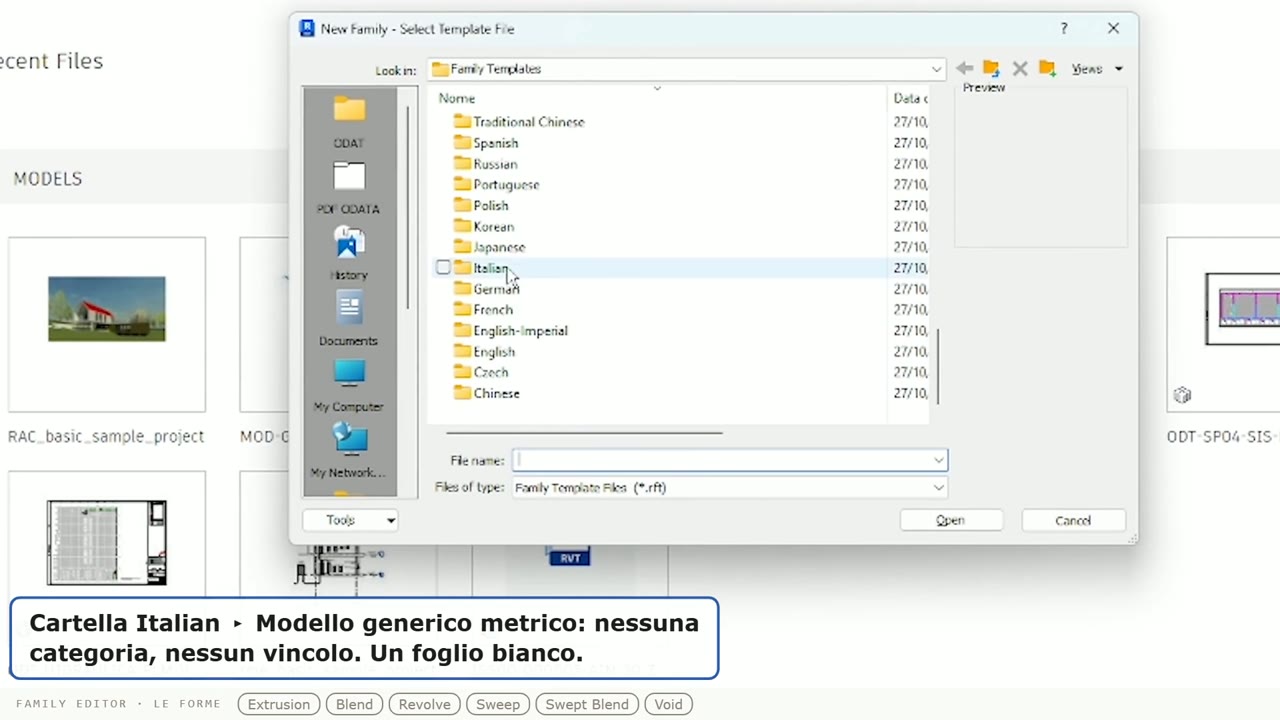
File, New, Family. Nella cartella Italian c'è «Modello generico metrico»: nessuna categoria, nessun vincolo, un foglio bianco. Dentro il Family Editor la scheda Create non ha muri né porte: ha forme.
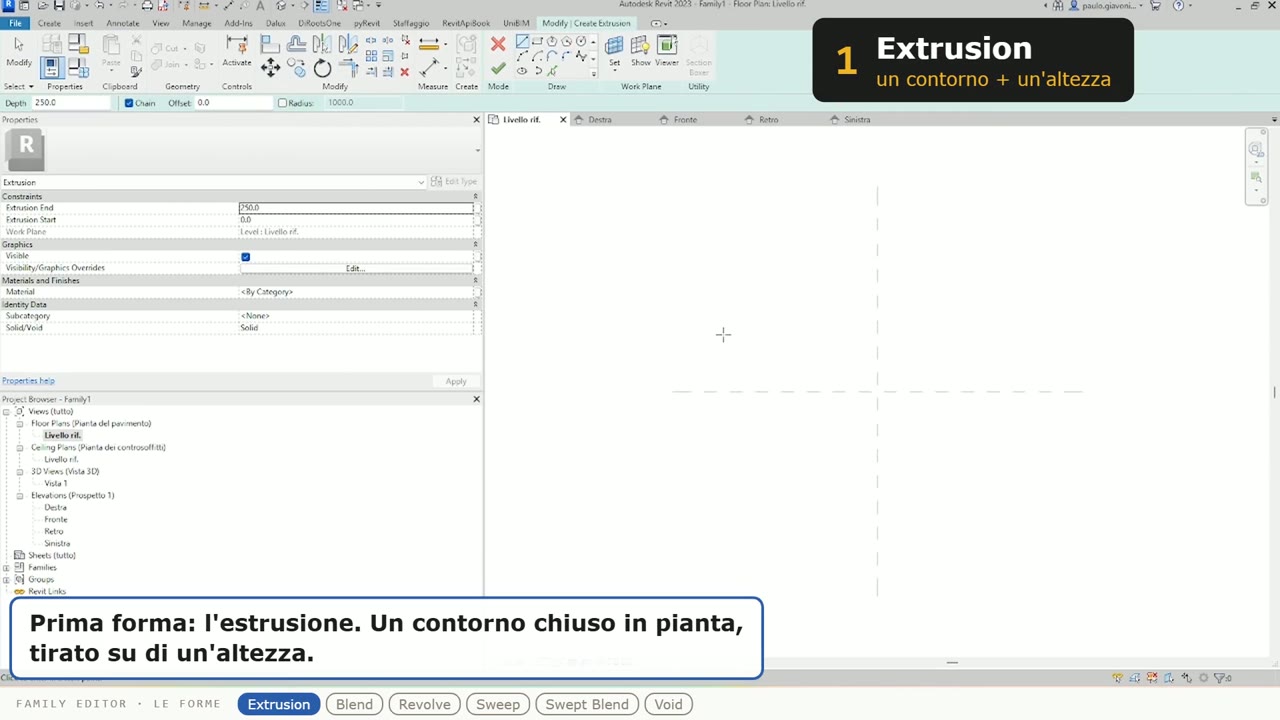
Prima di disegnare, due cose che incontri subito. Family Types: una famiglia può avere più tipi, stessa geometria e valori diversi. E il Project Browser con le viste che la famiglia ha già: una pianta, «Livello di riferimento», quattro prospetti e un 3D. Nel prospetto Fronte c'è solo una linea: è il livello di riferimento, il pavimento della famiglia.
Extrusion: un contorno chiuso in pianta, tirato su di un’altezza
La più semplice. Disegni un contorno chiuso in pianta e Revit lo tira su. Nelle proprietà, Extrusion End è l'altezza. In 3D la forma si vede meglio con Graphic Display Options, Shaded. Selezionata, mostra le frecce blu: tiri, e l'altezza cambia al volo.
Blend: il contorno di sotto e quello di sopra, fusi
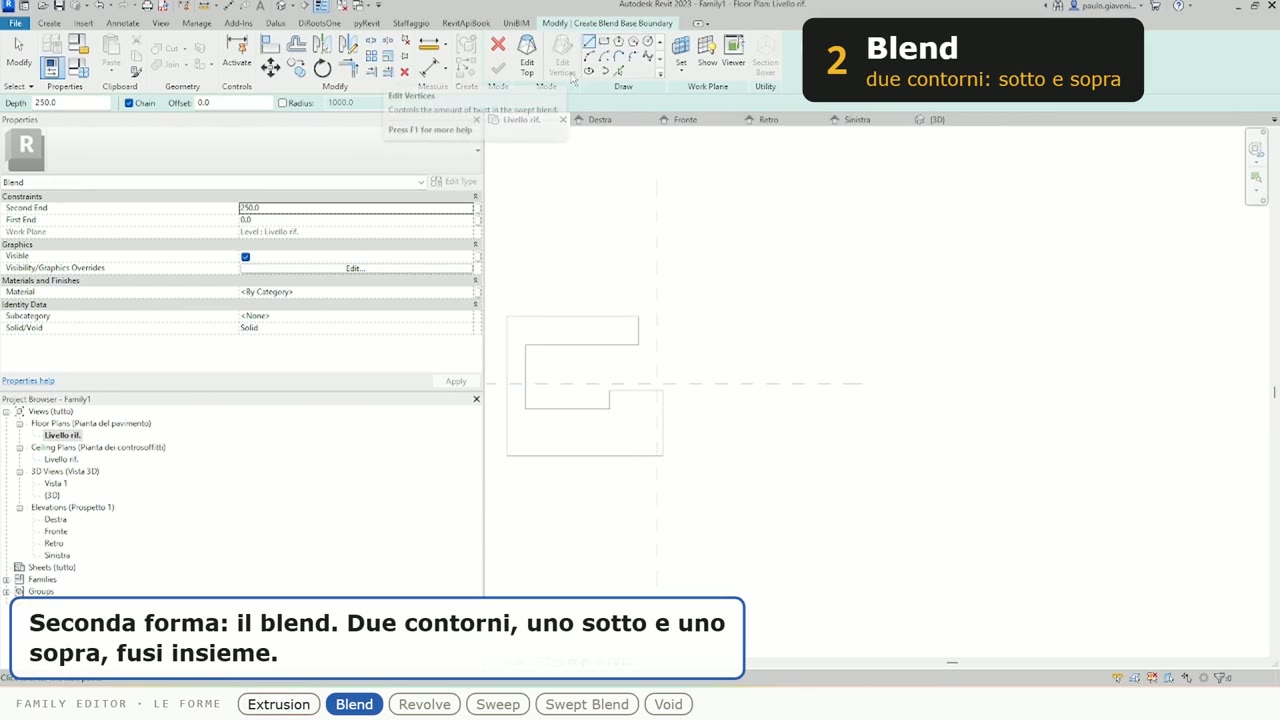
Un contorno sotto (Base Boundary) e uno sopra (Edit Top), e Revit li fonde. Non devono essere uguali: sei lati sotto, otto sopra, un cerchio. Quando lo usi: un vaso, una colonna rastremata, un tetto a padiglione.
Revolve: il profilo a gradini che gira intorno all’asse
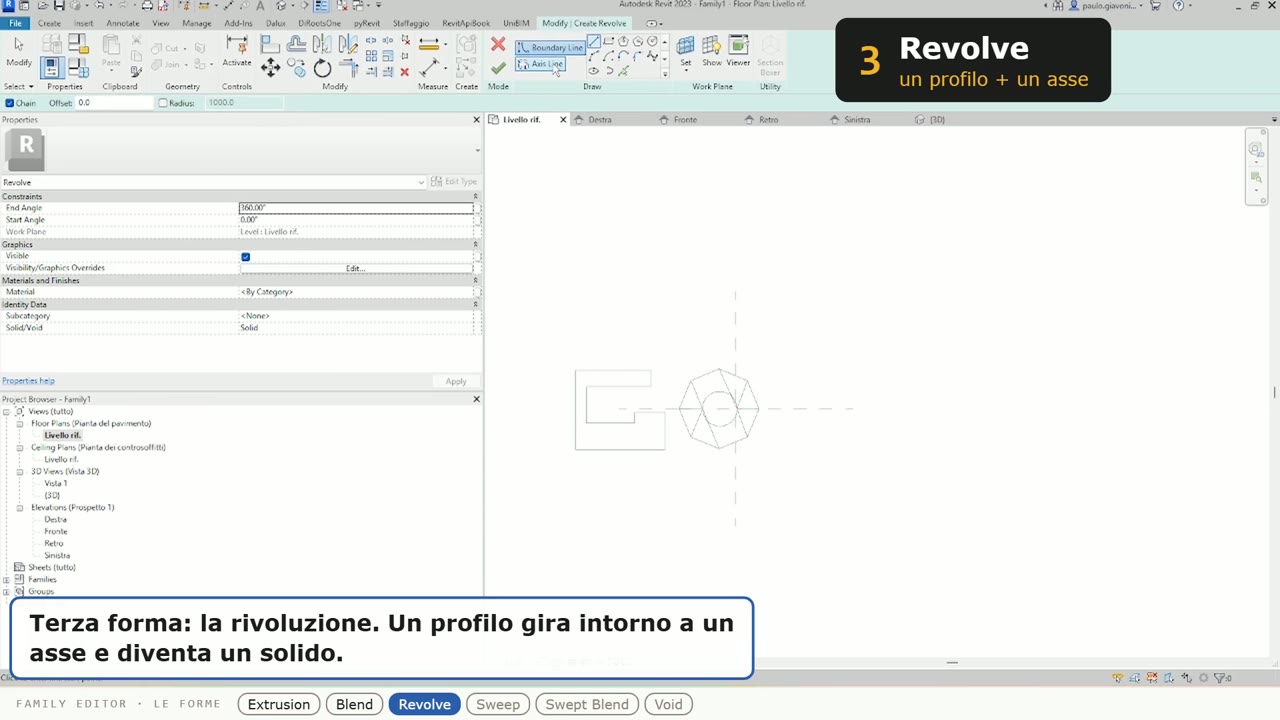
Boundary Line è il profilo, come metà di un pezzo tornito. Axis Line è la linea intorno a cui gira. In 3D esce un albero con il suo collare. Pomelli, tubi, lampade, colonne: tutto ciò che è tondo nasce così.
Sweep: una spline come percorso, un cerchio come profilo
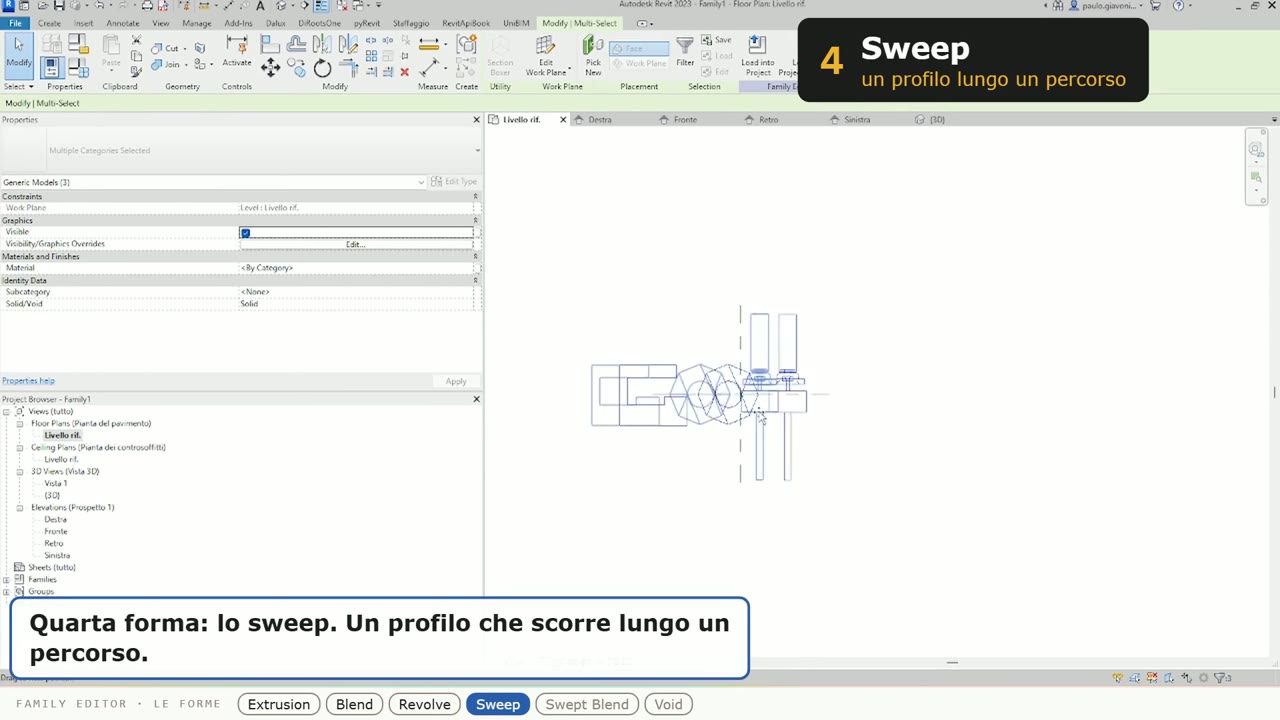
Due cose da fare: Sketch Path, il percorso, anche curvo quanto vuoi; Profile, la sezione. Il profilo sta in un piano perpendicolare al percorso, per questo Revit chiede in quale vista disegnarlo. Corrimano, tubazioni, cornici, battiscopa.
Swept Blend: due cerchi di diametro diverso, la sezione cambia lungo il percorso
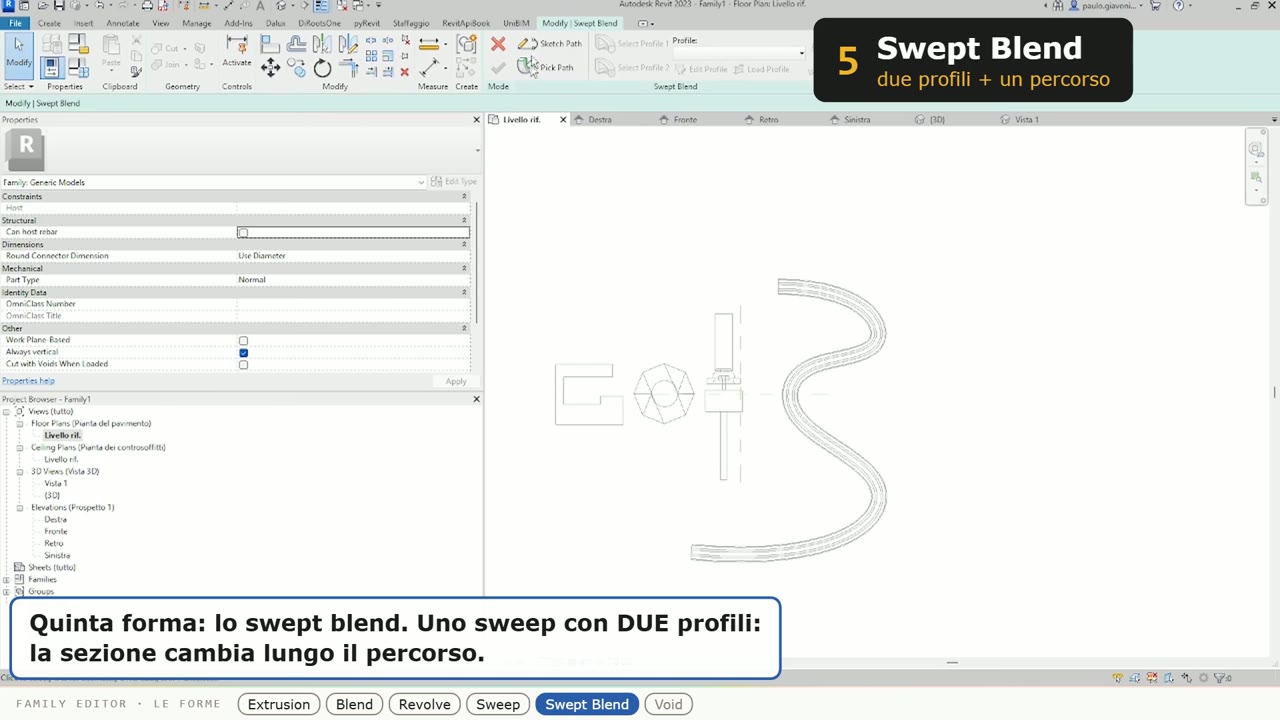
Uno sweep con due profili, uno all'inizio e uno alla fine: la sezione cambia lungo il percorso. La più flessibile delle cinque, e la meno usata.
Void: le stesse cinque forme, ma tolgono materia
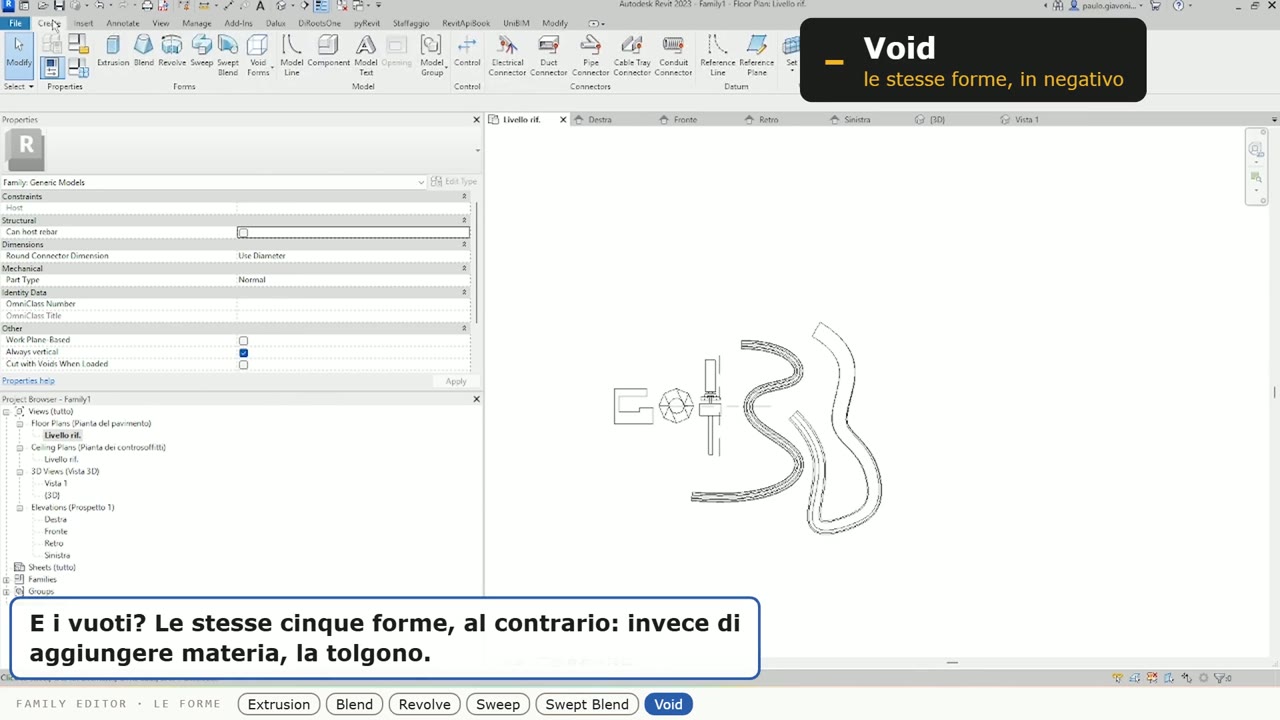
Nel menu Void ci sono le stesse cinque forme, ma tolgono materia invece di aggiungerla. Void Extrusion taglia la C; Void Sweep fa un foro passante nell'albero tornito. Il vuoto si vede solo quando lo selezioni.
Sei minuti di schermo, senza voce: si segue leggendo, un'azione per volta, con il nome della forma e la sua formula in un cartello. Pausa, rifai, riparti.
Il video completo è su YouTube: se ti è piaciuto, iscriviti al canale e attiva la campanella per i prossimi episodi.