
O problema: marcações em PDF vindas do campo#
Nos últimos meses, tenho trabalhado em um projeto onde as informações as-built do canteiro de obras chegam com comentários escritos diretamente nos PDFs, como mostrado abaixo.
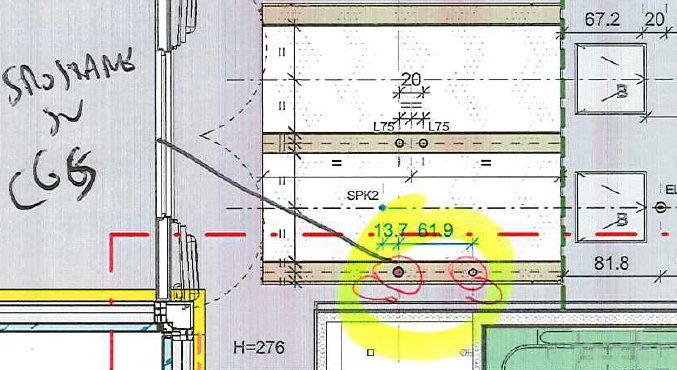
Do ponto de vista tecnológico, isso é difícil de justificar. Hoje, temos muitas ferramentas que permitem que o feedback do canteiro seja entregue diretamente através de modelos BIM. No entanto, este é um projeto antigo, e mudar o fluxo de trabalho seria mais caro do que mantê-lo como está — ou talvez ninguém nunca tenha parado para questioná-lo. De qualquer forma, o problema existe e precisamos encontrar uma solução.
A pergunta que deu início a tudo#
Um dia, uma modeladora da minha equipe me perguntou algo que parecia simples: "É possível aplicar transparência a um PDF depois de inseri-lo no Revit?"
Infelizmente, a resposta é não — pelo menos não diretamente. Mas a ideia dela era brilhante: sobrepor o PDF em cima dos elementos modelados e atualizar o modelo enquanto vê os comentários do canteiro ao mesmo tempo. Isso eliminaria a constante troca entre duas telas.
Converter o PDF para DWG também não ajudará, porque neste caso o PDF é escaneado, não vetorial. Mas existe uma solução alternativa.
Entendendo como o Revit lida com PDFs#
O truque está em entender como o Revit trata PDFs internamente. Uma vez que você insere um PDF no Revit, ele não é mais apenas um PDF — ele se torna uma imagem raster.
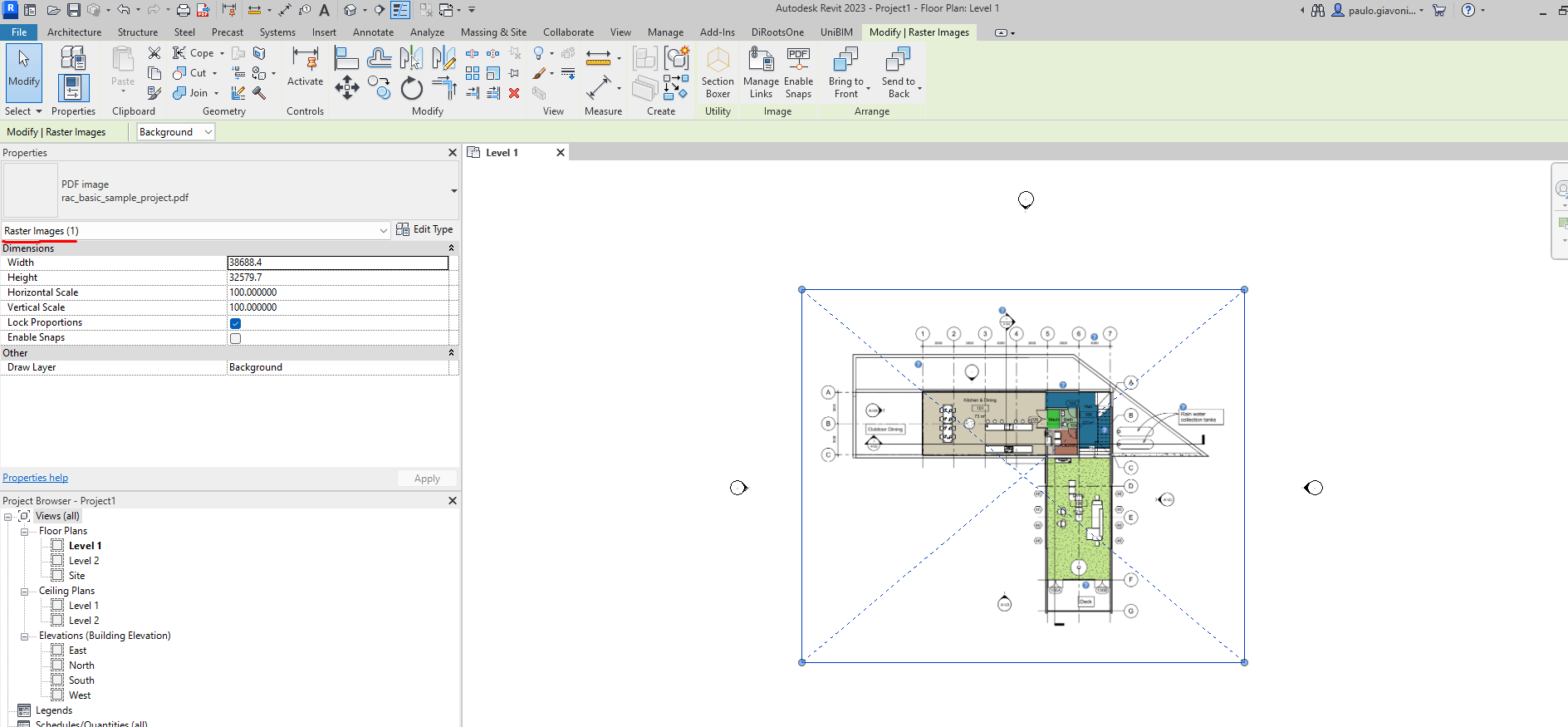
Isso nos dá uma abertura: se o Revit o trata como uma imagem, podemos converter o PDF para um formato de imagem real e manipulá-lo como qualquer outro arquivo de imagem.
A solução manual (passo a passo)#
Aqui está como você pode fazer manualmente:
Passo 1: Converter PDF para PNG
Use uma ferramenta online gratuita como iLovePDF para converter seu PDF para formato PNG. Salve localmente em uma pasta como projeto_png.
Você pode converter um PDF para uma imagem gratuitamente aqui: https://www.ilovepdf.com/pdf_to_jpg
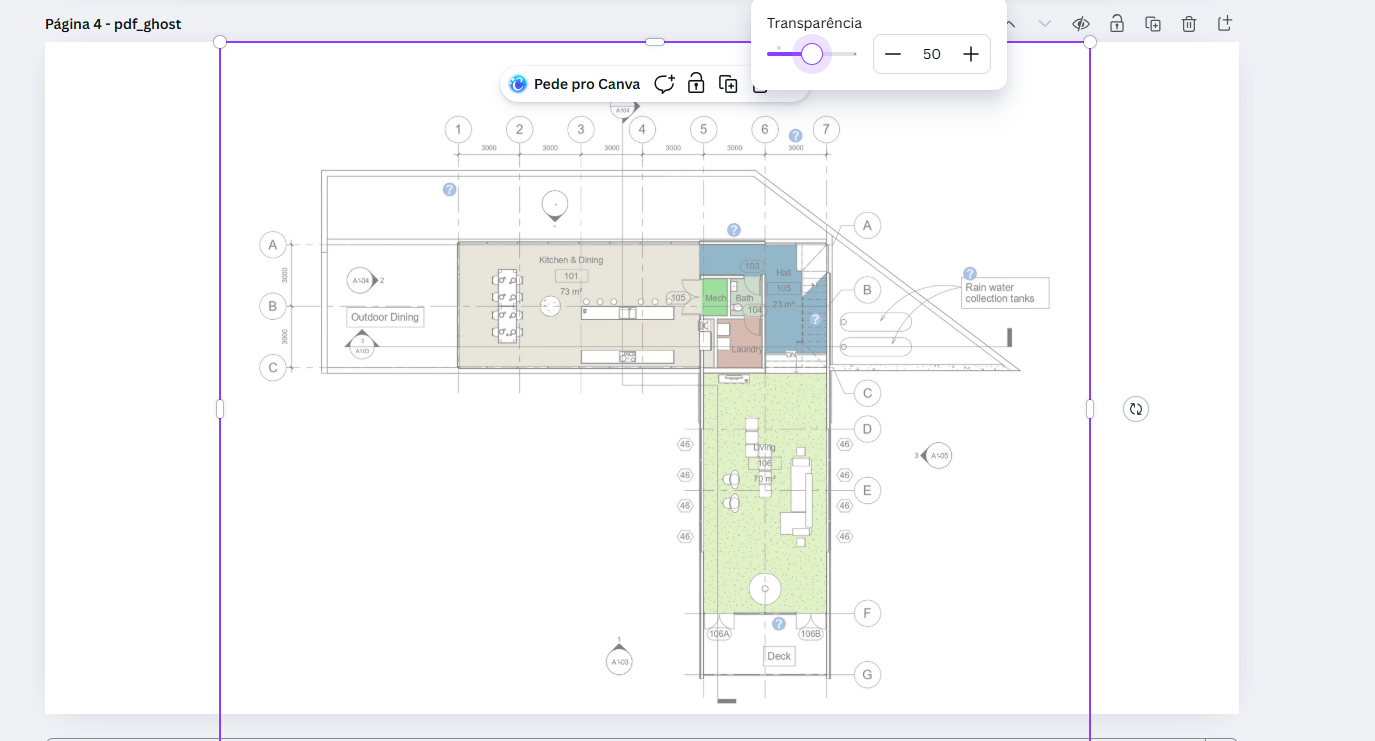
Passo 2: Aplicar transparência Abra o arquivo PNG em um editor de imagens como Canva (gratuito) ou ferramentas Adobe. Ajuste a transparência para o nível preferido — geralmente algo entre 40% e 60% funciona bem.
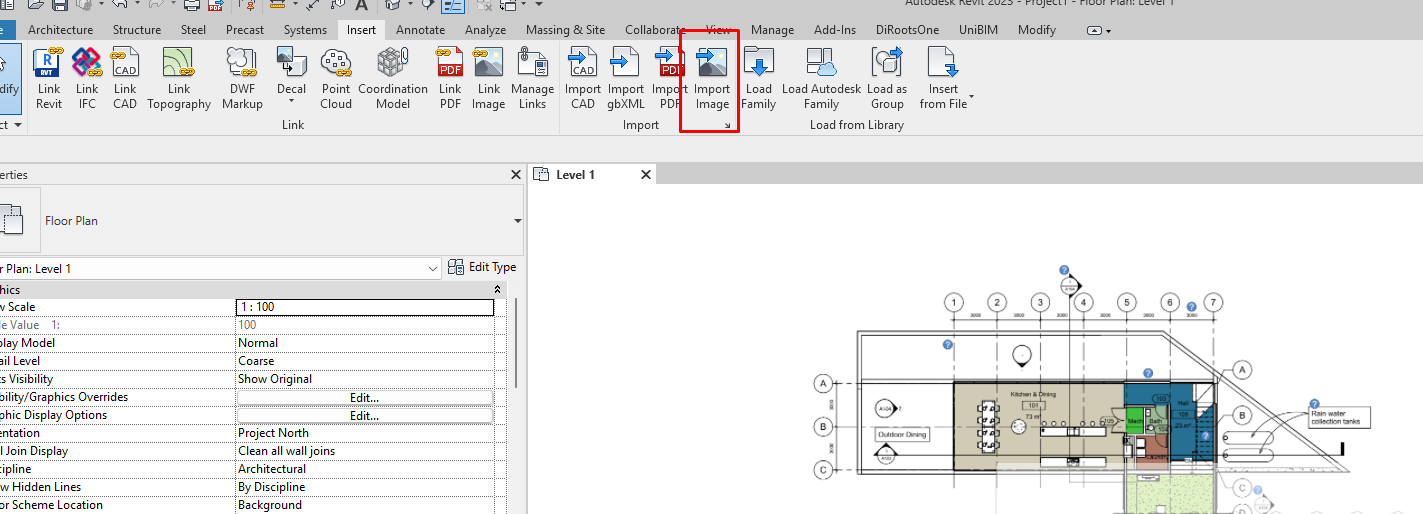
Passo 3: Inserir de volta no Revit Vá para a aba Inserir > Imagem e carregue seu PNG transparente de volta no Revit.
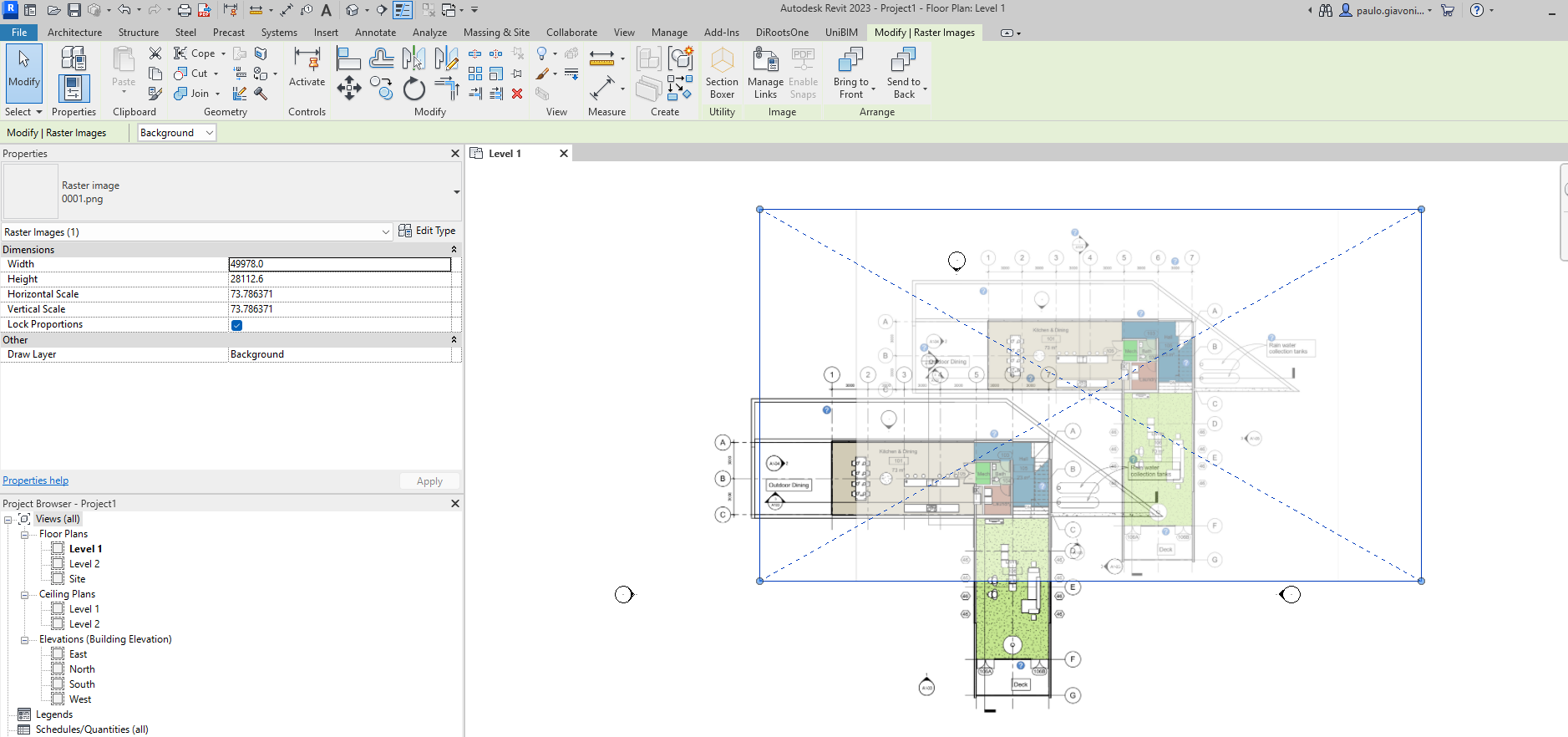
O resultado Abaixo você pode ver a diferença. À esquerda está o PDF original (opaco), e à direita está o mesmo conteúdo com transparência aplicada. Agora você pode modelar enquanto vê claramente os comentários do canteiro por baixo.
O problema com esta abordagem#
Este fluxo de trabalho manual resolve cerca de 70% do problema. Mas há um porém: toda vez que você precisar ajustar o nível de transparência, você tem que repetir todo o processo — converter, editar, reinserir e reposicionar a imagem. É tedioso e quebra seu fluxo de trabalho.
Apresentando o PDF Ghost: a solução automatizada#
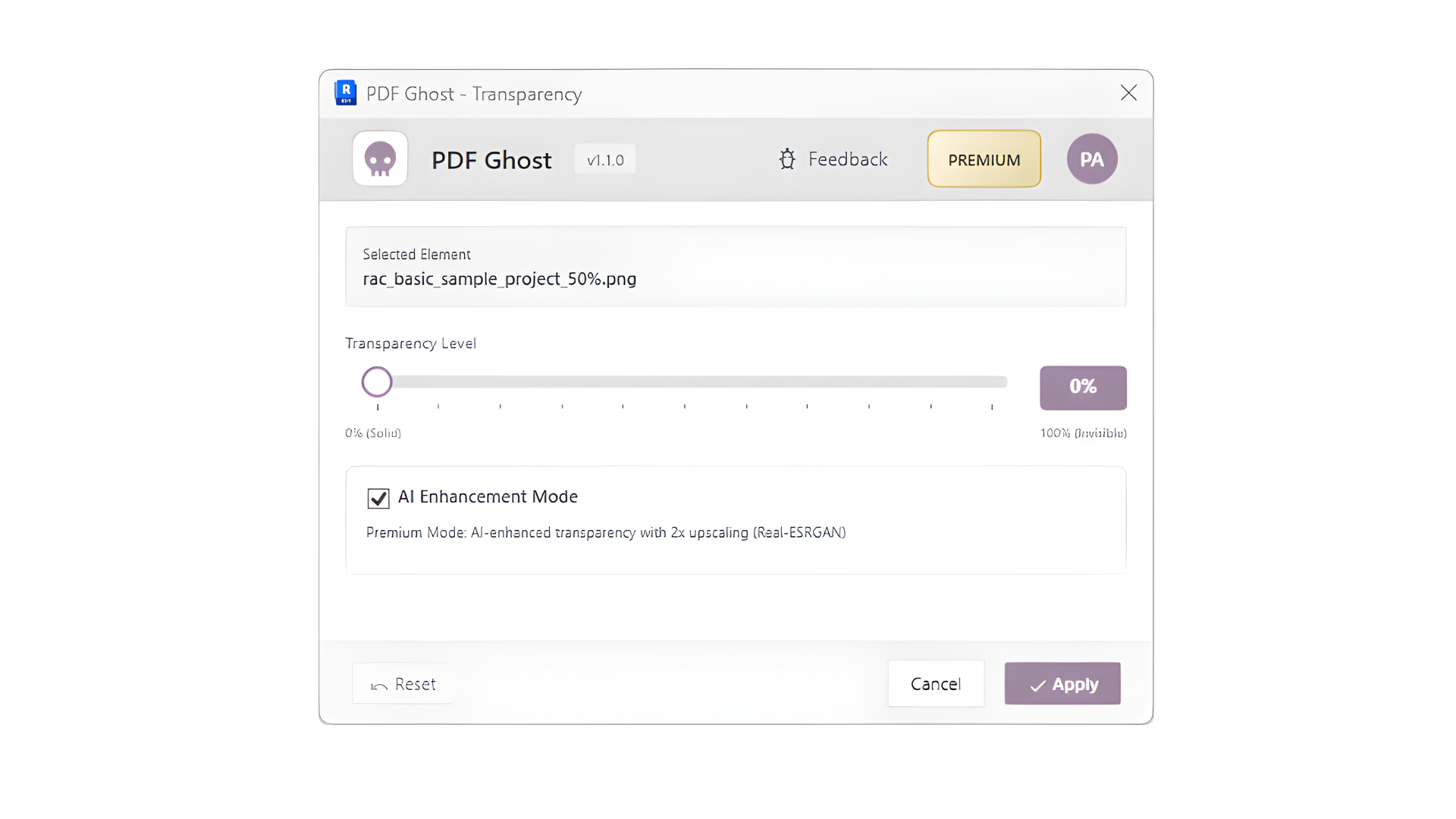
Para resolver completamente este fluxo de trabalho e eliminar todas as etapas manuais, desenvolvi o PDF Ghost. É uma ferramenta gratuita que ajusta instantaneamente a transparência da imagem diretamente dentro do Revit, processando tudo localmente em sua máquina.
Como funciona#
O plugin lida com o processo de conversão automaticamente. Ele salva a imagem no seu computador e executa o ajuste de transparência localmente sem custo. Você simplesmente seleciona a imagem PDF no Revit, clica no botão PDF Ghost e ajusta o controle deslizante de transparência em tempo real.
Para usuários que precisam de ainda mais qualidade, o plano Premium (que inclui outros recursos UNIBIM) usa IA para melhorar a qualidade da imagem a um nível que você normalmente só conseguiria com software de edição profissional como o Photoshop. O plugin também preserva perfeitamente a posição e escala original, então você nunca precisa se preocupar em reposicionar.
Experimente você mesmo#
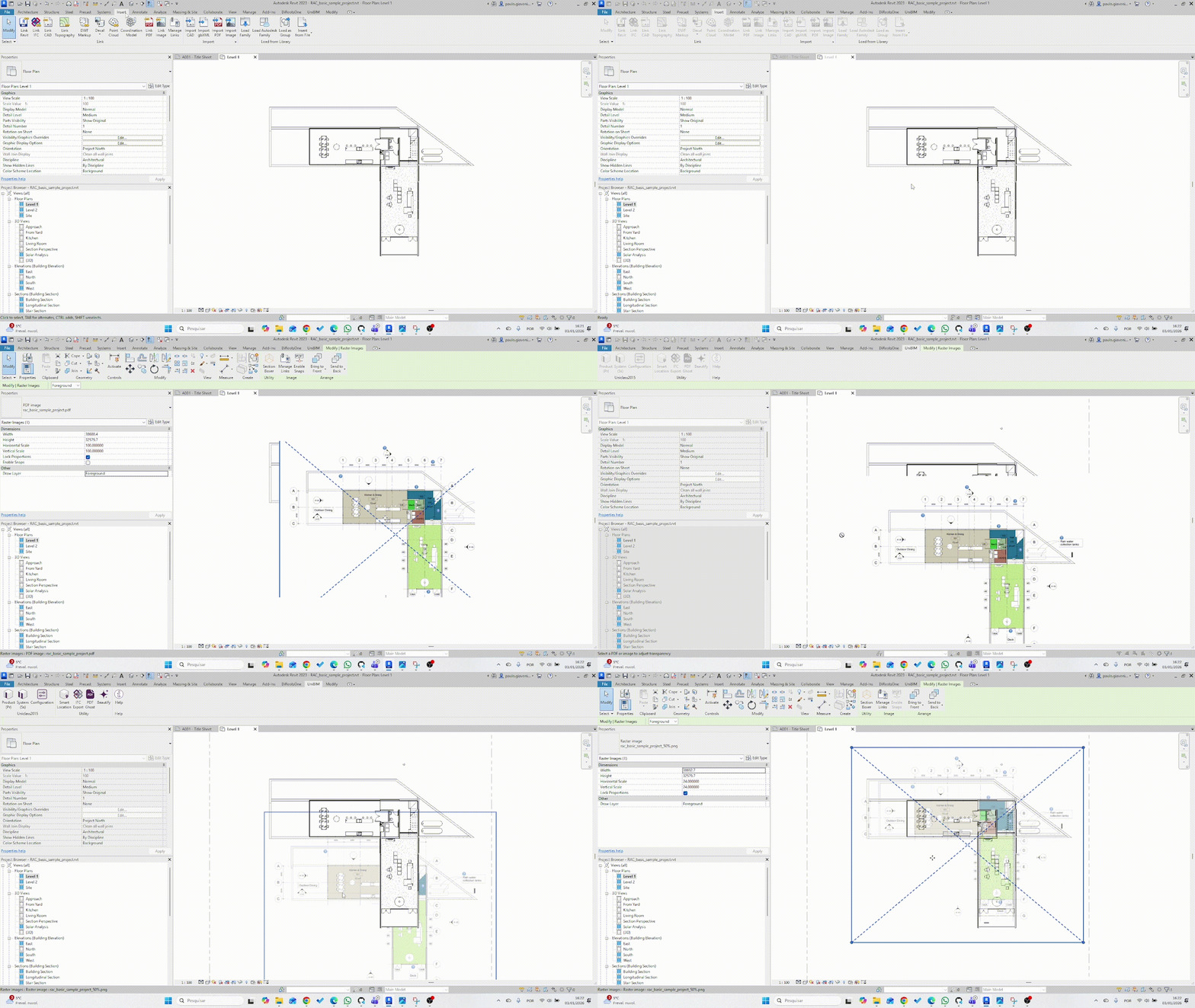
A diferença é gritante. Apenas lembre-se de controlar se sua camada PDF está definida como fundo ou primeiro plano nas configurações de visualização do Revit.
Instale hoje e veja se resolve seu problema — estou genuinamente curioso para ouvir como funciona para você.
Baixe aqui: página de download.
Tem dúvidas sobre o recurso PDF Ghost? Deixe um comentário abaixo ou entre em contato com nossa equipe de suporte em support@unibim.io
Questions or Feedback?
I'd love to hear your thoughts on this article. Reach out directly and let's start a conversation.
Follow me on LinkedIn for more BIM tips and updates