

O problema: modelos federados e exportação IFC#
Atualmente estou trabalhando como Coordenador BIM para os modelos MEP de um grande projeto de resort — comparável em escala aos empreendimentos entregues pela Red Sea Global — onde a equipe de arquitetura optou por dividir cada edifício em mais de 30 links Revit individuais. Embora essa abordagem possa ter otimizado o fluxo de trabalho interno de modelagem, ela introduziu um gargalo operacional significativo para todas as disciplinas a jusante, particularmente a coordenação MEP.

O impacto real acontece quando é hora de exportar IFC para coordenação. O processo manual é assim: abrir cada modelo vinculado individualmente, exportar para IFC, fechar, abrir o próximo, exportar novamente... e repetir 20 vezes por subdisciplina. Se os arquitetos fornecem 30 modelos, estou multiplicando isso entre disciplinas — 30 elétrica, 30 mecânica.
Fazendo as contas: para um ciclo completo de exportação IFC de todos os modelos federados, estamos falando de 4 a 5 horas de trabalho repetitivo. E isso assumindo zero problemas com caminhos de arquivo, links na nuvem ou conflitos de worksharing.
Tentando eliminar esse desperdício de tempo, comecei a investigar uma solução via API do Revit — e descobri uma limitação técnica que virtualmente ninguém documenta.
A limitação da API do Revit que ninguém comenta#
Aqui está o problema: quando você tenta exportar um modelo vinculado para IFC usando a API do Revit, o método executa sem lançar nenhum erro, exceção ou aviso. A chamada retorna "sucesso" — mas o arquivo IFC sai vazio ou simplesmente não é criado.
A causa raiz está em como o Revit gerencia documentos vinculados internamente. Você pode acessar um RevitLinkInstance via API, ler seus elementos, consultar parâmetros, até percorrer a geometria. Mas quando você tenta executar uma transação de exportação IFC naquele documento vinculado, o Revit ignora silenciosamente o comando. Testei múltiplas abordagens — diferentes configurações de IFCExportOptions, transações manuais, até padrões assíncronos. Nada funcionou.
Pesquisando nos fóruns da Autodesk, você encontrará referências dispersas a esse problema. Alguns desenvolvedores mencionam uma limitação de "Bind Link". Outros sugerem soluções alternativas que, na prática, não resolvem. A documentação oficial não menciona essa falha de forma alguma.
Conclusão técnica: a API do Revit não pode exportar diretamente modelos vinculados para IFC. Ela falha silenciosamente, sem saída e sem explicação.
A solução manual (e por que ela dói)#
Sem automação, você fica preso ao processo manual que mencionei acima:
Passo 1: Abrir cada modelo vinculado individualmente
Navegar até o local do arquivo vinculado, abri-lo no Revit como um documento independente.
Passo 2: Exportar para IFC
Arquivo > Exportar > IFC, configurar suas opções, aguardar a conclusão da exportação.
Passo 3: Fechar e repetir
Fechar o arquivo, abrir o próximo modelo vinculado, repetir todo o processo.
Passo 4: Rastrear o que você exportou
Gerenciar manualmente nomes de arquivos e pastas de saída para garantir que nada seja perdido ou sobrescrito.
Para um projeto com 15 modelos vinculados, esse processo consome no mínimo 2 a 3 horas — assumindo zero problemas com caminhos de arquivo, links na nuvem ou worksharing. E se o modelo for atualizado? Você repete tudo do zero.
É exatamente esse custo operacional que o plugin UNIBIM elimina.
Entendendo o desafio técnico#
Para resolver esse problema, construí uma abordagem automatizada robusta que replica o fluxo de trabalho manual programaticamente: abrir cada arquivo vinculado como um documento independente, exportá-lo, depois fechá-lo — tudo através da API do Revit rodando em segundo plano sem exigir interação do usuário.
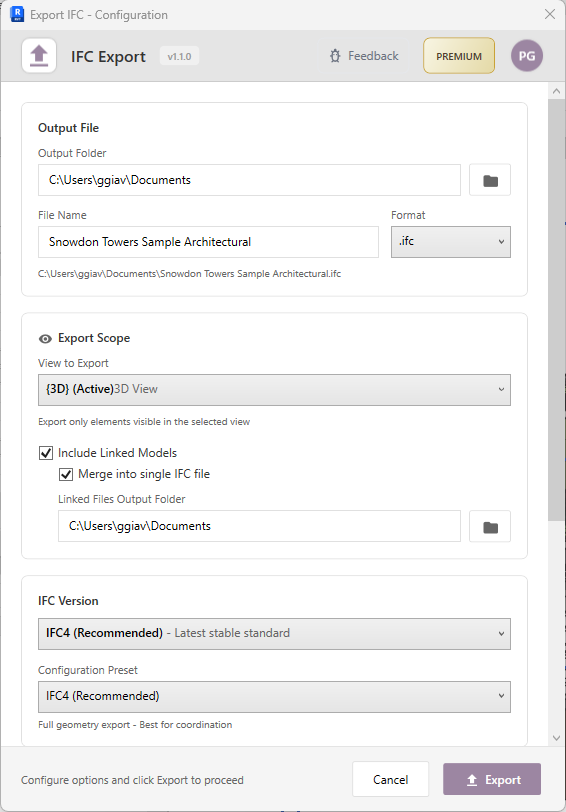
O plugin UNIBIM IFC Export faz exatamente isso quando você seleciona a opção de modelos vinculados. Ele exporta automaticamente todos os modelos vinculados para IFC com um único clique, lidando com toda a complexidade de forma transparente.
Como funciona#
O plugin implementa uma estratégia robusta que contorna a limitação da API do Revit:
1. Descoberta
Primeiro, ele varre o documento host e enumera todos os arquivos Revit vinculados, filtrando por visibilidade na vista atual, se você preferir.
2. Cópia silenciosa e abertura
Para cada arquivo vinculado, o plugin copia o .rvt para uma pasta temporária. Isso lida com casos extremos como links na nuvem (Autodesk Construction Cloud, BIM 360) e caminhos de servidor. Depois, abre cada cópia como um documento independente — desconectado do central, sem bloqueios de worksharing, completamente isolado.
3. Exportação para IFC
Com o link aberto como um documento independente, a exportação IFC agora funciona corretamente. O plugin exporta cada modelo, preservando coordenadas compartilhadas para posicionamento adequado em visualizadores federados.
4. Mesclagem opcional
Para usuários que precisam de um único arquivo IFC federado, o plano Premium inclui um recurso de mesclagem inteligente que combina todos os arquivos IFC exportados em um só. Isso usa um algoritmo otimizado que é ordens de magnitude mais rápido que métodos tradicionais para modelos grandes.
5. Limpeza
Por fim, o plugin remove todos os arquivos temporários, deixando você com saídas IFC limpas na pasta escolhida.
Tudo isso acontece automaticamente. Você configura suas opções uma vez, clica em Exportar, e o plugin lida com 5 ou 50 modelos vinculados da mesma forma.
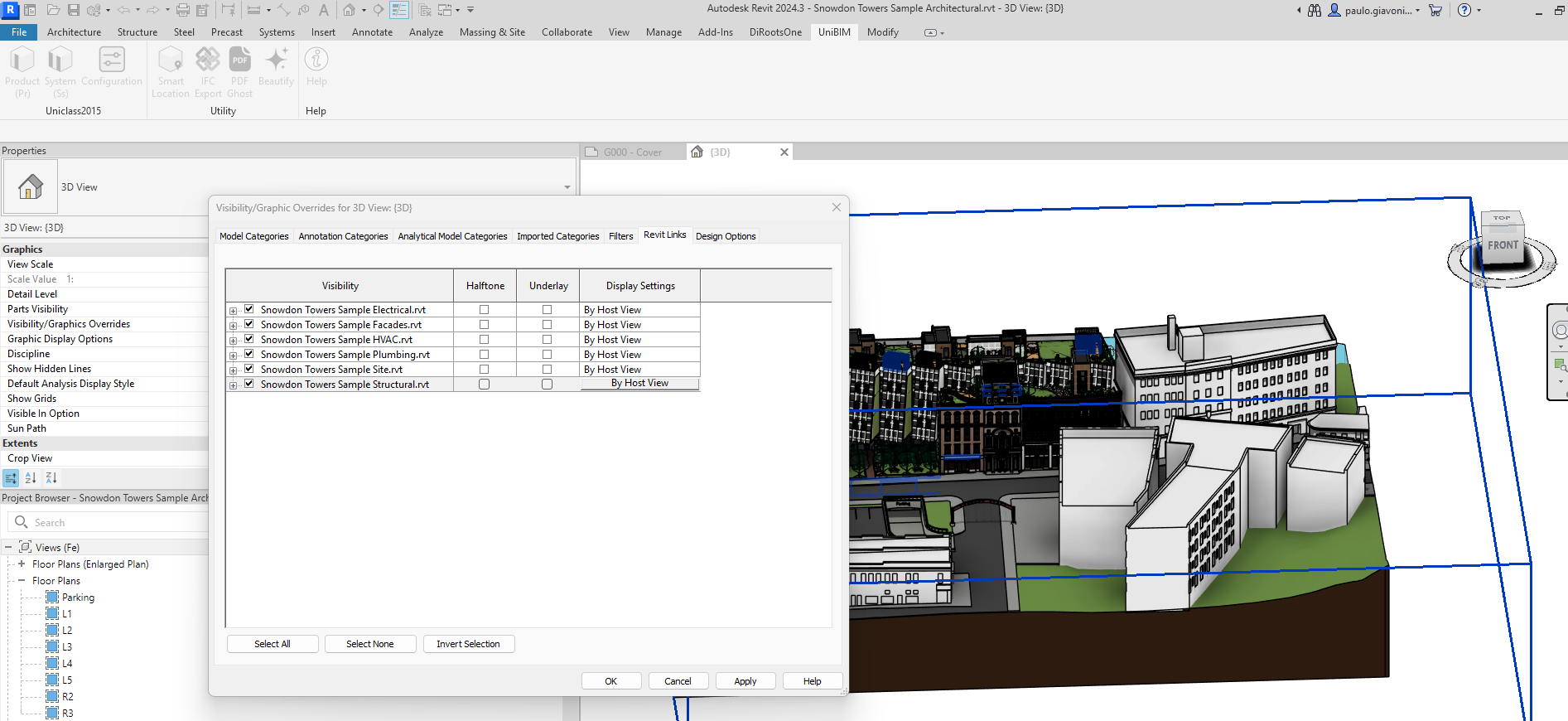
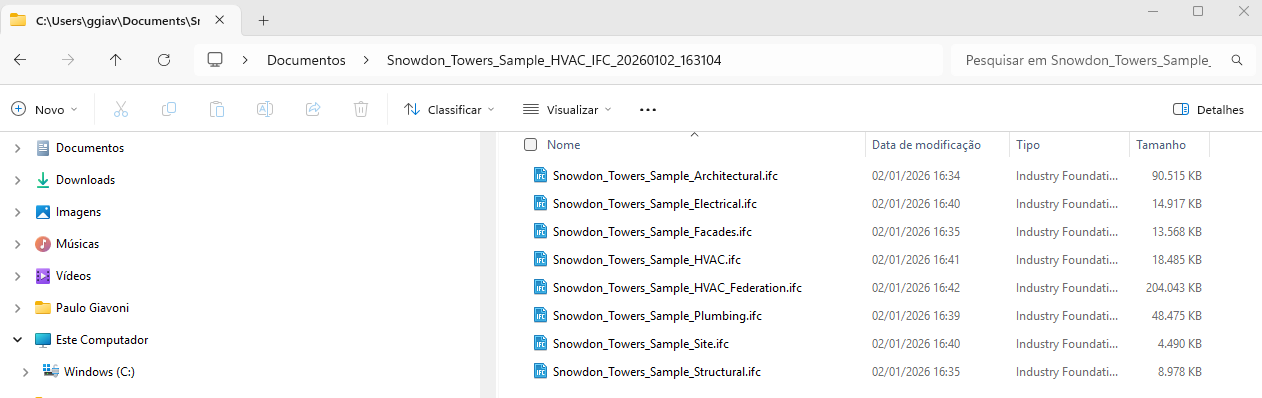
Abaixo está um exemplo prático usando modelos de exemplo da Autodesk. Nesta configuração, cada disciplina é entregue como um modelo vinculado separado. Usando o recurso IFC Export, todos os modelos vinculados foram exportados individualmente para uma única pasta, seguido por uma mesclagem final em um arquivo IFC consolidado.
Links na nuvem? Sem problema#
Um dos aspectos mais complicados dos fluxos de trabalho modernos do Revit é lidar com links baseados em nuvem do Autodesk Construction Cloud (ACC) ou BIM 360. Arquivos armazenados na nuvem têm caminhos URI especiais que não mapeiam diretamente para arquivos locais.
O plugin lida com isso:
- Detectando padrões de caminho de nuvem (
Autodesk Docs://,BIM 360://) - Localizando automaticamente os arquivos sincronizados via Desktop Connector
- Fornecendo mensagens de erro claras quando arquivos precisam ser sincronizados localmente
- Fazendo fallback para exportação em memória quando possível
Gratuito vs Premium#
O recurso IFC Export está disponível em dois níveis:
Gratuito:
- Exportar o modelo host (exportação de modelo único)
- Suporte completo a versões IFC (IFC2x3, IFC4, IFC4x3)
- Mapeamento de categorias e property sets
Premium:
- Tudo do Gratuito
- Exportar todos os modelos vinculados automaticamente
- Mesclar em único IFC federado
- Suporte a links na nuvem (ACC/BIM 360)
Experimente você mesmo#
Se você já perdeu horas exportando manualmente modelos vinculados, experimente isso. A diferença é da noite para o dia.
A exportação para modelos únicos é completamente gratuita. Para projetos com modelos vinculados — que é a maioria dos projetos do mundo real — a assinatura Premium se paga no primeiro uso.
Baixe aqui: página de download.
Tem dúvidas sobre exportação IFC federada? Deixe um comentário abaixo ou entre em contato com nossa equipe de suporte em support@unibim.io
Questions or Feedback?
I'd love to hear your thoughts on this article. Reach out directly and let's start a conversation.
Follow me on LinkedIn for more BIM tips and updates