

O Desafio: Criando Parâmetros Compartilhados em Escala#
Criar parâmetros compartilhados no Revit é simples — quando você precisa de apenas um ou dois. Mas o que acontece quando você precisa criar 50 parâmetros para um projeto MEP complexo? Ou padronizar mais de 100 parâmetros no template da sua organização?
O processo manual se torna um pesadelo:
- Abrir o arquivo de Parâmetros Compartilhados
- Criar cada parâmetro um por um
- Selecionar a categoria, grupo e tipo de dados corretos
- Repetir... 50, 100 ou 200 vezes
É aqui que o Dynamo brilha. Mas aqui está o detalhe que confunde a maioria dos desenvolvedores: a API do Revit não aceita texto simples para tipos de parâmetros. Você não pode simplesmente digitar "Length" ou "Text" — você precisa de objetos Forge TypeId específicos.
Entendendo os Tipos de Parâmetros#
Antes de mergulhar na solução, vamos entender as duas especificações de tipo críticas:
Spec Type (Tipo de Dados)#
O Spec Type define que tipo de dados o parâmetro armazenará — texto, números, medidas, valores elétricos, etc.
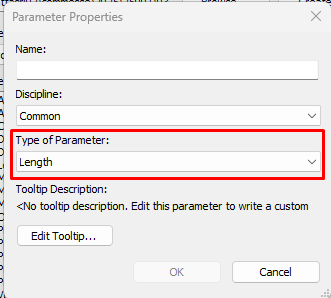
Exemplos:
autodesk.spec:spec.string-2.0.0→ Textoautodesk.spec.aec:length-2.0.0→ Medida de comprimentoautodesk.spec.aec.electrical:power-2.0.0→ Potência elétrica
Group Type (Posicionamento na UI)#
O Group Type determina em qual seção o parâmetro aparece no painel de Propriedades do Revit — Dimensões, Dados de Identidade, Elétrico, Mecânico, etc.
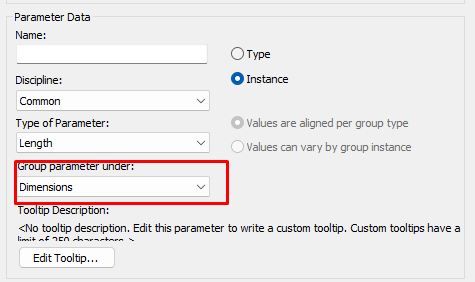
Exemplos:
autodesk.parameter.group:identityData-1.0.0→ Seção Dados de Identidadeautodesk.parameter.group:dimensions-1.0.0→ Seção Dimensõesautodesk.parameter.group:electrical-1.0.0→ Seção Elétrico
A Solução com Dynamo#
O insight chave é que o Excel armazena tudo como texto, mas a API do Revit requer tipos de objeto específicos. Nosso script Dynamo faz essa ponte convertendo strings de texto em objetos adequados da API do Revit.
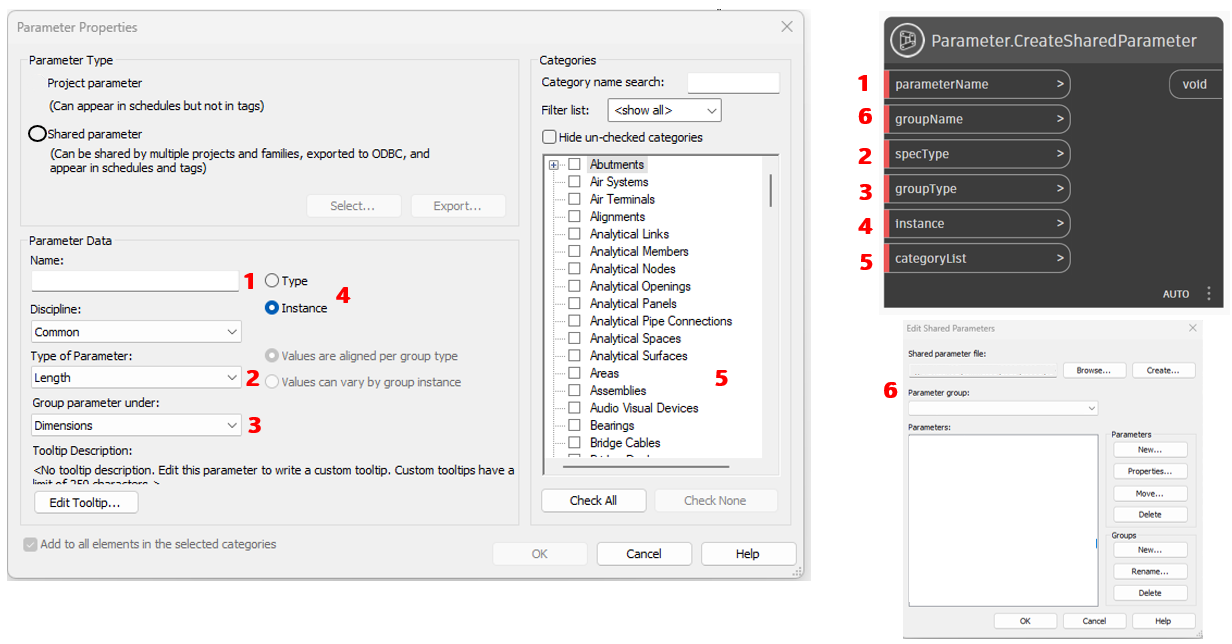
Fluxo de Trabalho do Script#
O fluxo de trabalho se divide em 5 etapas claras:
1. Entrada de Dados (Caminho do Arquivo)
- Localiza seu arquivo Excel contendo as definições de parâmetros
- Simplesmente cole o caminho completo do arquivo Excel
- Importante: Certifique-se de que o arquivo Excel está fechado antes de executar o script
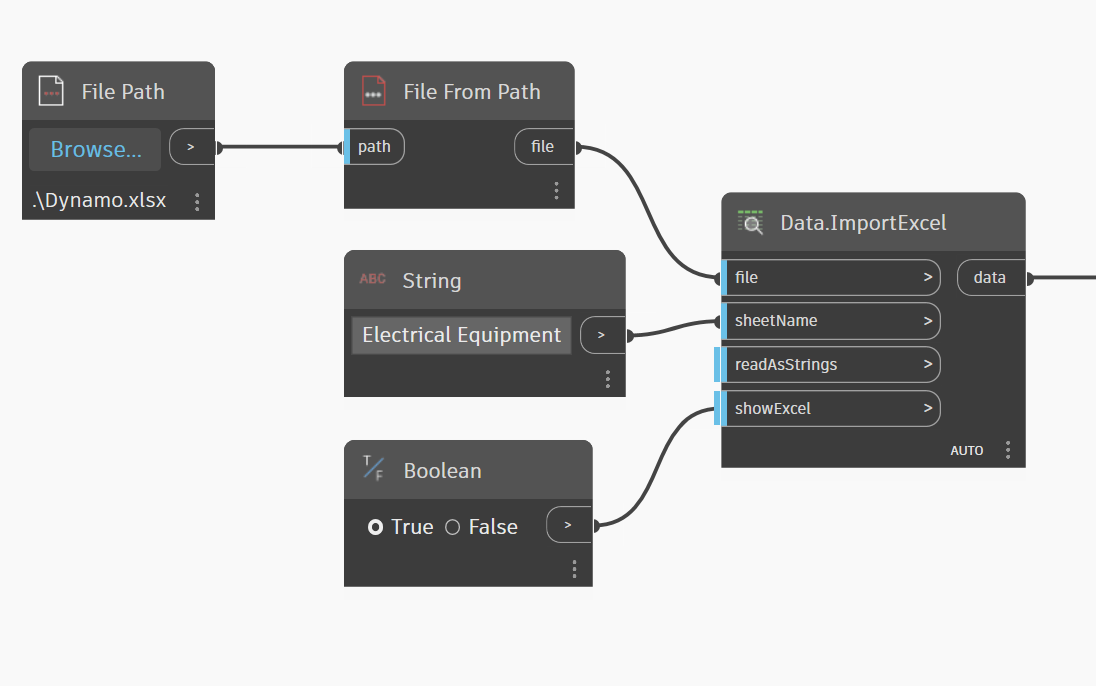
2. Leitura do Excel (Data.ImportExcel)
- Lê todas as linhas e colunas da sua planilha Excel
- Todos os dados saem como texto simples (strings)
- Esses dados brutos precisam ser convertidos para formatos compatíveis com o Revit
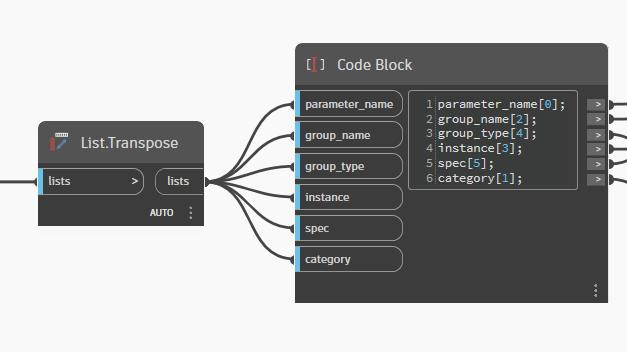
3. Conversão de Dados (List.Deconstruct + List.Transpose)
- Separa cada coluna do Excel em listas individuais para processamento
- Resulta em 6 listas separadas: nome, categoria, grupo, instância/tipo, grouptype, spectype
- O Dynamo processa listas de forma mais eficiente que tabelas
4. Conversão Forge (Nodes TypeId)
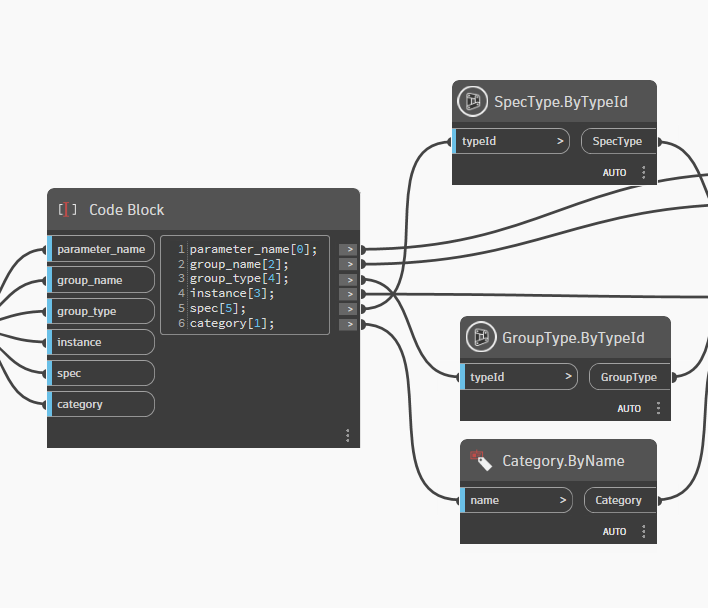
- Converte strings de texto do Excel em tipos de objeto adequados do Revit
SpecType.ByTypeId: Converte strings de spec type em objetos SpecTypeIdGroupType.ByTypeId: Converte strings de group type em objetos GroupTypeIdCategory.ByName: Converte nomes de categorias (como "Walls") em objetos Category
5. Criação de Parâmetros (Parameter.CreateSharedParameter)
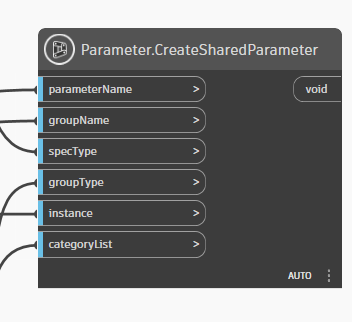
- Cria os Parâmetros Compartilhados reais no seu projeto Revit
- Recebe todos os dados convertidos das etapas anteriores
- Os parâmetros aparecem imediatamente no seu projeto Revit
Estrutura do Template Excel#
Seu arquivo Excel deve ter exatamente estas 6 colunas nesta ordem exata:
1. parameter_Name — O nome que aparece nas Propriedades
Exemplos: ELEC_PANEL_RATING, STRUCT_BEAM_CAPACITY
2. category — Quais elementos Revit recebem este parâmetro
Exemplos: Walls, Doors, Electrical Equipment
3. groupName — Pasta personalizada na paleta de Propriedades
Exemplos: Electrical Analysis, Custom Dimensions
4. instance/Type — Parâmetro de Instância (TRUE) ou Tipo (FALSE)
Exemplos: TRUE, FALSE
5. grouptype — Seção de propriedade predefinida do Revit
Exemplo: autodesk.parameter.group:electrical-1.0.0
6. spectype — Tipo de dados que o parâmetro armazena
Exemplo: autodesk.spec:spec.string-2.0.0
Exemplo Funcional#
Aqui está um exemplo pronto para uso para parâmetros de equipamentos de elevador:
1parameter_Name category groupName instance/Type grouptype spectype2SRE_ELEVATOR_TYPE Specialty Equipment Specialty Equipment_SRE FALSE autodesk.parameter.group:identityData-1.0.0 autodesk.spec:spec.string-2.0.03SRE_ELEVATOR_STOPS Specialty Equipment Specialty Equipment_SRE TRUE autodesk.parameter.group:identityData-1.0.0 autodesk.spec.aec:number-2.0.04SRE_ELEVATOR_LOAD Specialty Equipment Specialty Equipment_SRE FALSE autodesk.parameter.group:identityData-1.0.0 autodesk.spec.aec:number-2.0.0O que isso cria:
- 3 parâmetros para a categoria Specialty Equipment
- Grupo personalizado chamado "Specialty Equipment_SRE" no painel de Propriedades
- Mistura de parâmetros de texto (TYPE) e numéricos (STOPS, LOAD)
- Alguns de nível de instância (STOPS) e alguns de nível de tipo (TYPE, LOAD)
Referência Rápida: Tipos Comuns de Parâmetros#
Tipos Gerais#
Tipo | SpecType |
|---|---|
Texto | spec.string-2.0.0 |
Número | spec.aec:number-2.0.0 |
Sim/Não | spec:spec.bool-1.0.0 |
Dimensões#
Tipo | SpecType |
|---|---|
Comprimento | spec.aec:length-2.0.0 |
Área | spec.aec:area-2.0.0 |
Volume | spec.aec:volume-2.0.0 |
Específicos por Disciplina#
Tipo | SpecType | GroupType |
|---|---|---|
Potência Elétrica | electrical:power-2.0.0 | electrical-1.0.0 |
Temperatura | hvac:temperature-2.0.0 | mechanical-1.0.0 |
Força Estrutural | structural:force-2.0.0 | identityData-1.0.0 |
Nota: Todos os SpecTypes começam com
autodesk.spec.aec.e GroupTypes comautodesk.parameter.group:
Dicas para o Sucesso#
Checklist Pré-Execução#
- Arquivo Excel salvo e fechado
- Caminho correto do arquivo no node "File Path"
- Dados preenchidos seguindo exatamente o template
- Revit aberto com um projeto ativo
Erros Comuns e Soluções#
Erro | Solução |
|---|---|
"Cannot find file" | Verifique se o caminho está correto |
"Invalid SpecType" | Use exatamente os códigos da lista Forge |
"Parameter already exists" | O parâmetro já foi criado anteriormente |
"Invalid Category" | O nome da categoria deve estar em inglês |
- Múltiplas categorias: Separe com ponto e vírgula:
"Walls;Doors;Windows" - Nomenclatura única: Use prefixos para evitar conflitos:
"SRE_","MEP_","STRUCT_" - Teste incrementalmente: Comece com 1-2 parâmetros antes de criar lotes grandes
- Sempre faça backup: Salve seu projeto Revit antes de executar o script
- Feche o Excel: Certifique-se de que seu arquivo Excel está fechado ao executar o Dynamo
Conclusão#
Automatizar a criação de parâmetros compartilhados economiza horas de trabalho manual tedioso. O insight chave é entender que o Revit requer objetos Forge TypeId adequados, não strings de texto simples. Com o template Excel e script Dynamo corretos, você pode criar centenas de parâmetros padronizados em segundos.
O script Dynamo completo e os templates Excel estão disponíveis em nosso repositório DynaGuide.
Tem dúvidas sobre automação de parâmetros? Deixe um comentário abaixo ou entre em contato com nossa equipe de suporte em support@unibim.io
Questions or Feedback?
I'd love to hear your thoughts on this article. Reach out directly and let's start a conversation.
Follow me on LinkedIn for more BIM tips and updates