
Entendendo Como o Revit "Enxerga" a Posição dos Elementos#
Quando trabalhamos com automação no Revit — seja via Dynamo ou programação direta — uma das primeiras perguntas que surge é: como o software sabe onde cada elemento está?
A resposta passa por algumas estratégias diferentes, e a mais comum delas envolve um conceito chamado Bounding Box. Neste artigo, vou explicar o que isso significa na prática, quais outras formas existem para identificar a localização de objetos dentro de um modelo BIM, e como você pode pular toda essa complexidade com uma solução dedicada.
O Que é uma Bounding Box?#
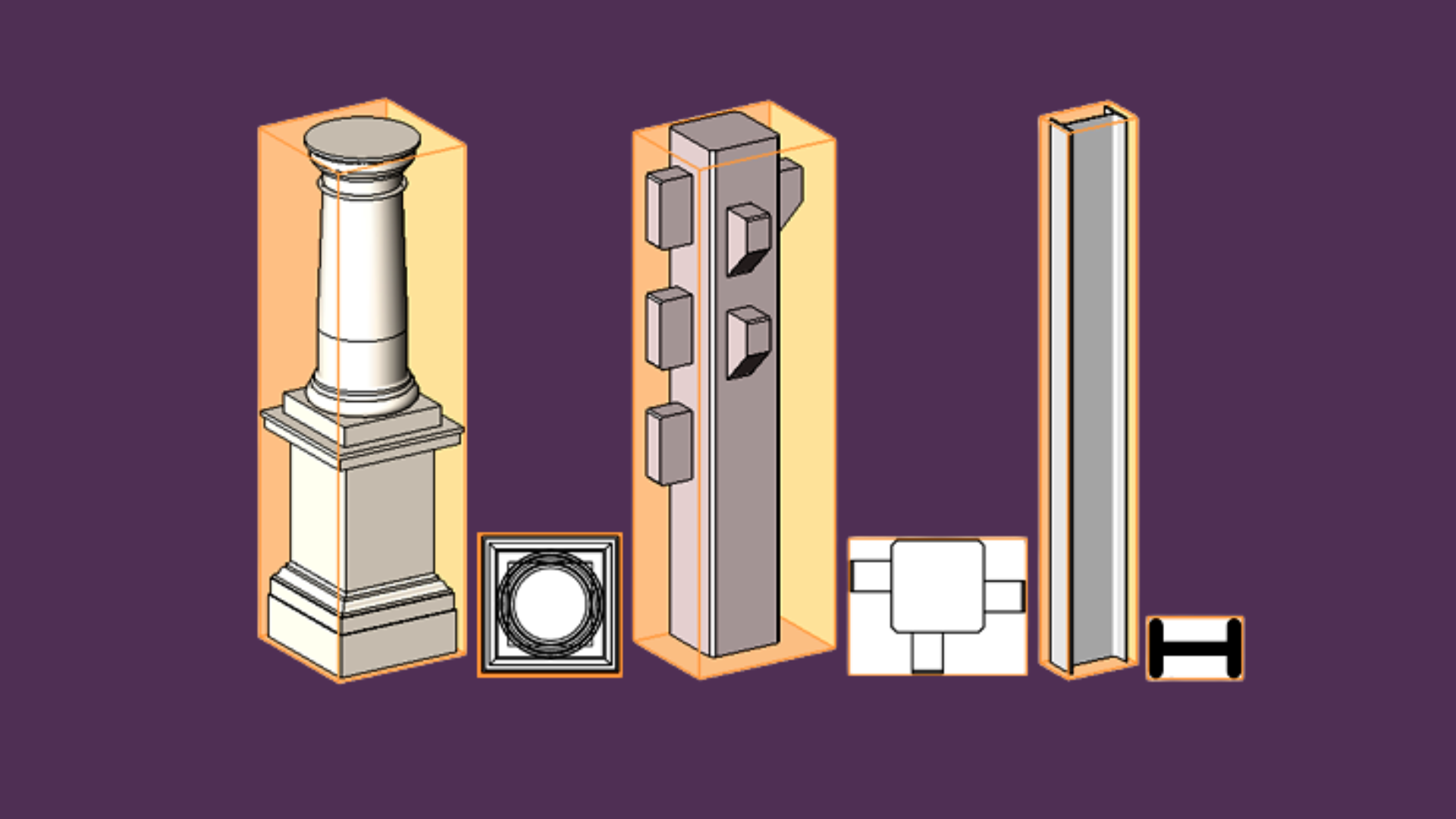
Imagine que você precisa embrulhar um objeto qualquer — uma cadeira, por exemplo — em uma caixa retangular. Essa caixa seria o menor "pacote" capaz de envolver completamente o objeto, com todas as suas faces paralelas aos eixos X, Y e Z do ambiente.
Isso é uma Bounding Box: uma caixa imaginária, alinhada aos eixos do modelo, que representa os limites externos de um elemento.
No Revit, toda família modelada — uma luminária, uma tomada, um equipamento mecânico — possui uma Bounding Box associada. Ela é definida por dois pontos: o canto inferior (Min) e o canto superior (Max) dessa caixa virtual.
Por Que Isso é Útil?#
Porque é uma forma extremamente rápida de responder perguntas como:
- Este elemento está dentro de determinado ambiente?
- Quais objetos estão na área de influência de outro?
- Existe sobreposição entre duas peças?
O cálculo é simples: basta verificar se os limites de uma caixa tocam ou estão contidos nos limites de outra. Não é necessário analisar a geometria real do objeto, que pode ser complexa e demorada de processar.
A Abordagem Dynamo: Poderosa mas Complexa#
Muitos profissionais BIM recorrem ao Dynamo para resolver desafios de localização espacial. E funciona — mas a um custo.
Criar um script Dynamo para detecção de Room/Space requer:
- Extrair pontos de localização de cada tipo de elemento (entendendo LocationPoint vs LocationCurve)
- Consultar Rooms usando
Room.IsInsideRoomou nós espaciais similares - Tratar casos especiais — elementos fora de rooms, valores nulos, MEP acima de forros
- Escrever parâmetros de volta nos elementos com gerenciamento adequado de transações
O Custo Real dos Scripts Dynamo#
Esta abordagem tem desvantagens significativas:
- Curva de aprendizado: Semanas ou meses para se tornar proficiente
- Carga de manutenção: Scripts quebram com atualizações do Revit e mudanças no modelo
- Tratamento de casos especiais: Cada novo modelo revela novos modos de falha
- Sem suporte: Quando quebra às 2 da manhã antes de um prazo, você está sozinho
- Problemas de performance: Implementações ingênuas podem travar em modelos grandes
- Resultados inconsistentes: Diferentes membros da equipe criam scripts diferentes
- Resultados inconsistentes: Diferentes membros da equipe criam scripts diferentes
A Base Técnica: Múltiplas Estratégias de Detecção#
Para construir uma solução robusta, você precisa entender e implementar múltiplas estratégias de detecção:
Location Point e Location Curve#
Muitos elementos possuem um ponto de inserção definido — é o local onde você "clicou" para posicioná-lo no modelo. Famílias de face, equipamentos, mobiliário e dispositivos elétricos geralmente têm um Location Point.
Já elementos lineares como dutos, tubulações e cabos possuem uma Location Curve: uma linha que representa seu trajeto.
Verificação por Ponto Dentro de Ambiente#
O Revit oferece um método nativo para verificar se um ponto está dentro de um Room ou Space. É rápido e preciso, mas só funciona para elementos que possuem um ponto de locação definido.
Estratégia via Host Element#
Alguns elementos (como pontos elétricos) são hospedados em paredes, forros ou pisos. Você pode herdar o Room/Space do elemento hospedeiro — mas implementar isso requer entender os relacionamentos entre elementos do Revit.
Intersecção de Geometria Sólida#
Quando a precisão é crítica, você pode recorrer à análise de geometria sólida. É o método mais preciso disponível, mas também o mais pesado computacionalmente.
Comparando as Estratégias#
| Método | Velocidade | Precisão | Complexidade de Implementação |
|---|---|---|---|
| Bounding Box | Alta | Baixa | Média |
| Location Point | Alta | Média | Média |
| Host Element | Alta | Alta | Alta |
| Ponto em Room/Space | Alta | Alta | Média |
| Intersecção de Sólidos | Baixa | Alta | Muito Alta |
As melhores soluções combinam múltiplas abordagens em um padrão cascata: tenta métodos rápidos primeiro, depois recorre a métodos mais precisos (mas mais lentos) quando necessário.
A Alternativa Melhor: UNIBIM Smart Location#
E se você pudesse pular toda essa complexidade?
UNIBIM Smart Location é uma funcionalidade desenvolvida especificamente que cuida de tudo automaticamente:
O Que Ele Faz#
- Detecção Automática de Room/Space: Detecta qual Room ou Space cada elemento pertence
- Motor Multi-Estratégia: Usa 5 estratégias de detecção diferentes em cascata (Host Element → Índice Espacial → Propriedade Direta → Consulta API → Fallback Geométrico)
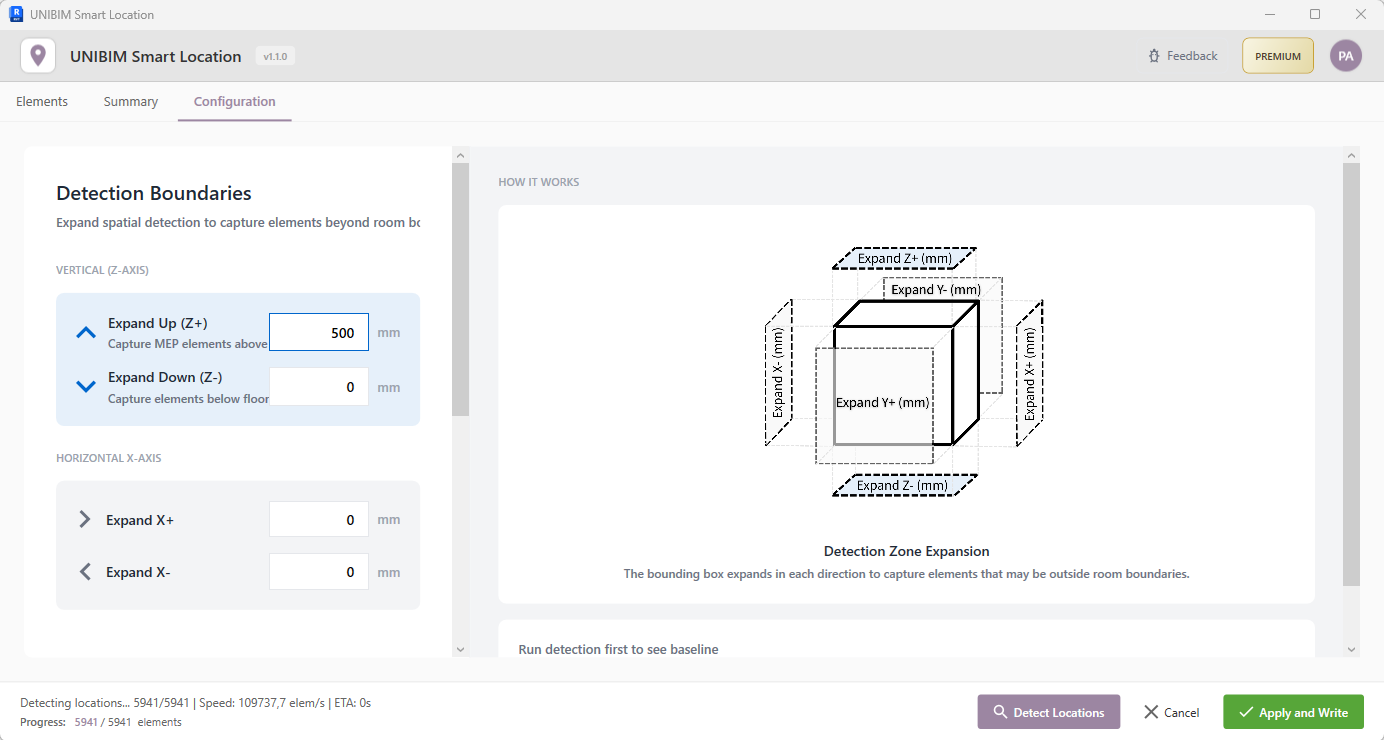
- Expansão Delta Direcional: Lida com elementos acima de forros ou abaixo de pisos com limites de detecção configuráveis
- Processamento em Lote: Processa 500-1000+ elementos por segundo com indexação espacial otimizada
- Escrita com Um Clique: Escreve resultados em parâmetros padrão do Revit ou parâmetros compartilhados personalizados
Por Que Escolher um Plugin Dedicado?#
| Aspecto | Script Dynamo | UNIBIM Smart Location |
|---|---|---|
| Tempo de Setup | Dias a semanas | 5 minutos |
| Curva de Aprendizado | Íngreme | Nenhuma |
| Manutenção | Você | Atualizações profissionais |
| Casos Especiais | Tentativa e erro | Testado em batalha |
| Performance | Variável | Otimizada (500+ elem/seg) |
| Suporte | Nenhum | Suporte profissional |
| Atualizações Revit | Scripts podem quebrar | Compatibilidade testada |
O Cálculo de ROI#
Considere o custo real da abordagem Dynamo:
- Tempo de aprendizado: 40+ horas para se tornar proficiente
- Desenvolvimento do script: 20+ horas para uma solução robusta
- Manutenção: 5+ horas por ano corrigindo problemas
- Debug: Horas desconhecidas quando falha durante um prazo
A uma taxa profissional de R$250-500/hora, isso representa R$15.000-30.000 ou mais em custos ocultos — além do estresse e risco de automação não confiável.
Veja em Ação#
Vamos percorrer o fluxo de trabalho do Smart Location passo a passo:
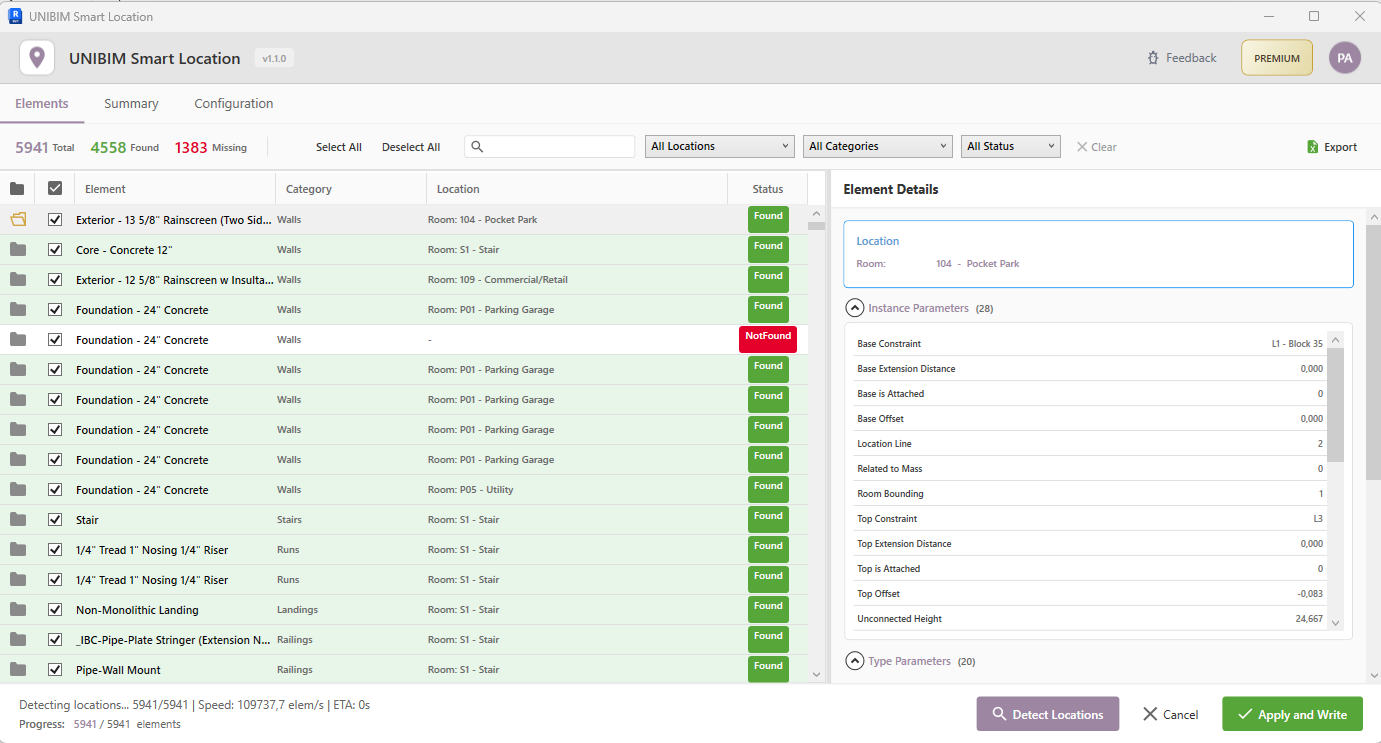
Passo 1: Selecione Elementos, Visualize a Lista e Detecte Localizações#
Após selecionar elementos no Revit, a aba Elements exibe todos os itens. Clique em "Detect Locations" e veja o plugin encontrar automaticamente o Room/Space para cada elemento com indicadores de status.
Passo 2: Revise o Resumo por Space/Room#
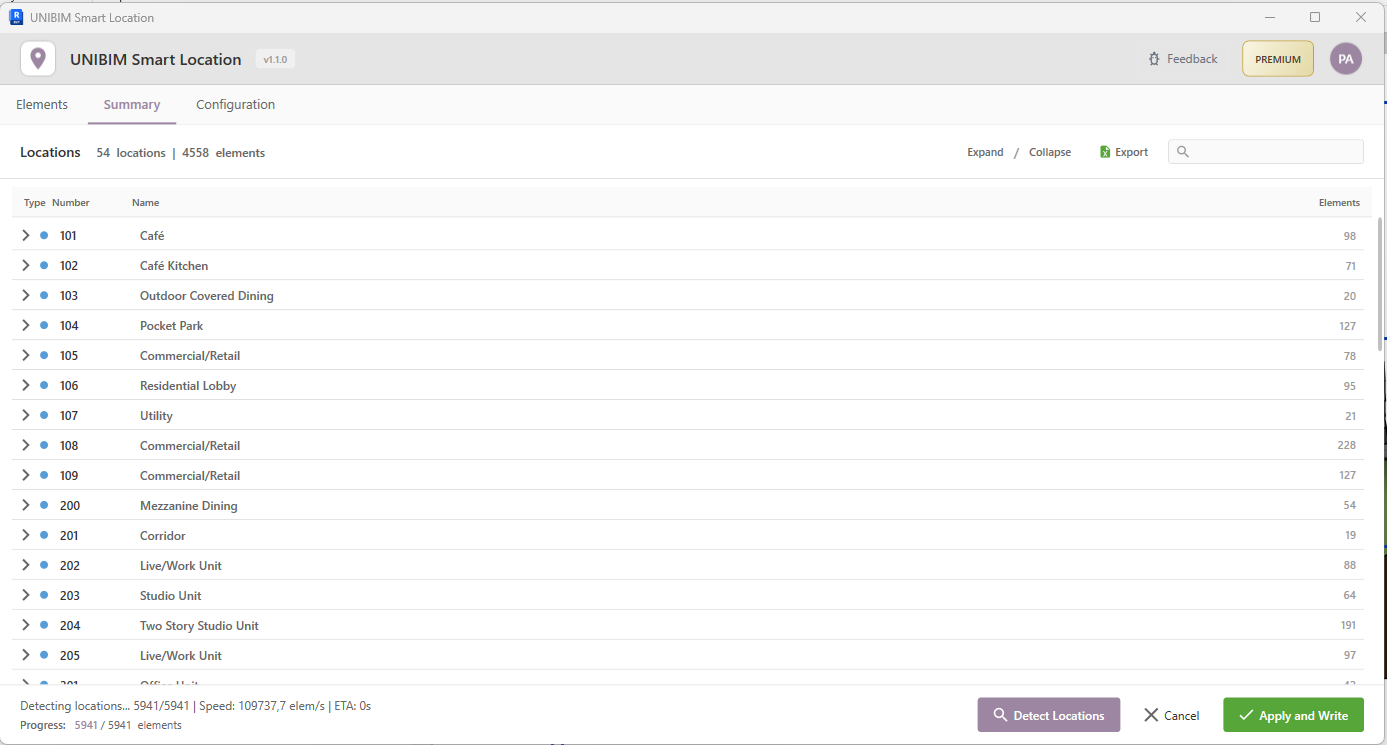
A aba Summary agrupa elementos por sua localização detectada, facilitando a verificação de resultados e identificação de padrões em seu modelo. Você também pode exportar o resumo para Excel para documentação ou análise adicional.
Passo 3: Configure Limites de Detecção (Premium)#
A aba Configuration permite ajustar os limites de detecção — perfeito para elementos MEP acima de forros ou abaixo de pisos.
Passo 4: Escreva as Localizações em Cada Elemento#
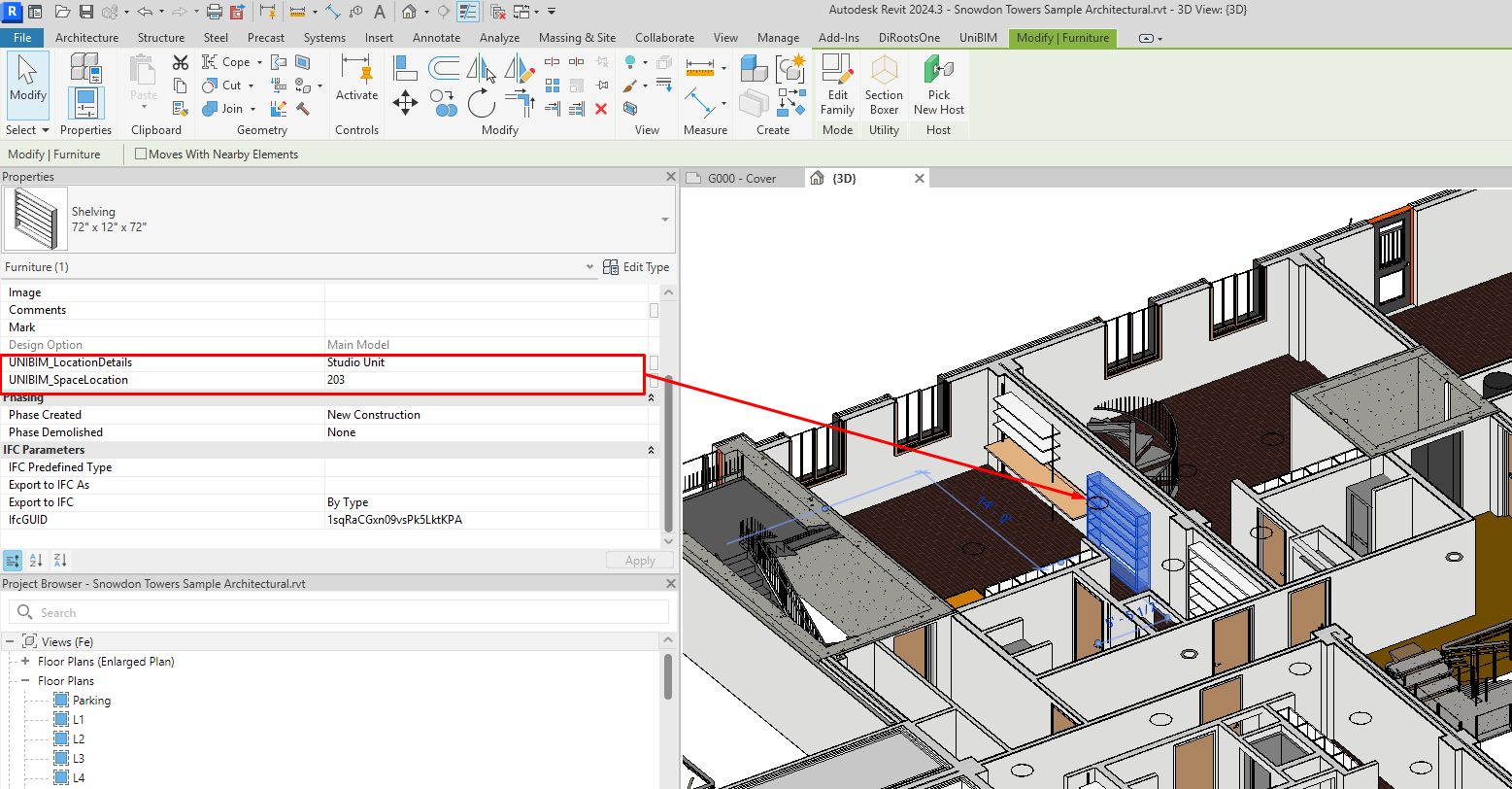
Clique em "Write Parameters" e as localizações detectadas são escritas diretamente em cada elemento. Aqui você pode ver um armário com o parâmetro de localização UNIBIM preenchido com o nome do Room.
O Fluxo de Trabalho Completo#
Aqui está todo o processo em ação — da seleção à escrita de parâmetros:
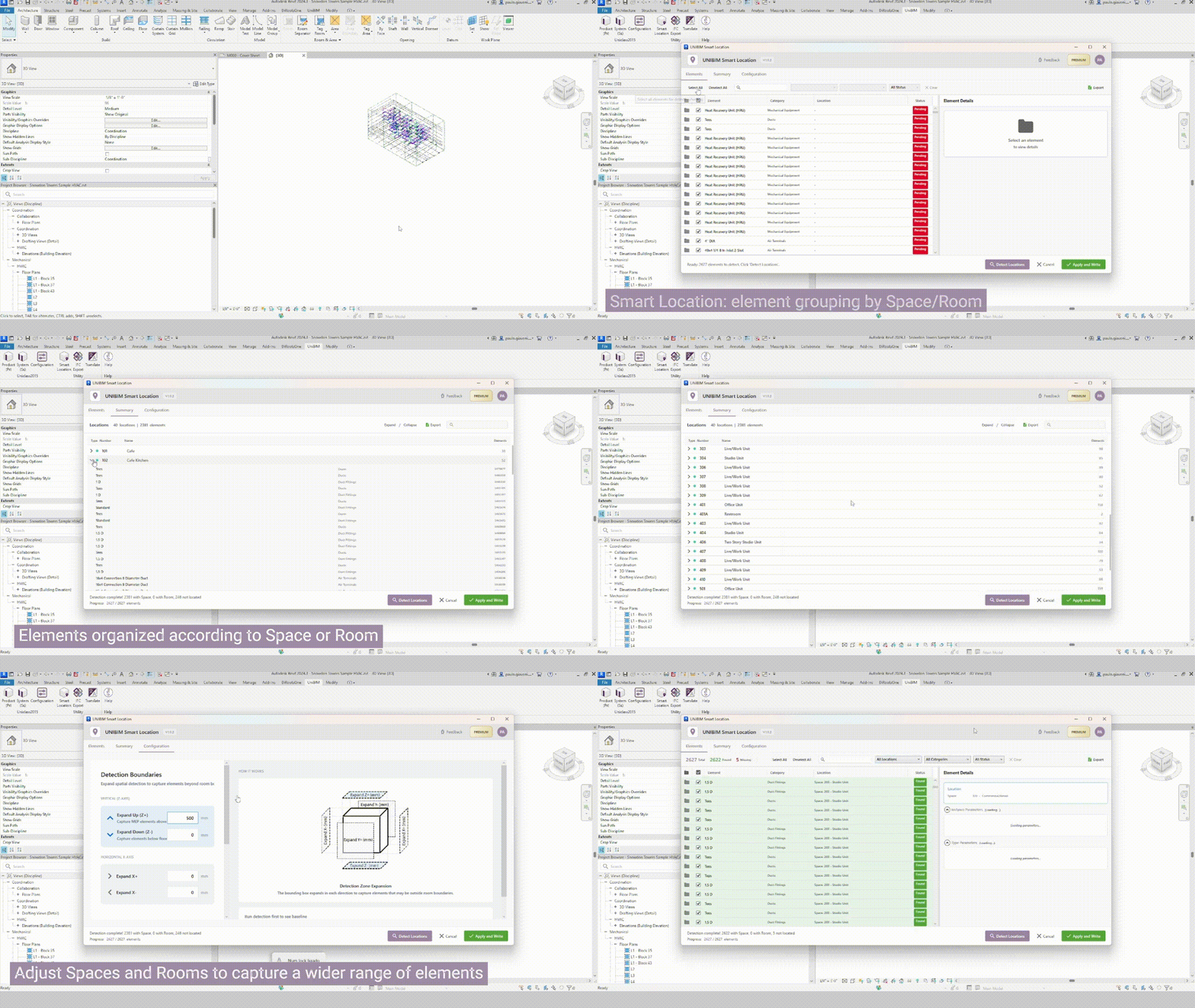
O que você está vendo:
- Selecione elementos no Revit (equipamentos MEP, mobiliário, dispositivos elétricos, etc.)
- Clique em "Detect Locations" — o plugin encontra automaticamente Room/Space para cada elemento
- Revise resultados na tabela interativa com filtros e ordenação
- Clique em "Write Parameters" — os valores detectados são escritos de volta no Revit
Sem scripts. Sem manutenção. Sem debug de casos especiais. Apenas resultados.
Comece Hoje#
UNIBIM está disponível como download gratuito com recursos principais, e tier Premium para capacidades avançadas como expansão delta direcional e suporte prioritário.
Considerações Finais#
A Bounding Box e técnicas relacionadas de detecção espacial são conceitos fundamentais para quem trabalha com automação BIM. Entendê-los ajuda a apreciar a complexidade que entra na análise espacial confiável.
Mas entender conceitos e construir ferramentas prontas para produção são coisas muito diferentes.
Para profissionais que precisam entregar trabalho — não passar semanas se tornando especialistas em Dynamo — um plugin dedicado oferece:
- Produtividade imediata ao invés de curva de aprendizado
- Resultados confiáveis ao invés de sessões de debug
- Suporte profissional ao invés de buscas no Stack Overflow
- Atualizações contínuas ao invés de carga de manutenção
A escolha é sua: investir semanas em scripts, ou investir minutos em uma solução que simplesmente funciona.
Questions or Feedback?
I'd love to hear your thoughts on this article. Reach out directly and let's start a conversation.
Follow me on LinkedIn for more BIM tips and updates