
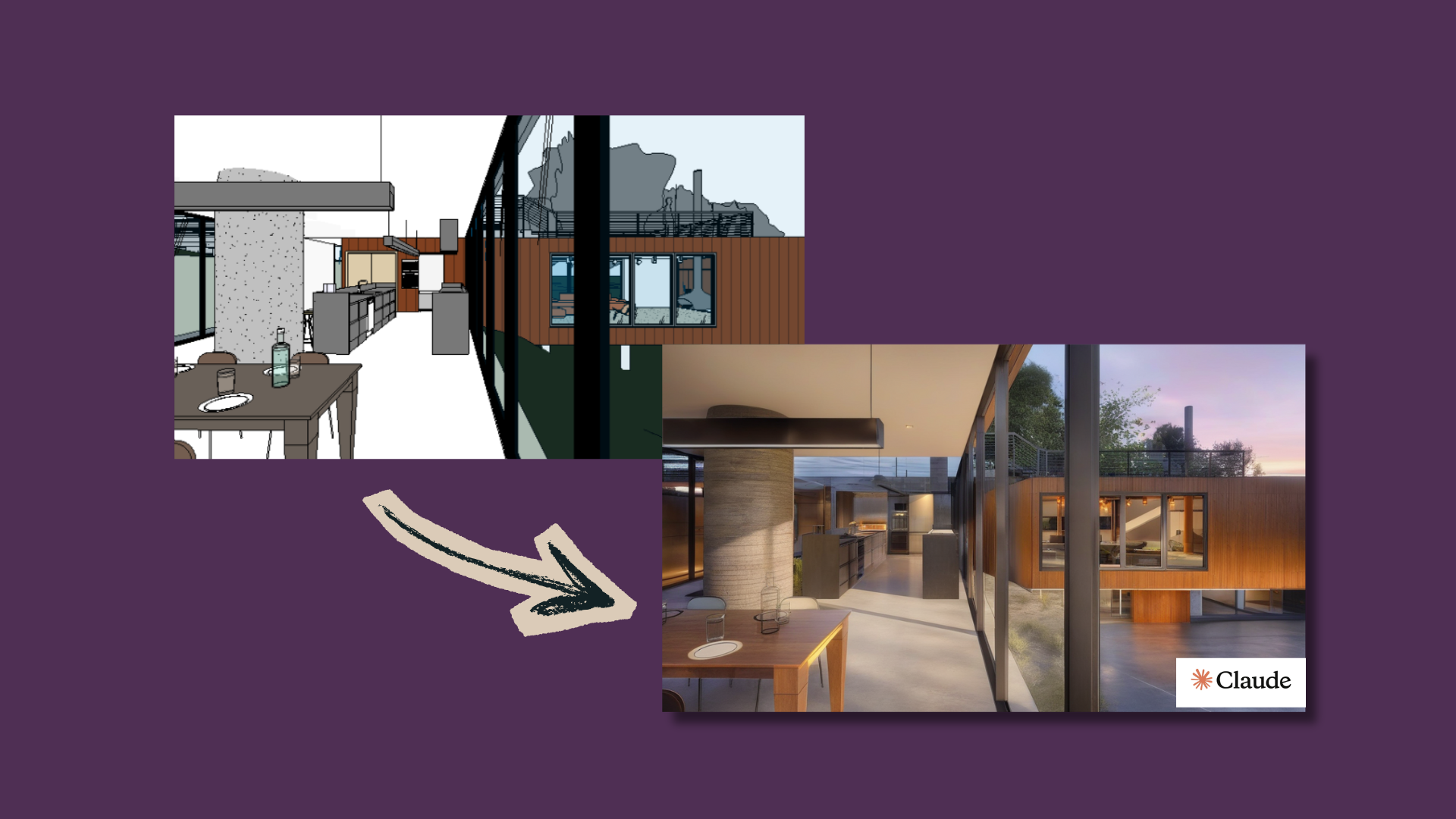
Introdução ao Beautify#
Beautify representa uma nova era na visualização de projetos BIM. Não se trata apenas de "tirar prints" do Revit e aplicar filtros — o Beautify utiliza inteligência artificial avançada que compreende seu modelo, analisando geometrias, materiais, sistemas construtivos e contexto espacial antes de transformar a imagem.
Esta abordagem inteligente abre portas para um futuro onde a IA não apenas renderiza, mas colabora ativamente com o profissional BIM, entendendo a intenção do projeto e sugerindo as melhores formas de comunicá-lo visualmente.
Seja para uma apresentação rápida estilo sketch, uma visualização profissional de modelo em argila, ou um efeito dramático de blueprint, o Beautify oferece mais de 20 estilos predefinidos projetados especificamente para profissionais BIM.
Por que Beautify é diferente?#
A maioria das ferramentas de "embelezamento" simplesmente aplica filtros genéricos. O Beautify vai além:
- Entende o contexto: A IA analisa se é um projeto MEP, arquitetura, interiores ou paisagismo
- Preserva a integridade técnica: Geometrias e proporções são mantidas com precisão
- Adapta-se ao conteúdo: Os parâmetros são otimizados automaticamente para cada tipo de elemento
- Aprende com seu projeto: O sistema identifica elementos específicos (dutos, paredes, mobiliário) para aplicar estilos apropriados
Como o Beautify Funciona#
O fluxo de trabalho do Beautify combina simplicidade na interface com inteligência nos bastidores:
1. Captura Inteligente da Vista#
Quando você clica no botão Beautify, o UNIBIM captura automaticamente a vista atual do Revit em alta resolução. Mas a magia está no que acontece depois: a IA não vê apenas pixels — ela interpreta seu projeto.
A ferramenta suporta múltiplos tipos de vista:
- Plantas Baixas - Transforme desenhos técnicos em representações artísticas
- Elevações - Crie visualizações impressionantes de fachadas
- Cortes - Gere desenhos seccionais expressivos
- Vistas 3D - Produza renders estilizados ou técnicos
- Detalhes - Aprimore detalhes construtivos com toque artístico
- Renderizações - Melhore renders existentes com aprimoramento por IA
2. Análise Contextual com IA#
O diferencial do Beautify está na sua capacidade de compreender o que está na imagem antes de transformá-la:
- Identifica elementos arquitetônicos: Paredes, pisos, coberturas, sistemas MEP
- Reconhece o tipo de projeto: Automaticamente distingue entre arquitetura, instalações, interiores
- Analisa a composição: Entende perspectiva, pontos focais e hierarquia visual
- Gera instruções específicas: Cria um "briefing" personalizado para a geração da imagem
Esta análise inteligente é o que permite resultados que fazem sentido para o seu tipo específico de projeto.
3. Geração Adaptativa#
Com base na análise e no estilo selecionado, o sistema gera a imagem final garantindo:
- Geometria preservada: Proporções e formas originais são mantidas
- Interpretação contextual: Estilos são aplicados de forma inteligente por tipo de elemento
- Precisão técnica: Onde necessário, a clareza técnica é priorizada
Estilos Disponíveis#
O Beautify oferece três categorias de estilos, cada uma otimizada para diferentes casos de uso:
Estilos de Renderização#
Estes estilos melhoram a qualidade visual enquanto preservam a precisão técnica:
| Estilo | Descrição | Melhor Para |
|---|---|---|
| MEP Technical | MEP profissional com fundo gradiente estilo Inventor | Coordenação MEP, apresentações de dutos/tubulações |
| Ambient Occlusion | Modelo branco com sombras suaves de contato | Visualização de profundidade, revisão de projeto |
| Matte White | Estética de fotografia de modelo branco limpo | Apresentações minimalistas |
| Clay Model | Visual de maquete arquitetônica física | Apresentações de conceito |
| Concrete | Material concreto bruto/brutalista | Arquitetura brutalista |
| Metallic | Acabamento industrial em metal escovado | Designs industriais |
| Glass | Vidro transparente com reflexos sutis | Estudos de fachada |
| Wood | Textura de veio de madeira natural | Apresentações de interiores |
| Brick | Textura de tijolo aparente | Arquitetura tradicional |
| Marble | Mármore polido com veios | Interiores de luxo |
| Copper | Acabamento cobre/bronze patinado | Apresentações históricas ou artísticas |
Estilos Técnicos#
Otimizados para documentação e apresentações técnicas:
| Estilo | Descrição | Melhor Para |
|---|---|---|
| Technical | Clareza aprimorada para documentação | Apresentações para clientes |
| Blueprint | Desenho técnico azul clássico | Estética histórica |
| Line Art | Desenho de linha arquitetônico limpo | Desenhos prontos para publicação |
| Isometric | Otimizado para vistas axonométricas | Apresentações de diagramas |
| Wireframe | Visualização wireframe técnica | Análise estrutural |
| Thermal | Visualização térmica em mapa de calor | Apresentações de análise energética |
Estilos Artísticos#
Visualizações criativas para apresentações e marketing:
| Estilo | Descrição | Melhor Para |
|---|---|---|
| Sketch | Esboço arquitetônico desenhado à mão | Apresentações de fase inicial |
| Shadows | Estudo de sombras em preto e branco | Efeito dramático |
| Watercolour | Textura aquarela com cores originais | Apresentações artísticas |
| Ink Wash | Estilo pintura a tinta do Leste Asiático (Sumi-e) | Projetos culturais |
| Charcoal | Desenho arquitetônico rico em carvão | Apresentações atmosféricas |
| Sepia | Estética sépia vintage | Projetos históricos |
| Neon | Contornos brilhantes em fundo escuro | Apresentações modernas/tech |
| Noir | Preto e branco dramático film noir | Efeito de alto contraste |
| Pastel | Paleta de cores pastel suave | Apresentações delicadas |
Usando o Beautify Passo a Passo#
Passo 1: Abra Sua Vista#
Navegue até qualquer tipo de vista suportado no Revit. Para melhores resultados:
- Certifique-se de que a vista está adequadamente cortada para focar no assunto
- Ajuste estilos visuais e níveis de detalhe conforme necessário
- Remova elementos desnecessários que possam poluir o resultado
Passo 2: Clique no Botão Beautify#
Encontre o botão Beautify no painel de faixa do UNIBIM (aba Coordenação). A ferramenta irá:
- Capturar a vista atual
- Abrir a janela do Beautify com uma prévia
Passo 3: Selecione Seu Estilo#
Navegue pelos estilos disponíveis e clique em um para selecioná-lo. O painel mostra:
- Nome e categoria do estilo
- Breve descrição do efeito
- Caso de uso recomendado
Passo 4: Escolha o Tipo de Projeto#
Selecione o tipo de projeto que melhor corresponde ao seu conteúdo:
- Arquitetura - Edifícios, fachadas, exteriores (usa ControlNet Scribble/HED)
- MEP - Dutos, tubulações, equipamentos (usa ControlNet Canny para linhas precisas)
- Interiores - Mobiliário, acabamentos, espaços internos
- Paisagismo - Exterior, vegetação, planos de terreno
Esta seleção otimiza o modelo de IA para seu conteúdo específico.
Passo 5: Ajuste os Parâmetros (Opcional)#
Para controle refinado, usuários avançados podem ajustar:
- Força (0.1–0.5): Quanto a imagem deve mudar do original
- Escala de Condição (0.7–1.0): Quão próximo seguir a geometria original
- Escala de Orientação (3.0–9.0): Quão fortemente seguir o prompt de estilo
Valores de força mais baixos preservam mais do original; valores mais altos criam transformações mais dramáticas.
Passo 6: Gere e Salve#
Clique em "Gerar" para iniciar o processamento por IA. Após 15-60 segundos, você verá:
- A imagem original à esquerda
- O resultado embelezado à direita
- Slider de comparação para avaliar a transformação
Opções de salvamento incluem:
- Salvar na Pasta do Projeto: Salva junto ao seu arquivo Revit
- Salvar Como...: Escolha localização e formato personalizados
- Copiar para Área de Transferência: Colagem rápida em apresentações
Exemplos de Resultados#
Confira alguns exemplos de vistas do Revit transformadas pelo Beautify:
Filtro: Night Scene#
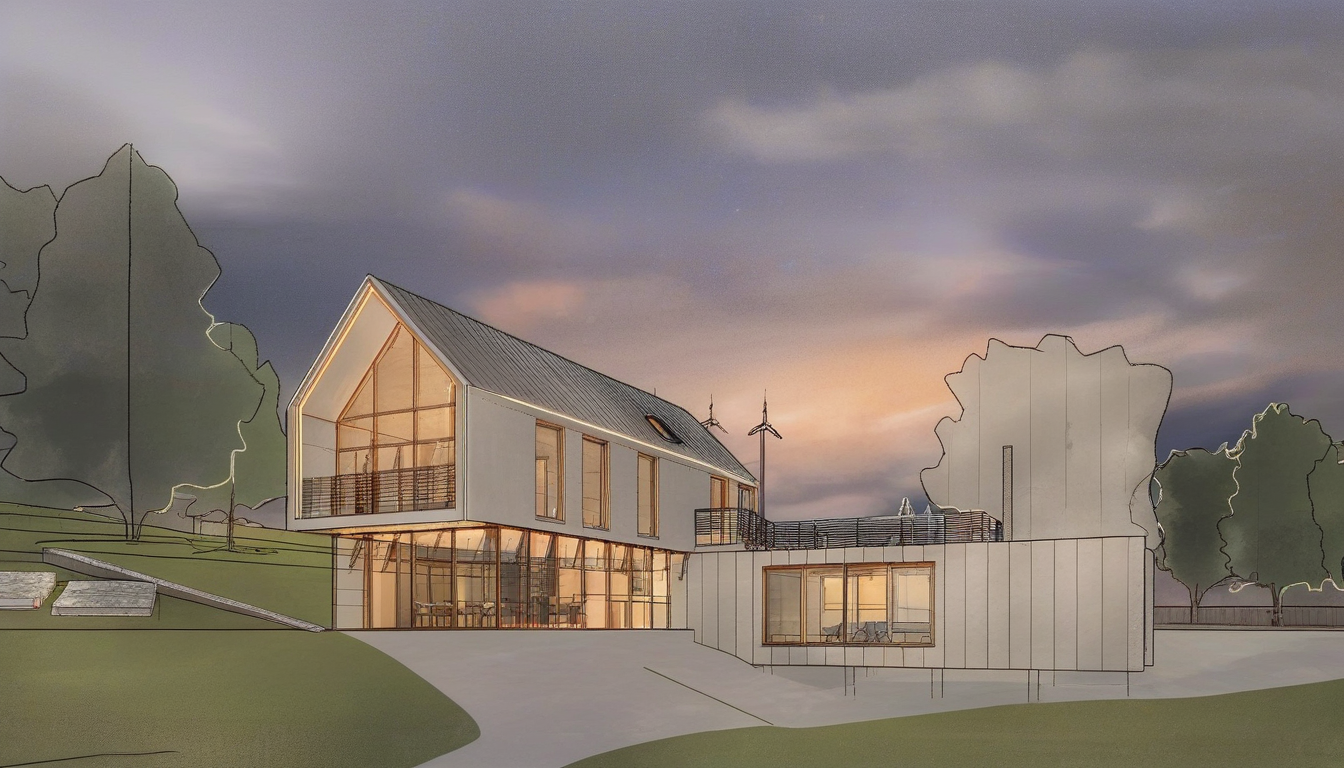
Vista externa do jardim — Filtro Night Scene
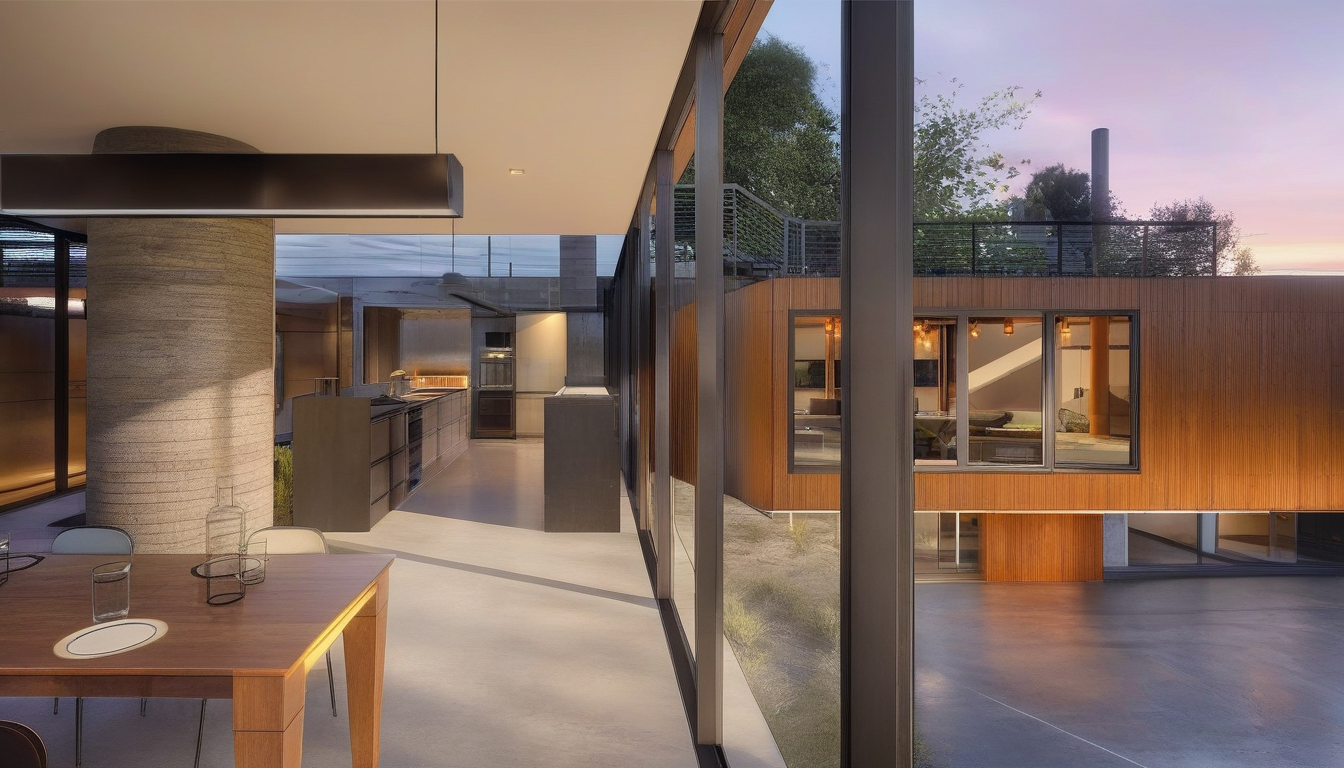
Cozinha — Filtro Night Scene
Filtro: Watercolor#
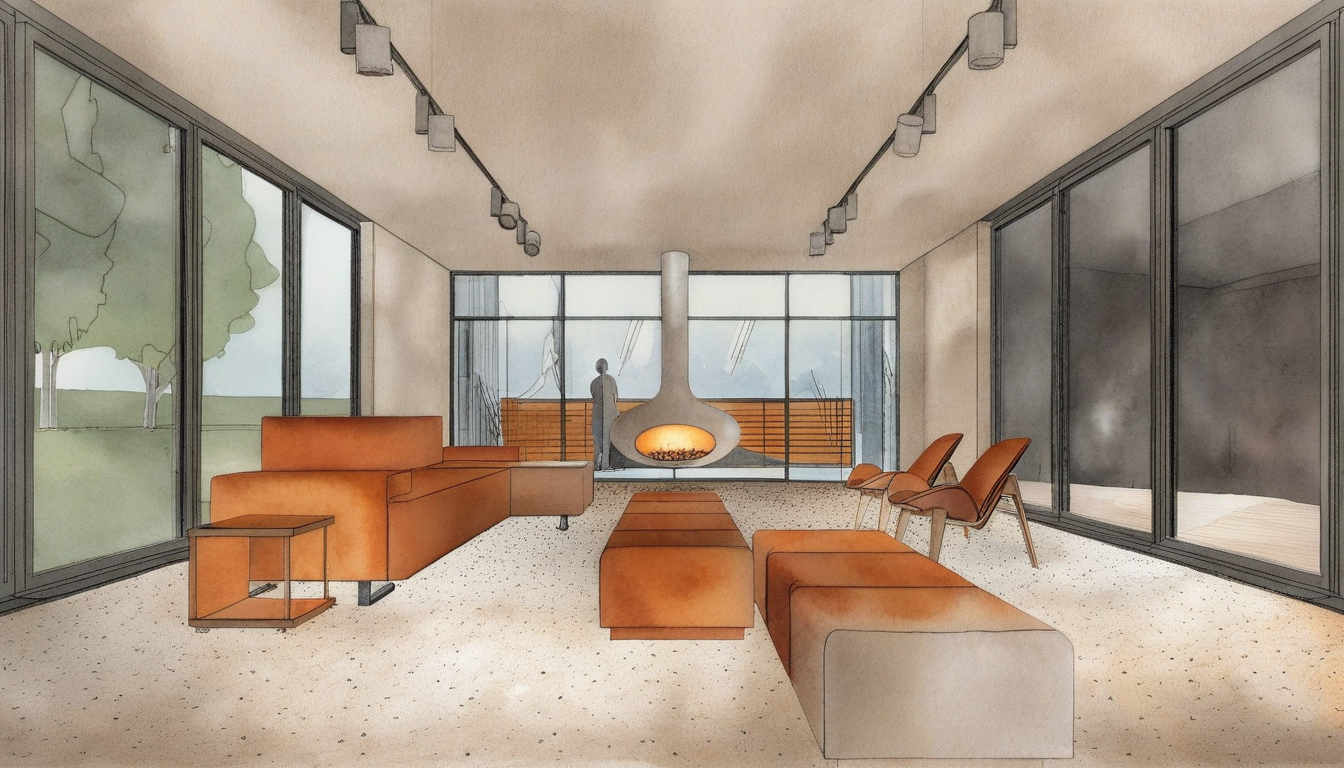
Sala de Estar — Filtro Watercolor
Interface do Beautify#
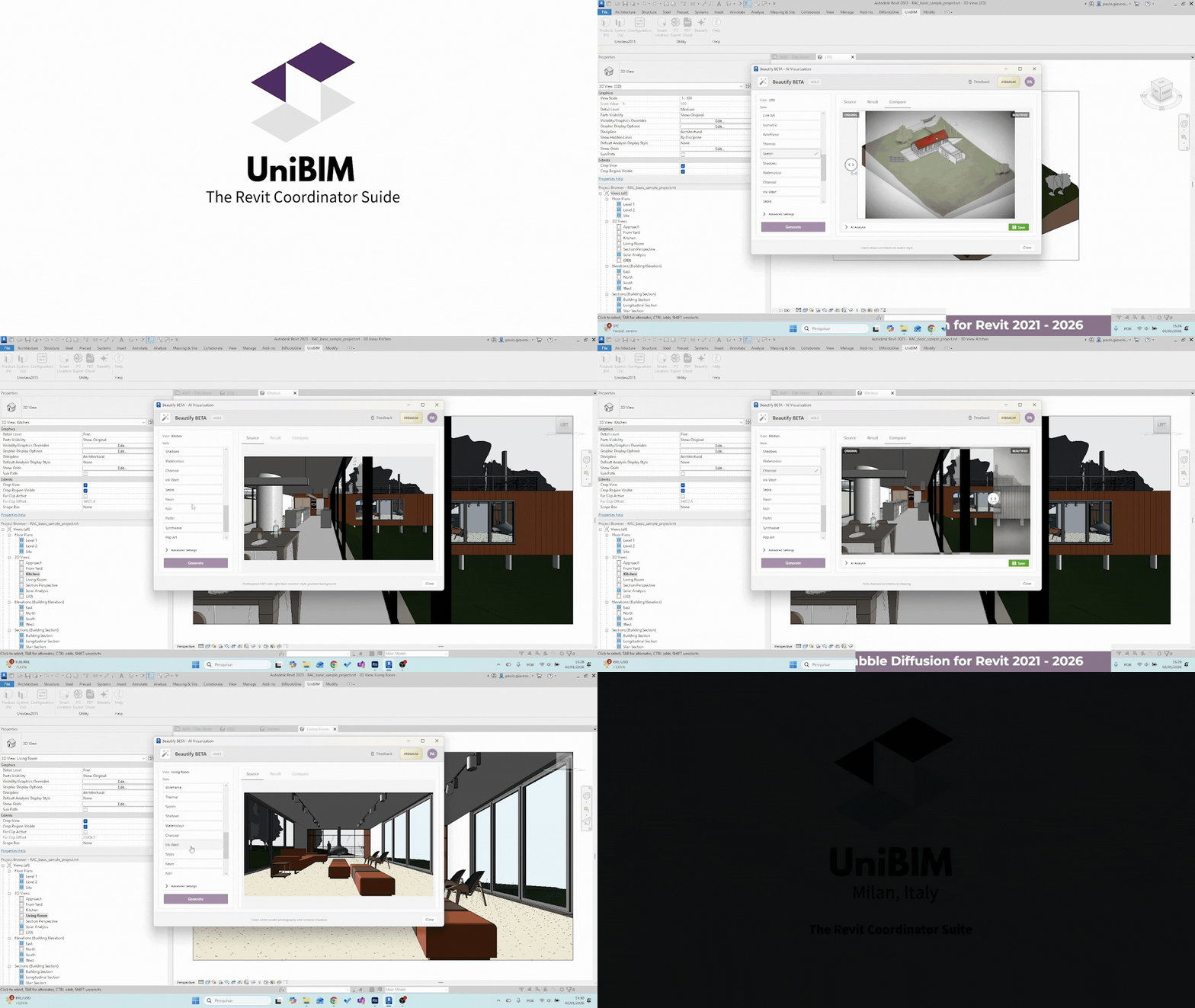
Interface do Beautify mostrando o fluxo de seleção de estilo e geração da imagem.
Recursos Grátis vs Premium#
Plano Grátis#
- Acesso a todos os estilos predefinidos
- Saída em resolução padrão (1024px)
- 5 embelezamentos por dia
- Comparação Antes/Depois
Premium (Plano PRO)#
- Prompts customizados para criatividade ilimitada
- Saída em alta resolução (até 2048px)
- Embelezamentos ilimitados
- Fila de processamento prioritária
- Histórico de estilos e favoritos
Melhores Práticas#
Para Arquitetura#
- Use vistas 3D para as transformações mais dramáticas
- Clay Model e Matte White funcionam excelentemente para apresentações de conceito
- Ative sombras no Revit antes de capturar para melhor percepção de profundidade
Para MEP#
- O estilo MEP Technical foi projetado especificamente para mecânica, elétrica e hidráulica
- O fundo gradiente estilo Inventor melhora a hierarquia visual
- Funciona melhor com vistas isométricas ou 3D
Para Apresentações#
- Sketch e Watercolour criam visuais acessíveis, menos técnicos
- Blueprint adiciona uma estética de engenharia clássica
- Combine com estilo Technical para documentação que se destaca
Para Marketing#
- Neon e Noir criam visuais chamativos para redes sociais
- Ambient Occlusion produz imagens hero limpas e profissionais
- Use exportação em alta resolução para materiais impressos
Requisitos Técnicos#
- Versões Revit: 2022, 2023, 2024, 2025
- Conexão Internet: Necessária (processamento IA acontece na nuvem)
- Autenticação: Deve estar logado no UNIBIM
- Tipos de Vista: Planta Baixa, Planta de Forro, Elevação, Corte, 3D, Detalhe, Projeto, Renderização
Solução de Problemas#
"Tipo de vista não suportado"#
Mude para um tipo de vista suportado (3D, planta, elevação, corte ou detalhe).
Processamento lento#
Geração de imagens por IA tipicamente leva 15-60 segundos dependendo da carga do servidor. Usuários Premium têm processamento prioritário.
Resultado não corresponde às expectativas#
Tente ajustar:
- Diminua a Força para preservar mais detalhes originais
- Aumente a Escala de Condição para seguir a geometria mais de perto
- Selecione um Tipo de Projeto diferente que melhor corresponda ao seu conteúdo
Autenticação necessária#
Certifique-se de estar logado no UNIBIM. O recurso Beautify requer autenticação para rastreamento de uso e acesso justo.
Conclusão#
O Beautify transforma a maneira como profissionais BIM criam visualizações. Em vez de passar horas em softwares de renderização externos ou contratar especialistas em visualização, você agora pode gerar imagens impressionantes diretamente do Revit em segundos.
Mas o Beautify vai muito além de "tirar prints bonitos".
Ao integrar inteligência artificial que compreende modelos BIM, estamos construindo a base para uma nova forma de interação entre profissionais e tecnologia. O Beautify é apenas o primeiro passo em uma jornada onde:
- IA entende seu projeto, não apenas pixels
- Visualizações são geradas contextualmente, adaptando-se ao tipo de elemento
- Comunicação visual se torna instantânea, sem curva de aprendizado
Esta abordagem abre portas para futuras melhorias: análise automática de coordenação, sugestões de otimização visual, e muito mais. O Beautify não é uma ferramenta de filtros — é uma plataforma de comunicação visual inteligente.
A combinação de estilos predefinidos para resultados rápidos e parâmetros ajustáveis para controle fino torna o Beautify uma ferramenta essencial para:
- Arquitetos apresentando conceitos para clientes
- Engenheiros documentando sistemas técnicos de forma clara
- Coordenadores BIM criando relatórios de coordenação envolventes
- Gerentes de Projeto comunicando intenção de design para stakeholders
Pronto para experimentar o Beautify? Baixe o UNIBIM e comece a transformar suas vistas do Revit hoje!
Questions or Feedback?
I'd love to hear your thoughts on this article. Reach out directly and let's start a conversation.
Follow me on LinkedIn for more BIM tips and updates