
Introdução ao Autodesk Construction Cloud#
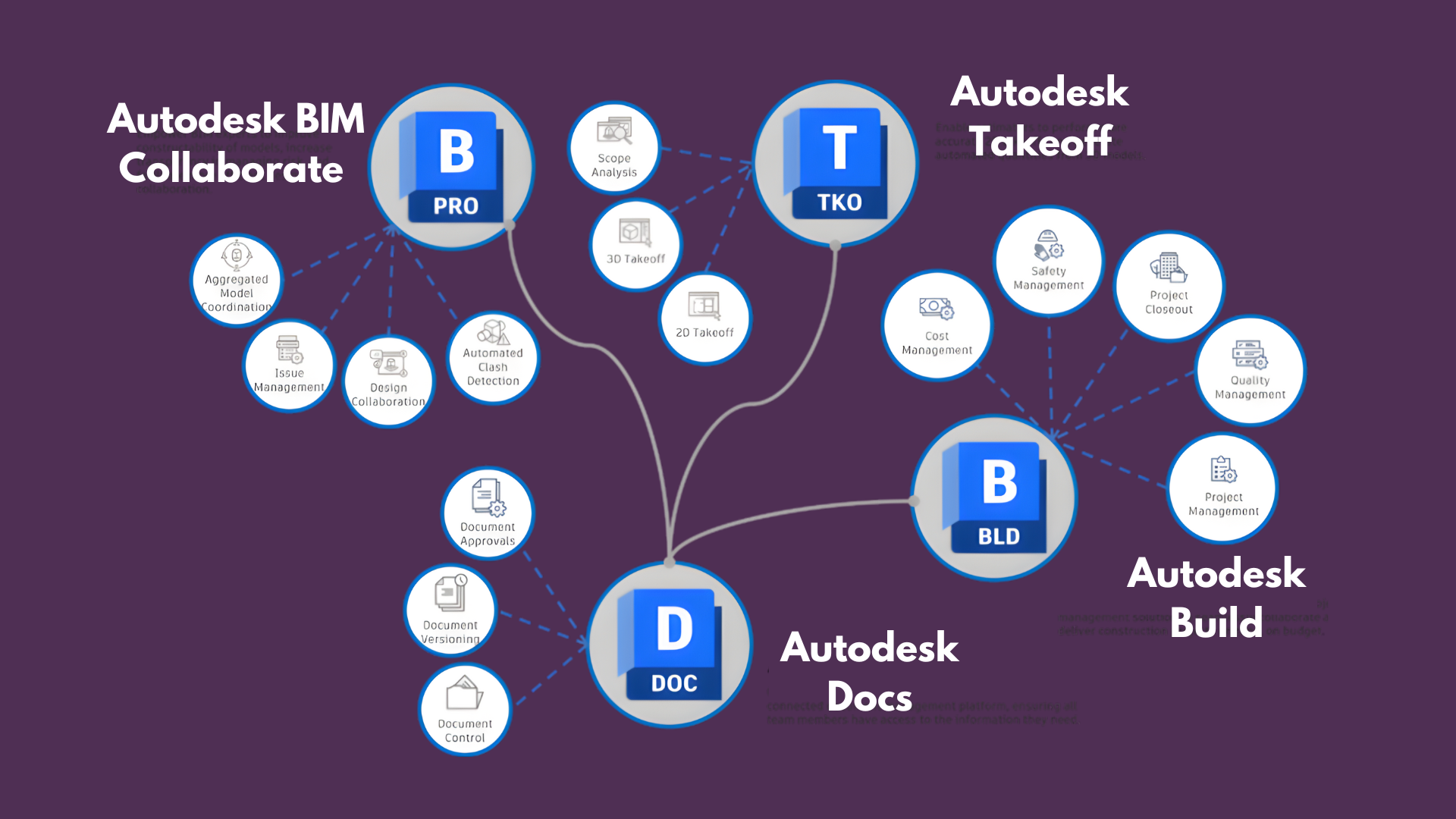
O Autodesk Construction Cloud (ACC) é uma plataforma unificada que reúne equipes de projeto, construção e operações em um único ambiente baseado em nuvem. Representa a evolução do BIM 360, integrando ferramentas poderosas para coordenação de modelos, gestão de problemas, colaboração de design e documentação de projetos.
Este artigo fornece um passo a passo detalhado dos principais módulos e interfaces do ACC, ajudando equipes a maximizar produtividade e colaboração ao longo do ciclo de vida da construção.
Arquitetura da Plataforma ACC#
O ecossistema ACC está organizado em torno de quatro produtos principais que trabalham juntos de forma integrada:
- Collaborate Pro: A base para colaboração BIM, fornecendo coordenação de modelos, gestão de issues, colaboração de design e detecção de clash
- Build: Gestão de execução em campo com cronogramas, submissões, RFIs e controle de qualidade
- Docs: Gestão centralizada de documentos com controle de versão e ferramentas de marcação
- Takeoff: Levantamento de quantitativos e orçamentação diretamente de modelos e desenhos
Dentro do Collaborate Pro, quatro módulos principais formam a espinha dorsal da coordenação BIM:
- Model Coordination: Controle de versão e agregação de modelos
- Issues Management: Rastreamento centralizado de problemas e resolução
- Design Collaboration: Timeline multidisciplinar e gestão de pranchas
- Clash Detection: Detecção automatizada de interferências entre disciplinas
Model Coordination: Gestão Centralizada de Modelos#
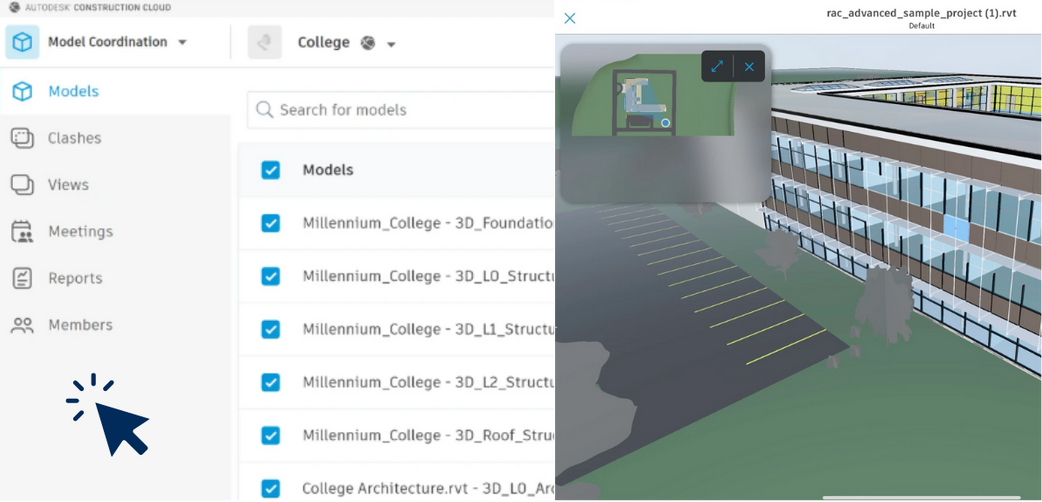
O módulo Model Coordination serve como hub central para todos os modelos do projeto. No projeto Millennium College mostrado acima, você pode ver:
Painel de Navegação Esquerdo:
- Models: Lista de todos os modelos carregados
- Clashes: Acesso aos resultados de detecção de clash
- Views: Pontos de vista salvos e posições de câmera
- Meetings: Registros de reuniões de coordenação
- Reports: Relatórios de clash e coordenação
- Members: Gestão de acesso da equipe
Área Central: A lista de modelos exibe múltiplos arquivos Revit organizados por disciplina e tipo de vista:
- Modelos de fundação
- Níveis estruturais (L0, L1, L2, Telhado)
- Cada modelo mostra contribuidor, data de atualização e status de clash
Visualizador 3D (Direita): Visualização em tempo real do modelo agregado mostrando o edifício completo com elementos arquitetônicos, estruturais e de terreno.
Esta abordagem centralizada elimina confusão de versões e garante que todos os membros da equipe trabalhem a partir das mesmas referências de modelo.
Issues Management: Resolução Estruturada de Problemas#
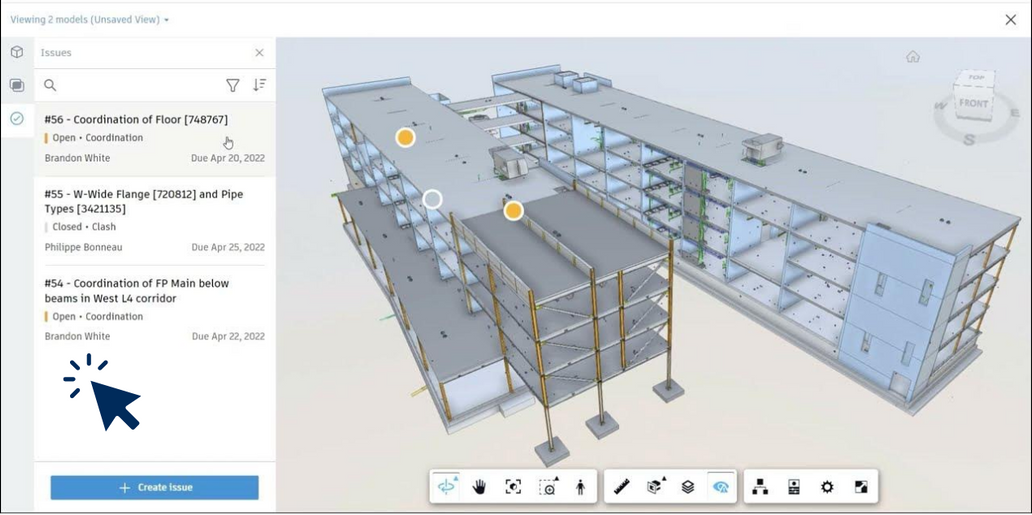
O módulo Issues transforma relatórios de problemas ad-hoc em um fluxo de trabalho estruturado:
Lista de Issues (Painel Esquerdo):
- Issue #56: Coordenação de piso - Status aberto, atribuído a Brandon White, vencimento em 20 de abril de 2022
- Issue #55: Conflitos de viga wide flange e tubulações - Fechado, tipo clash
- Issue #54: Coordenação de proteção contra incêndio abaixo de vigas - Status aberto
Contexto 3D (Direita): Issues são fixados diretamente em elementos do modelo com marcadores visuais, fornecendo contexto espacial instantâneo. O modelo estrutural mostra marcadores amarelos de issues em localizações específicas, permitindo que membros da equipe entendam problemas em 3D em vez de apenas através de descrições textuais.
Botão Create Issue: O botão "+ Create Issue" em destaque permite relatório rápido de problemas com:
- Título e descrição
- Atribuição a membros da equipe
- Datas de vencimento e prioridade
- Anexo direto a elementos do modelo
- Suporte para fotos e marcações
Esta abordagem garante que nada seja perdido durante a coordenação.
Design Collaboration: Timeline Multidisciplinar#
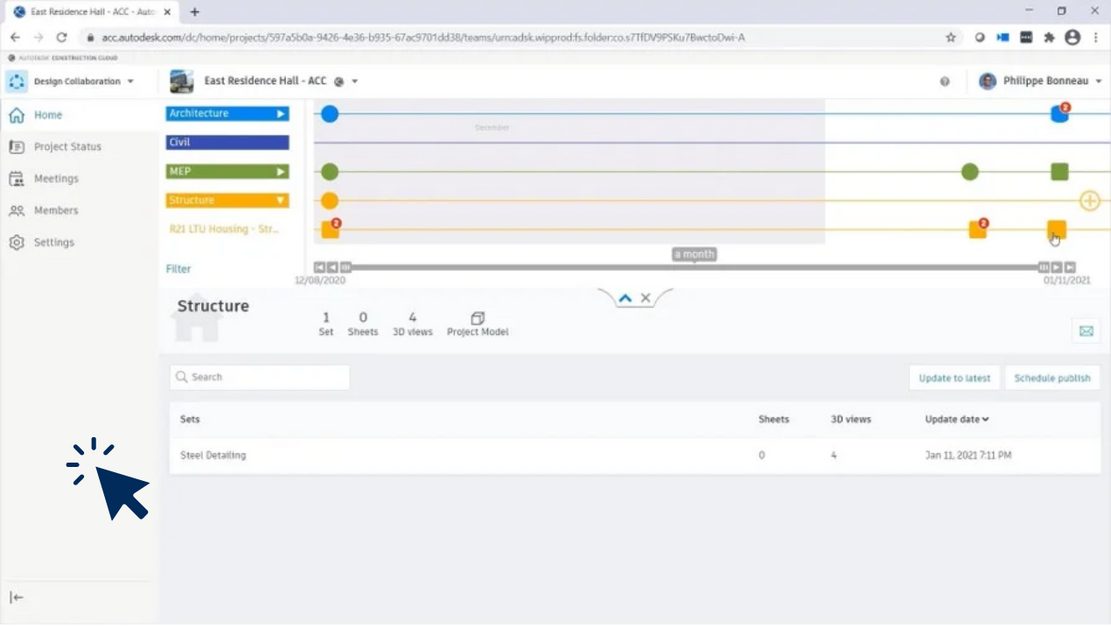
Design Collaboration fornece uma timeline visual de todas as atualizações de disciplinas, permitindo que equipes rastreiem a evolução do projeto e coordenem lançamentos:
Estrutura da Timeline: Quatro faixas de disciplinas são mostradas com codificação por cores:
- Architecture (azul): Atualizações de projeto arquitetônico
- Civil (marrom): Terreno e infraestrutura
- MEP (verde): Sistemas mecânicos, elétricos e hidráulicos
- Structure (amarelo/laranja): Engenharia estrutural
Pontos de Publicação: Cada círculo representa uma publicação de modelo:
- Círculos sólidos: Publicações completas
- Círculos vazios: Pendentes ou em progresso
- Números indicam comentários de revisão ou issues
Painel Inferior - Sets: O set Steel Detailing mostra:
- 4 vistas 3D publicadas
- Última atualização em 11 de janeiro de 2021
- Pronto para revisão de coordenação
Esta visualização de timeline facilita ver quando as disciplinas publicaram pela última vez, identificar lacunas de coordenação e agendar verificações de clash multidisciplinares.
Clash Detection: Identificação Automatizada de Conflitos#
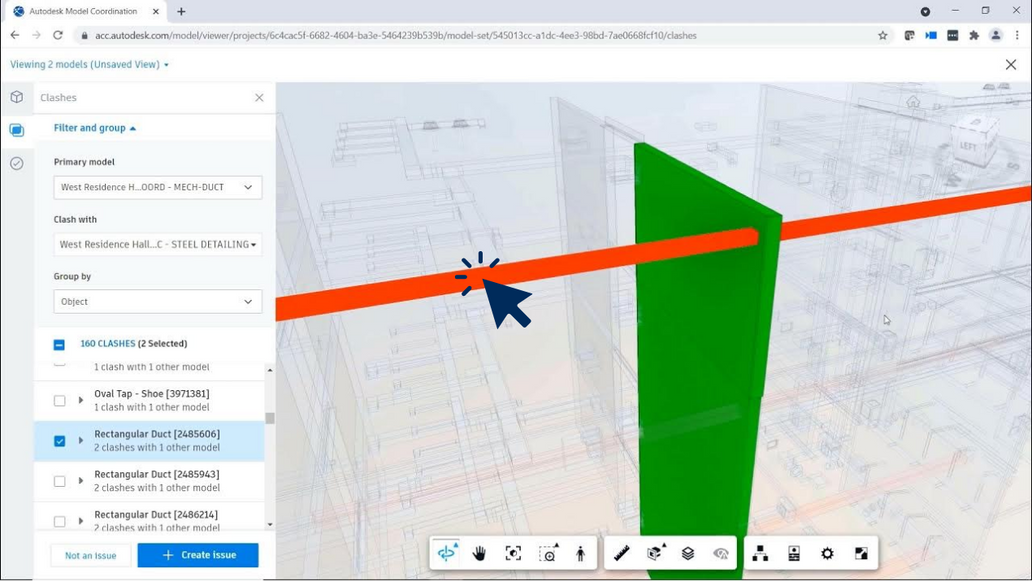
Clash Detection identifica automaticamente conflitos físicos entre disciplinas:
Painel de Filtros (Esquerda):
- Primary model: MECH-DUCT (dutos mecânicos)
- Clash with: STEEL DETAILING (estrutura metálica)
- Results: 160 clashes detectados
- Grouped by: Tipo de objeto (Oval Tap - Shoe, Rectangular Duct)
Visualização 3D (Direita): O visualizador destaca o clash específico:
- Elemento verde: Duto retangular da disciplina MEP
- Elemento laranja: Viga de aço estrutural
- Interferência clara onde o duto passa pelo caminho da viga
Fluxo de Trabalho de Clash:
- Modelos são carregados no Model Coordination
- Testes de clash automatizados são executados em agenda
- Clashes são categorizados e atribuídos
- Equipes de projeto resolvem conflitos
- Rastreamento de status mostra progresso até zero clashes
Este processo automatizado captura problemas de coordenação cedo, antes que se tornem conflitos caros em campo.
Account Administration: Gestão Multi-Projeto#
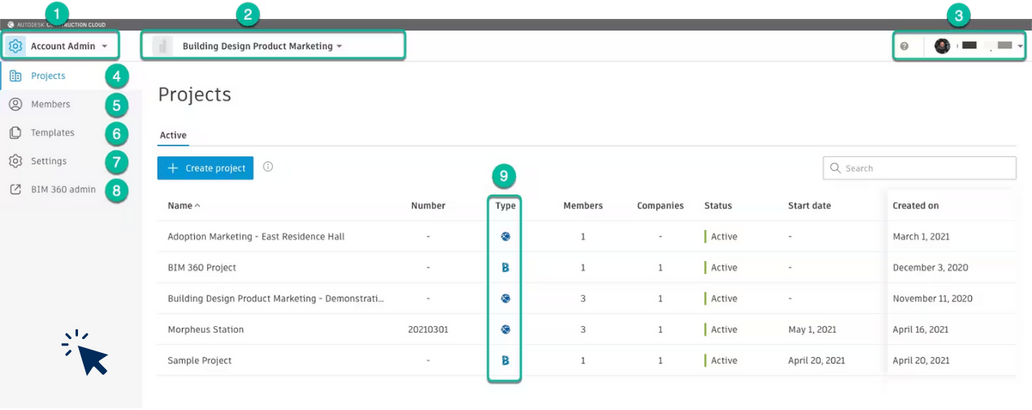
A interface Account Admin fornece gestão de alto nível em todos os projetos da sua conta ACC:
Elementos-Chave da Interface:
- Account Selector: Alternar entre múltiplas contas ACC
- Account Name: "Building Design Product Marketing"
- User Profile: Acesso de administrador da conta
- Projects Menu: Lista de todos os projetos ativos e arquivados
- Members: Gestão de usuários em nível de conta
- Templates: Templates de projeto reutilizáveis
- Settings: Configurações em nível de conta
- BIM 360 Admin: Gestão do BIM 360 legado
Lista de Projetos: Os projetos exibem informações-chave:
- Indicadores de tipo (B para Build, engrenagem para projetos admin)
- Contagem de membros e empresas
- Status (Ativo/Arquivado)
- Data de início e data de criação
Projetos exemplo mostrados:
- Adoption Marketing
- BIM 360 Project
- Building Design Product Marketing - Demonstration
- Morpheus Station
- Sample Project
Esta visão centralizada permite que administradores monitorem a saúde do portfólio e gerenciem recursos em toda a organização.
Project Administration: Gestão de Equipe e Produtos#
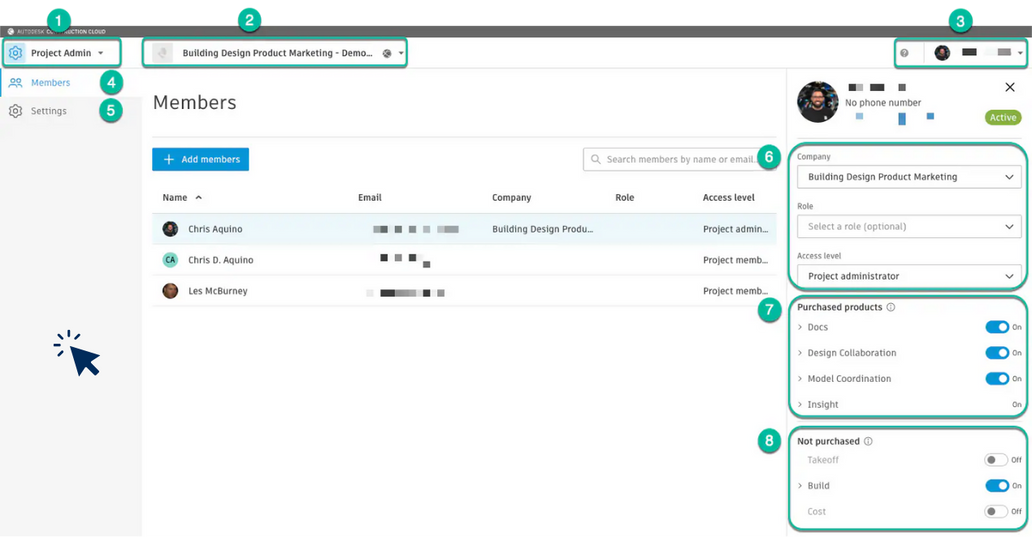
Project Admin controla acesso e disponibilidade de produtos em nível de projeto:
Painel Esquerdo - Membros da Equipe:
- Chris Aquino (Administrador do projeto)
- Chris D. Aquino (Membro do projeto)
- Les McBurney (Membro do projeto)
Painel Direito - Detalhes do Membro:
6. Informações de Acesso:
- Afiliação à empresa
- Atribuição de função
- Nível de acesso (Administrador do projeto)
7. Produtos Adquiridos (Ativos):
- Docs
- Design Collaboration
- Model Coordination
- Insight
Todos os módulos mostrados estão habilitados (status ON)
8. Produtos Não Adquiridos:
- Takeoff (Off)
- Build (On - provavelmente trial ou incluído)
- Cost (Off)
Este controle granular garante que membros da equipe acessem apenas módulos relevantes para sua função, enquanto administradores podem habilitar recursos conforme as necessidades do projeto evoluem.
Docs: Gestão e Controle de Documentos#
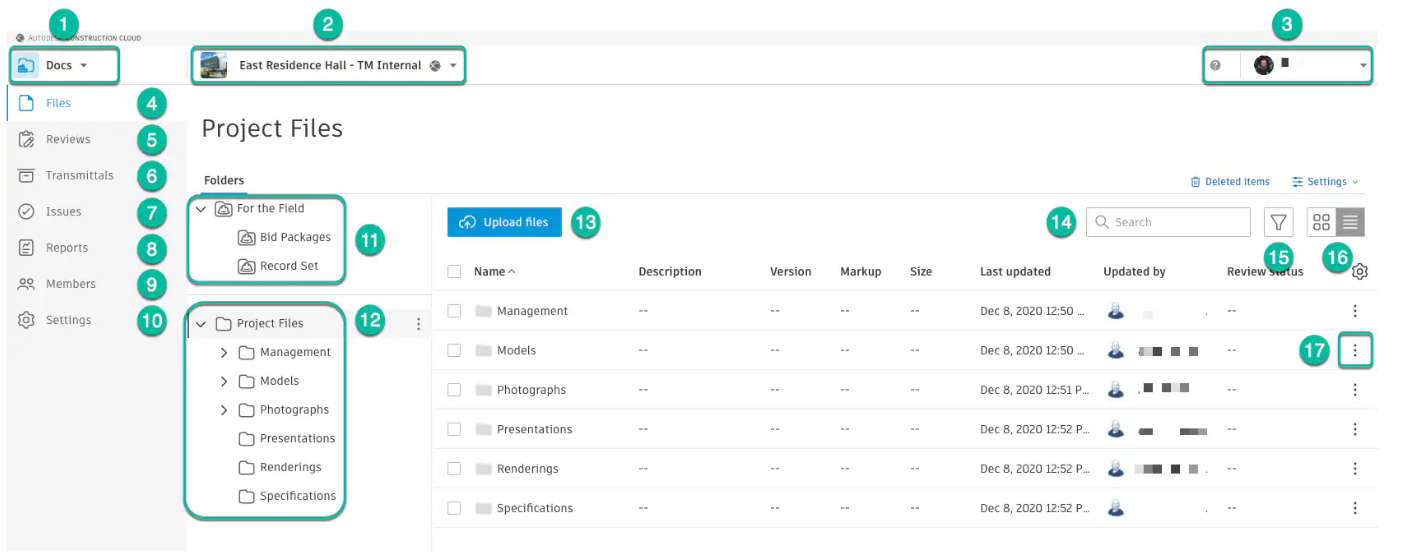
O módulo Docs centraliza toda a documentação do projeto com controle de versão de nível empresarial:
Estrutura de Navegação (1-10):
- Docs selector: Alternar para o módulo de documentação
- Project: "East Residence Hall - TM Internal"
- User profile
4-10. Menu esquerdo:
- Files (vista atual)
- Reviews (fluxos de trabalho de marcação)
- Transmittals (trocas formais de documentos)
- Issues (vinculado ao módulo Issues)
- Reports
- Members
- Settings
Estrutura de Pastas (11-12):
- For the Field: Bid Packages, Record Set
- Project Files: Management, Models, Photographs, Presentations, Renderings, Specifications
Barra de Ferramentas de Ação (13-17): 13. Upload files: Arrastar e soltar ou navegar 14. Search: Encontrar documentos por nome ou conteúdo 15-16. View options: Vista de grade ou lista 17. Actions menu: Download, compartilhar, permissões
Colunas da Lista de Arquivos:
- Nome e Descrição
- Número de versão (versionamento automático)
- Status de marcação (anotações de revisão)
- Tamanho do arquivo
- Data da última atualização e usuário
- Status de revisão (fluxo de trabalho de aprovação)
Docs garante que equipes trabalhem a partir de documentos atuais mantendo histórico completo de versões para trilhas de auditoria.
Design Collaboration: Recursos Avançados da Timeline#
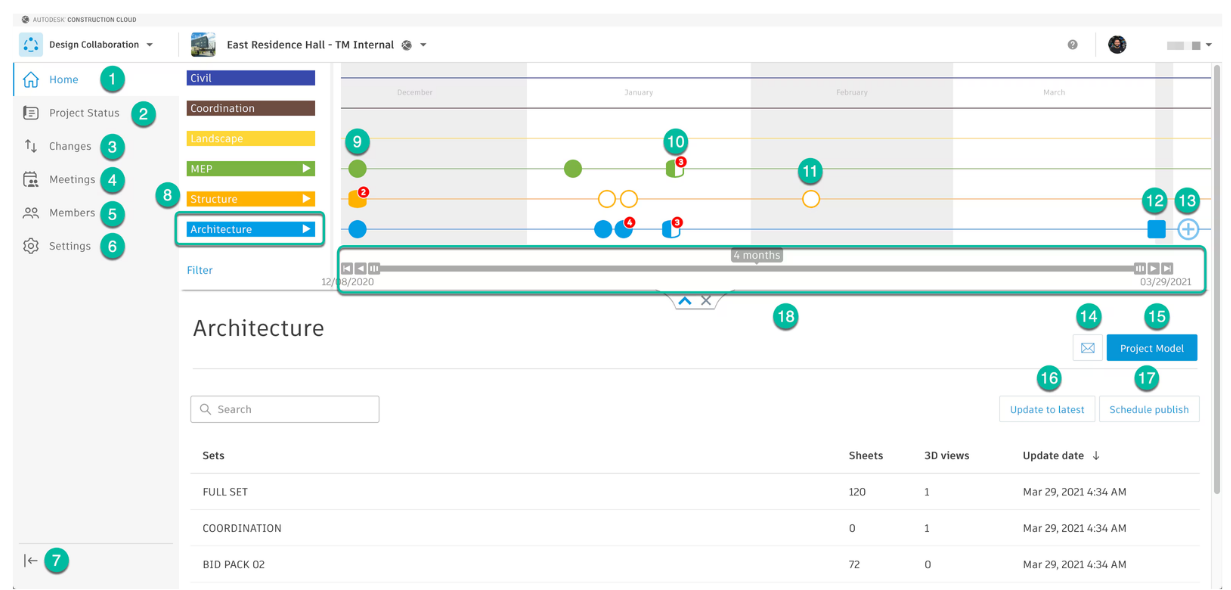
Uma visão mais detalhada do Design Collaboration revela recursos avançados de coordenação:
Navegação Esquerda (1-6):
- Home: Vista de dashboard
- Project Status: Métricas gerais de saúde
- Changes: Rastrear modificações de projeto
- Meetings: Registros de sessões de coordenação
- Members: Gestão de equipe
- Settings: Configuração do módulo
- Collapse menu: Expandir espaço de trabalho
Recursos da Timeline (8-13):
8. Expansão de Disciplinas: Cada disciplina tem setas expansíveis revelando:
- Sets individuais dentro da disciplina
- Civil, Coordination, Landscape, MEP, Structure, Architecture
9-13. Indicadores de Status de Publicação:
- Círculos cheios: Publicações completas
- Círculos vazios: Pendentes ou rascunho
- Badges numerados: Comentários ou issues anexados àquela publicação
- Datas abrangem a timeline do projeto
Painel Inferior - Detalhes do Set (14-18):
- Email notifications: Alertar equipe sobre atualizações
- Project Model: Modelo de coordenação agregado
- Update to latest: Atualizar cache local
- Schedule publish: Planejar lançamentos futuros
- Timeline zoom: Ajustar visualização (4 meses mostrados)
Tabela de Sets:
- FULL SET: 120 pranchas, 1 vista 3D
- COORDINATION: 0 pranchas, 1 vista 3D (apenas modelo)
- BID PACK 02: 72 pranchas, 0 vistas 3D
Esta interface facilita coordenar lançamentos, garantir que todas as disciplinas estejam sincronizadas e manter comunicação clara sobre o status do projeto.
Model Coordination: Gestão Detalhada de Modelos#
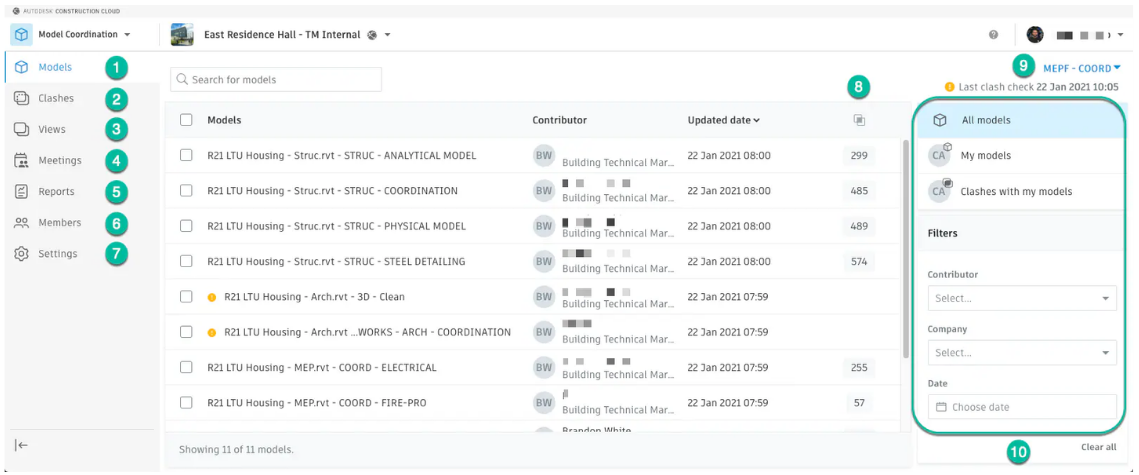
Um olhar aprofundado no Model Coordination para o projeto R21 LTU Housing:
Menu de Navegação (1-7):
- Models
- Clashes
- Views
- Meetings
- Reports
- Members
- Settings
Lista de Modelos (8): Múltiplos modelos Revit organizados por disciplina e vista:
Modelos Estruturais:
- STRUC - ANALYTICAL MODEL
- STRUC - COORDINATION
- STRUC - PHYSICAL MODEL
- STRUC - STEEL DETAILING
Modelos Arquitetônicos:
- ARCH - 3D-Clean
Modelos MEP:
- MEP - ELECTRICAL
- MEP - FIRE-PRO
Cada entrada mostra:
- Nome do modelo e vista
- Contribuidor (quem carregou)
- Data de atualização
- Contagem de clash
Filtro Ativo (9): Filtro "MEPF - COORD" aplicado Última verificação de clash: 22 de janeiro de 2021, 10:05
Opções de Filtro (10):
- All models
- My models
- Clashes with my models
- Filtrar por: Contributor, Company, Date
Esta organização permite que grandes equipes multidisciplinares encontrem modelos relevantes rapidamente e rastreiem status de coordenação de relance.
Insight: Dashboard de Análise de Projeto#
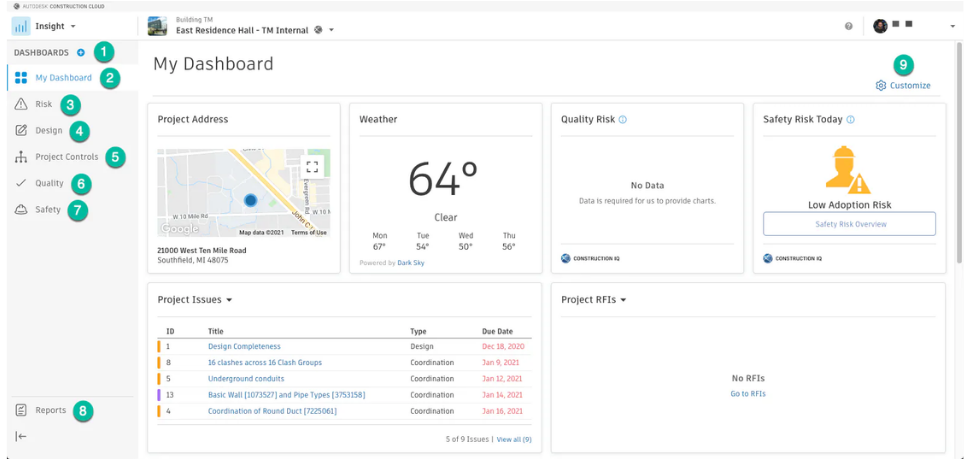
Insight fornece inteligência de projeto orientada por dados através de dashboards customizáveis:
Navegação do Dashboard (1-2):
- DASHBOARDS selector: Alternar entre vistas de análise
- My Dashboard: Vista personalizada
Menu de Categorias (3-7): 3. Risk 4. Design 5. Project Controls 6. Quality 7. Safety
Seção Reports (8): Acesso a relatórios analíticos detalhados
Widgets do Dashboard:
Project Address: Mapa interativo mostrando localização do projeto:
- 21000 West Ten Mile Road, Southfield, MI 48075
- Contexto de geolocalização para planejamento logístico
Weather: Condições atuais e previsão:
- 64°F, Condições claras
- Previsão semanal para planejamento de campo
Quality Risk: "No Data" - requer integração com fluxos de trabalho de qualidade
Safety Risk Today: "Low Adoption Risk" - métricas de engajamento da equipe
Project Issues: Vista de tabela mostrando:
- ID do Issue
- Título (issues de projeto e coordenação)
- Classificação de tipo
- Rastreamento de data de vencimento
Project RFIs: "No RFIs" - rastreamento de solicitações de informação
Botão Customize (9): Adicionar, remover ou reorganizar widgets para atender necessidades da equipe
Insight transforma dados do projeto em inteligência acionável, ajudando equipes a identificar riscos cedo e tomar decisões informadas.
Conclusão: Ecossistema Integrado de Colaboração#
O Autodesk Construction Cloud representa uma abordagem abrangente para entrega de projetos de construção:
Benefícios Principais:
- Dados Centralizados: Fonte única de verdade para modelos, documentos e issues
- Colaboração em Tempo Real: Equipes multidisciplinares trabalham em sincronia
- Controle de Qualidade Automatizado: Detecção de clash e rastreamento de issues reduzem retrabalho
- Administração Escalável: Controles em nível de conta e projeto para equipes de qualquer tamanho
- Insights Orientados por Dados: Análises impulsionam melhor tomada de decisão
Melhores Práticas:
- Estabelecer cronogramas claros de publicação de modelos por disciplina
- Usar módulo Issues para todos os problemas de coordenação
- Executar testes de clash automatizados antes de reuniões de coordenação
- Aproveitar Docs para entregas com controle de versão
- Customizar dashboards Insight para rastrear KPIs específicos da equipe
Seja coordenando uma pequena reforma ou um projeto de infraestrutura multibilionário, o ACC fornece as ferramentas para entregar no prazo, dentro do orçamento e com menos conflitos.
A plataforma continua a evoluir com atualizações regulares, expandindo capacidades em controle de qualidade assistido por IA, rastreamento de carbono e análises avançadas - posicionando equipes para o futuro da construção digital.
Questions or Feedback?
I'd love to hear your thoughts on this article. Reach out directly and let's start a conversation.
Follow me on LinkedIn for more BIM tips and updates