
Il problema: annotazioni PDF dal cantiere#
Negli ultimi mesi, ho lavorato su un progetto dove le informazioni as-built dal cantiere arrivano con commenti scritti direttamente sui PDF, come mostrato di seguito.
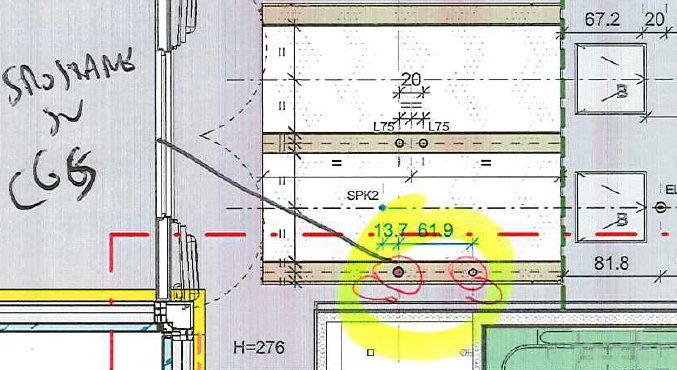
Da un punto di vista tecnologico, questo è difficile da giustificare. Oggi abbiamo molti strumenti che permettono di consegnare il feedback dal cantiere direttamente attraverso i modelli BIM. Tuttavia, questo è un progetto vecchio, e cambiare il flusso di lavoro sarebbe più costoso che mantenerlo così com'è — o forse nessuno si è mai fermato a metterlo in discussione. In ogni caso, il problema esiste e dobbiamo trovare una soluzione.
La domanda che ha dato inizio a tutto#
Un giorno, una modellista del mio team mi ha chiesto qualcosa che sembrava semplice: "È possibile applicare la trasparenza a un PDF dopo averlo inserito in Revit?"
Purtroppo, la risposta è no — almeno non direttamente. Ma la sua idea era brillante: sovrapporre il PDF sopra gli elementi modellati e aggiornare il modello vedendo contemporaneamente i commenti dal cantiere. Questo eliminerebbe il costante passaggio tra due schermi.
Convertire il PDF in DWG non aiuterà neanche, perché in questo caso il PDF è scansionato, non vettoriale. Ma c'è una soluzione alternativa.
Capire come Revit gestisce i PDF#
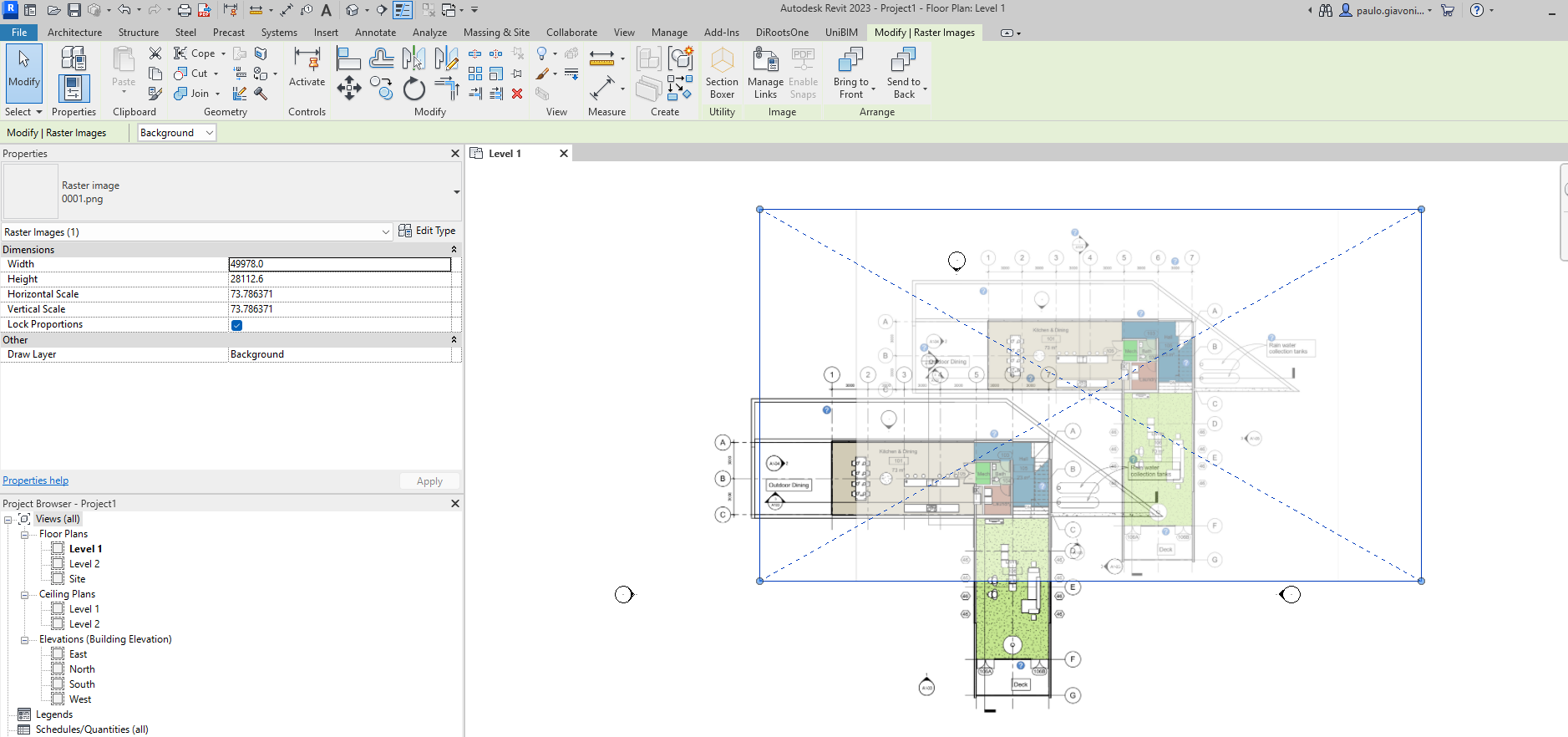
Il trucco sta nel capire come Revit tratta internamente i PDF. Una volta inserito un PDF in Revit, non è più solo un PDF — diventa un'immagine raster.
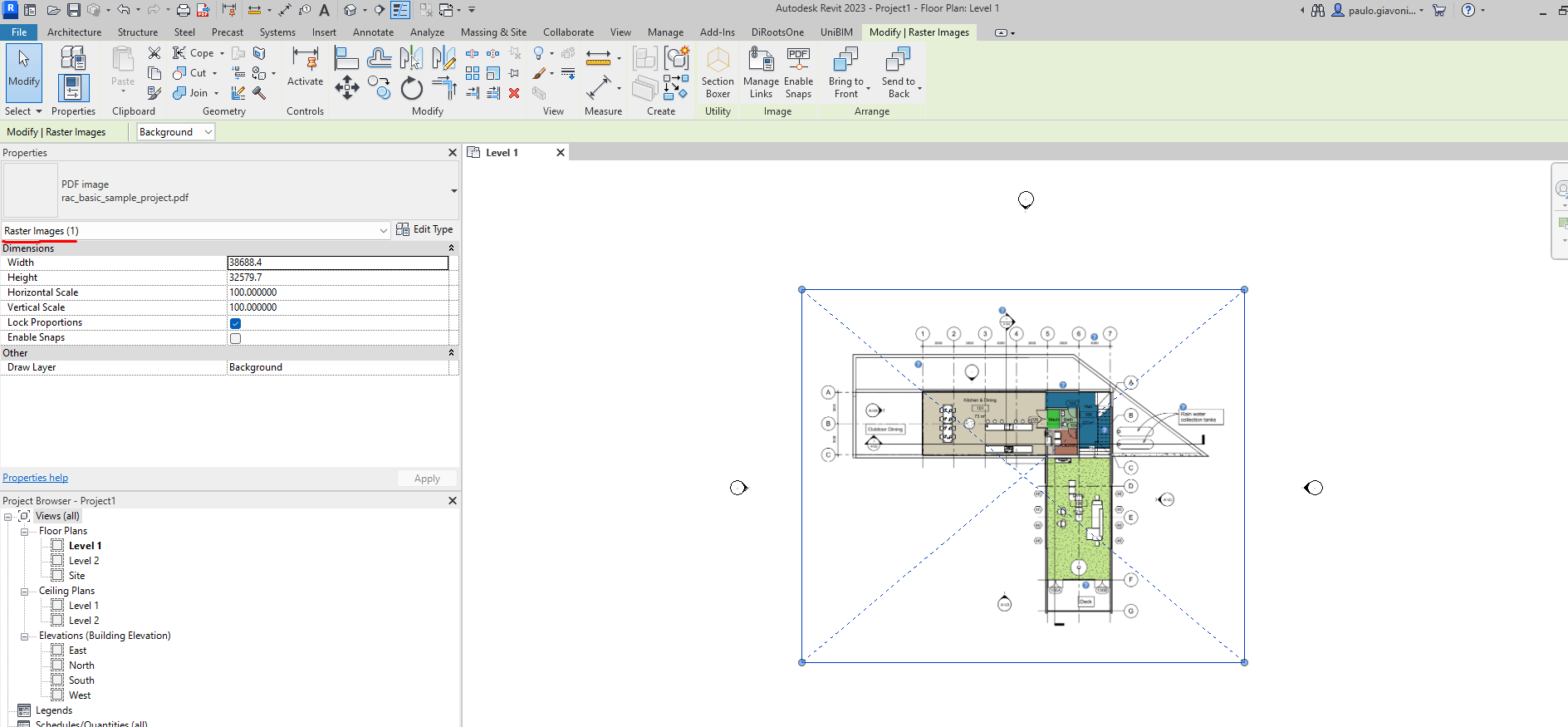
Questo ci dà un'apertura: se Revit lo tratta come un'immagine, possiamo convertire il PDF in un formato immagine reale e manipolarlo come qualsiasi altro file immagine.
La soluzione manuale (passo dopo passo)#
Ecco come puoi farlo manualmente:
Passo 1: Convertire PDF in PNG
Usa uno strumento online gratuito come iLovePDF per convertire il tuo PDF in formato PNG. Salvalo localmente in una cartella come progetto_png.
Puoi convertire un PDF in un'immagine gratuitamente qui: https://www.ilovepdf.com/pdf_to_jpg
Passo 2: Applicare trasparenza Apri il file PNG in un editor di immagini come Canva (gratuito) o strumenti Adobe. Regola la trasparenza al livello preferito — di solito qualcosa tra il 40% e il 60% funziona bene.
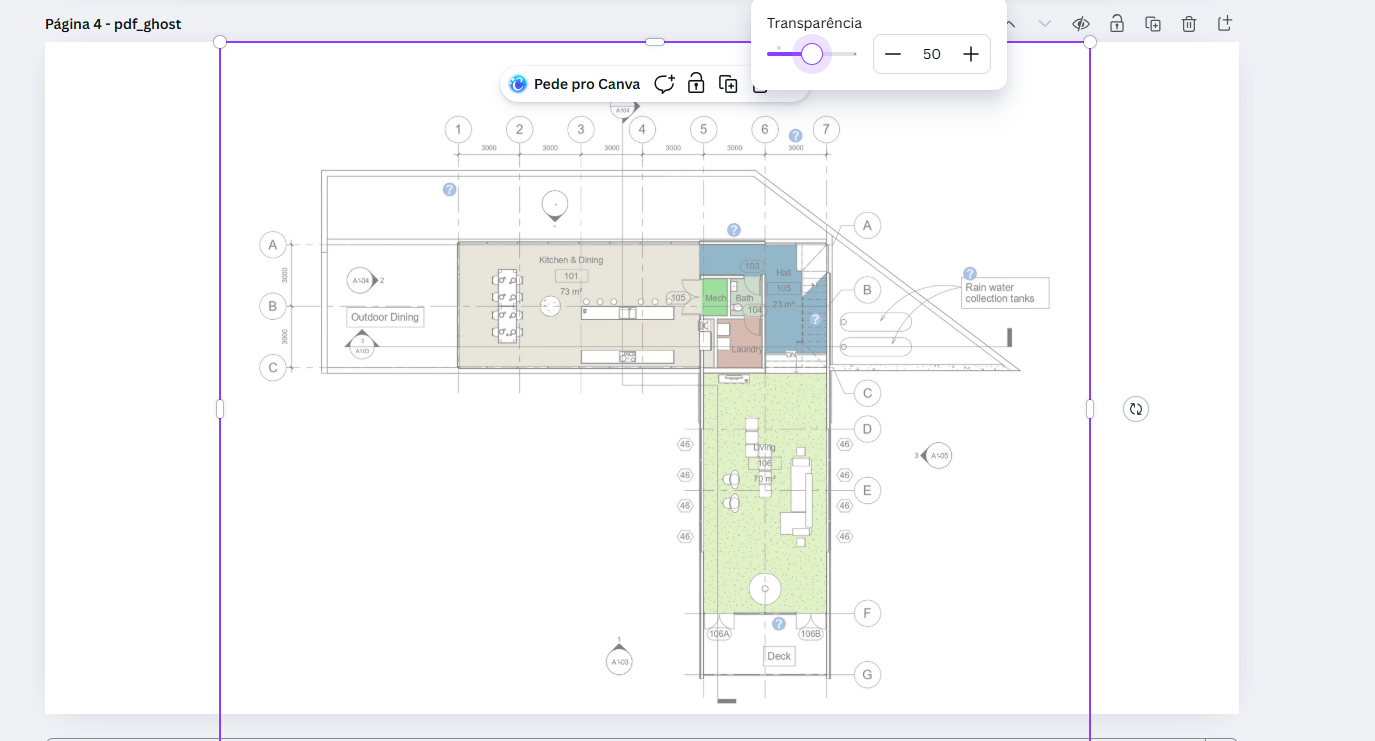
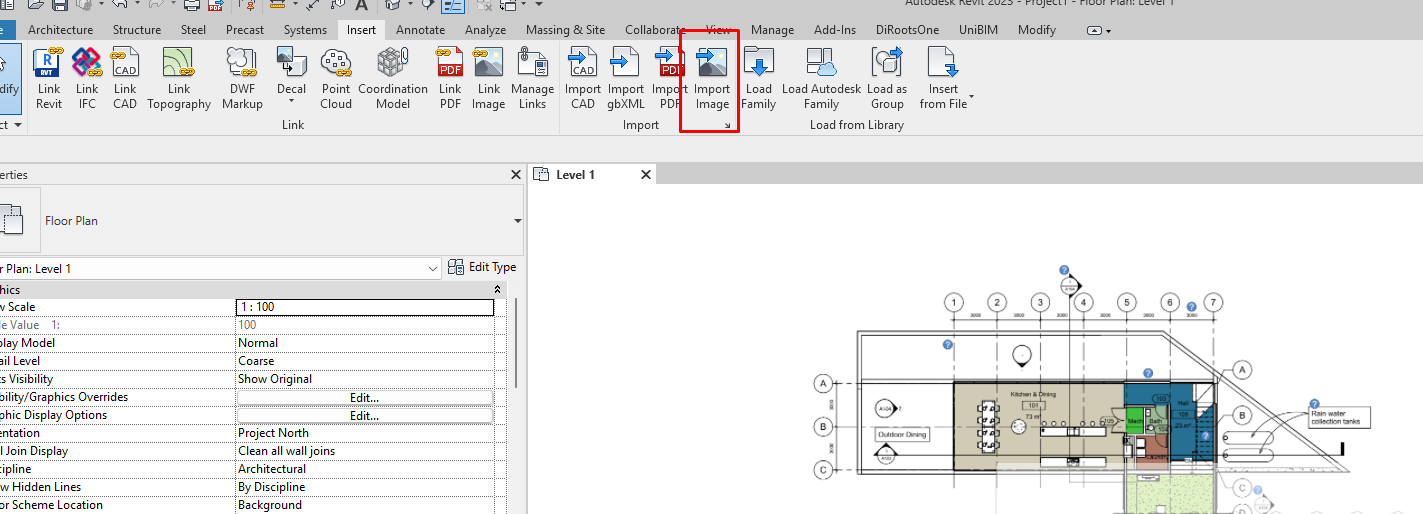
Passo 3: Inserire nuovamente in Revit Vai alla scheda Inserisci > Immagine e carica il tuo PNG trasparente in Revit.
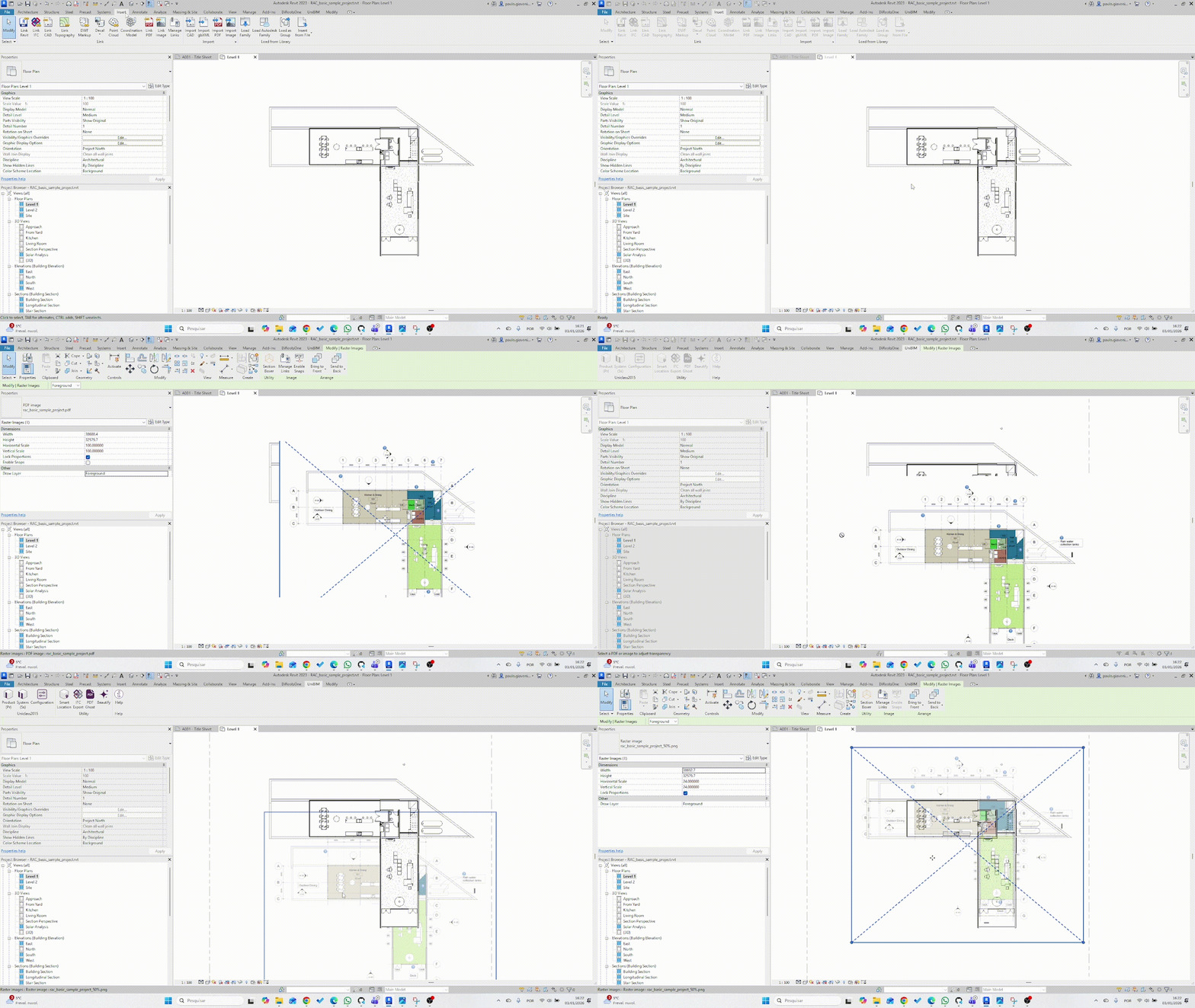
Il risultato Di seguito puoi vedere la differenza. A sinistra c'è il PDF originale (opaco), e a destra c'è lo stesso contenuto con trasparenza applicata. Ora puoi modellare vedendo chiaramente i commenti dal cantiere sotto.
Il problema con questo approccio#
Questo flusso di lavoro manuale risolve circa il 70% del problema. Ma c'è un però: ogni volta che devi regolare il livello di trasparenza, devi ripetere l'intero processo — convertire, modificare, reinserire e riposizionare l'immagine. È noioso e interrompe il tuo flusso di lavoro.
Presentazione di PDF Ghost: la soluzione automatizzata#
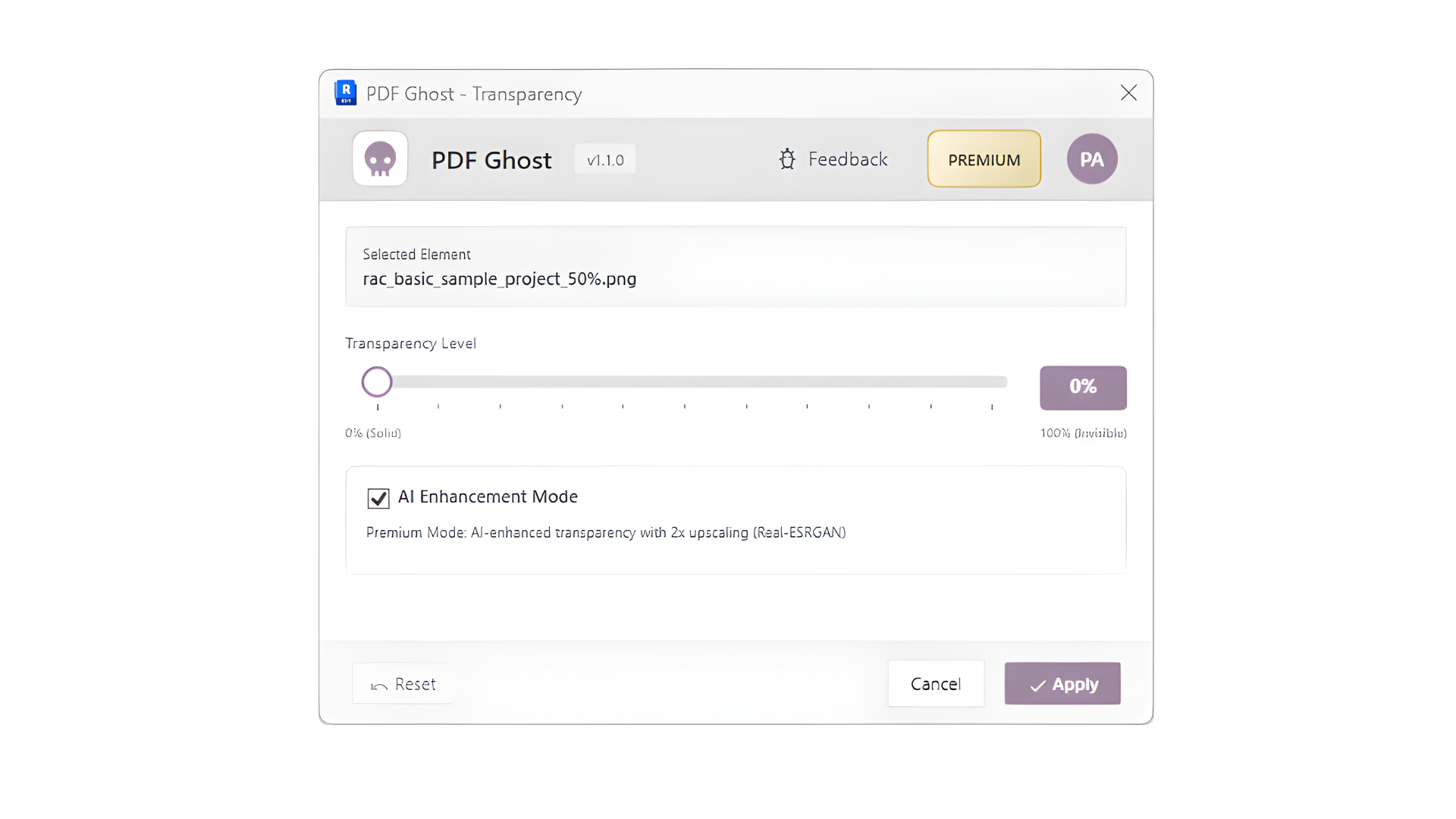
Per risolvere completamente questo flusso di lavoro ed eliminare tutti i passaggi manuali, ho sviluppato PDF Ghost. È uno strumento gratuito che regola istantaneamente la trasparenza dell'immagine direttamente in Revit, elaborando tutto localmente sulla tua macchina.
Come funziona#
Il plugin gestisce automaticamente il processo di conversione. Salva l'immagine sul tuo computer ed esegue la regolazione della trasparenza localmente senza costi. Basta selezionare l'immagine PDF in Revit, cliccare sul pulsante PDF Ghost e regolare il cursore della trasparenza in tempo reale.
Per gli utenti che necessitano di una qualità ancora superiore, il piano Premium (che include altre funzionalità UNIBIM) utilizza l'IA per migliorare la qualità dell'immagine a un livello che normalmente otterresti solo con software di editing professionale come Photoshop. Il plugin preserva anche perfettamente la posizione e la scala originali, quindi non devi mai preoccuparti di riposizionare.
Provalo tu stesso#
La differenza è notevole. Ricorda solo di controllare se il tuo layer PDF è impostato come sfondo o primo piano nelle impostazioni di visualizzazione di Revit.
Installalo oggi e vedi se risolve il tuo problema — sono genuinamente curioso di sentire come funziona per te.
Scarica qui: pagina di download.
Hai domande sulla funzionalità PDF Ghost? Lascia un commento qui sotto o contatta il nostro team di supporto all'indirizzo support@unibim.io
Questions or Feedback?
I'd love to hear your thoughts on this article. Reach out directly and let's start a conversation.
Follow me on LinkedIn for more BIM tips and updates