
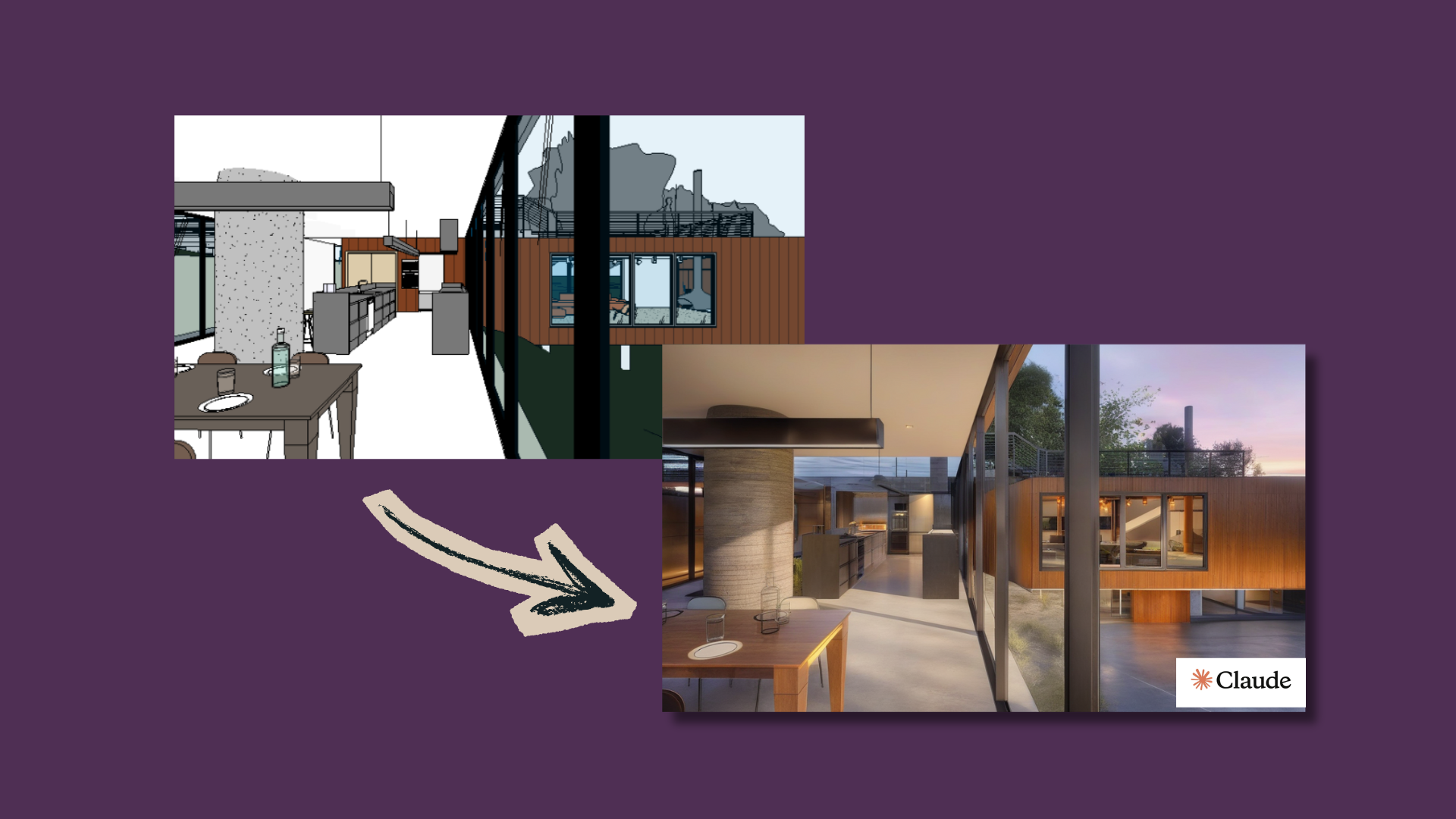
Introduzione a Beautify#
Beautify rappresenta una nuova era nella visualizzazione dei progetti BIM. Non si tratta solo di "fare screenshot" da Revit e applicare filtri — Beautify utilizza intelligenza artificiale avanzata che comprende il tuo modello, analizzando geometrie, materiali, sistemi costruttivi e contesto spaziale prima di trasformare l'immagine.
Questo approccio intelligente apre le porte a un futuro dove l'IA non solo renderizza, ma collabora attivamente con il professionista BIM, comprendendo l'intento del progetto e suggerendo i modi migliori per comunicarlo visivamente.
Che tu abbia bisogno di una presentazione rapida in stile schizzo, una visualizzazione professionale del modello in argilla, o un effetto drammatico blueprint, Beautify offre oltre 20 stili predefiniti progettati specificamente per i professionisti BIM.
Perché Beautify è diverso?#
La maggior parte degli strumenti di "abbellimento" applica semplicemente filtri generici. Beautify va oltre:
- Comprende il contesto: L'IA analizza se si tratta di un progetto MEP, architettura, interni o paesaggio
- Preserva l'integrità tecnica: Geometrie e proporzioni sono mantenute con precisione
- Si adatta al contenuto: I parametri sono ottimizzati automaticamente per ogni tipo di elemento
- Impara dal tuo progetto: Il sistema identifica elementi specifici (condotti, pareti, mobili) per applicare stili appropriati
Come Funziona Beautify#
Il flusso di lavoro di Beautify combina semplicità nell'interfaccia con intelligenza dietro le quinte:
1. Cattura Intelligente della Vista#
Quando clicchi sul pulsante Beautify, UNIBIM cattura automaticamente la vista Revit corrente in alta risoluzione. Ma la magia è in ciò che accade dopo: l'IA non vede solo pixel — interpreta il tuo progetto.
Lo strumento supporta diversi tipi di vista:
- Piante - Trasforma disegni tecnici in rappresentazioni artistiche
- Prospetti - Crea straordinarie visualizzazioni di facciate
- Sezioni - Genera disegni sezionali espressivi
- Viste 3D - Produci render stilizzati o tecnici
- Dettagli - Migliora i dettagli costruttivi con tocco artistico
- Rendering - Migliora render esistenti con enhancement AI
2. Analisi Contestuale con IA#
Il differenziale di Beautify è la sua capacità di comprendere cosa c'è nell'immagine prima di trasformarla:
- Identifica elementi architettonici: Pareti, pavimenti, coperture, sistemi MEP
- Riconosce il tipo di progetto: Distingue automaticamente tra architettura, impianti, interni
- Analizza la composizione: Comprende prospettiva, punti focali e gerarchia visiva
- Genera istruzioni specifiche: Crea un "briefing" personalizzato per la generazione dell'immagine
Questa analisi intelligente è ciò che permette risultati sensati per il tuo tipo specifico di progetto.
3. Generazione Adattiva#
In base all'analisi e allo stile selezionato, il sistema genera l'immagine finale garantendo:
- Geometria preservata: Proporzioni e forme originali sono mantenute
- Interpretazione contestuale: Gli stili sono applicati intelligentemente per tipo di elemento
- Precisione tecnica: Dove necessario, la chiarezza tecnica è prioritaria
Stili Disponibili#
Beautify offre tre categorie di stili, ognuna ottimizzata per diversi casi d'uso:
Stili di Rendering#
Questi stili migliorano la qualità visiva preservando la precisione tecnica:
| Stile | Descrizione | Ideale Per |
|---|---|---|
| MEP Technical | MEP professionale con sfondo gradiente stile Inventor | Coordinamento MEP, presentazioni condotti/tubazioni |
| Ambient Occlusion | Modello bianco con ombre di contatto morbide | Visualizzazione profondità, revisione progetto |
| Matte White | Estetica fotografica modello bianco pulito | Presentazioni minimaliste |
| Clay Model | Aspetto maquette architettonica fisica | Presentazioni concettuali |
| Concrete | Materiale cemento grezzo/brutalista | Architettura brutalista |
| Metallic | Finitura industriale in metallo spazzolato | Design industriali |
| Glass | Vetro trasparente con riflessi sottili | Studi di facciata |
| Wood | Texture venatura legno naturale | Presentazioni interni |
| Brick | Texture mattoni a vista | Architettura tradizionale |
| Marble | Marmo lucidato con venature | Interni di lusso |
| Copper | Finitura rame/bronzo patinato | Presentazioni storiche o artistiche |
Stili Tecnici#
Ottimizzati per documentazione e presentazioni tecniche:
| Stile | Descrizione | Ideale Per |
|---|---|---|
| Technical | Chiarezza migliorata per documentazione | Presentazioni clienti |
| Blueprint | Disegno tecnico blu classico | Estetica storica |
| Line Art | Disegno lineare architettonico pulito | Disegni pronti per pubblicazione |
| Isometric | Ottimizzato per viste assonometriche | Presentazioni diagrammi |
| Wireframe | Visualizzazione wireframe tecnica | Analisi strutturale |
| Thermal | Visualizzazione termica mappa di calore | Presentazioni analisi energetica |
Stili Artistici#
Visualizzazioni creative per presentazioni e marketing:
| Stile | Descrizione | Ideale Per |
|---|---|---|
| Sketch | Schizzo architettonico disegnato a mano | Presentazioni fase iniziale |
| Shadows | Studio ombre in bianco e nero | Effetto drammatico |
| Watercolour | Texture acquerello con colori originali | Presentazioni artistiche |
| Ink Wash | Stile pittura a inchiostro dell'Asia orientale (Sumi-e) | Progetti culturali |
| Charcoal | Ricco disegno architettonico a carboncino | Presentazioni atmosferiche |
| Sepia | Estetica seppia vintage | Progetti storici |
| Neon | Contorni luminosi su sfondo scuro | Presentazioni moderne/tech |
| Noir | Bianco e nero drammatico film noir | Effetto alto contrasto |
| Pastel | Palette colori pastello morbida | Presentazioni delicate |
Usare Beautify Passo dopo Passo#
Passo 1: Apri la Tua Vista#
Naviga verso qualsiasi tipo di vista supportato in Revit. Per migliori risultati:
- Assicurati che la vista sia correttamente ritagliata per focalizzare il soggetto
- Regola stili visivi e livelli di dettaglio secondo necessità
- Rimuovi elementi non necessari che potrebbero confondere il risultato
Passo 2: Clicca il Pulsante Beautify#
Trova il pulsante Beautify nel pannello ribbon UNIBIM (scheda Coordinamento). Lo strumento:
- Catturerà la vista corrente
- Aprirà la finestra Beautify con un'anteprima
Passo 3: Seleziona il Tuo Stile#
Sfoglia gli stili disponibili e clicca su uno per selezionarlo. Il pannello mostra:
- Nome e categoria dello stile
- Breve descrizione dell'effetto
- Caso d'uso raccomandato
Passo 4: Scegli il Tipo di Progetto#
Seleziona il tipo di progetto che meglio corrisponde al tuo contenuto:
- Architettura - Edifici, facciate, esterni (usa ControlNet Scribble/HED)
- MEP - Condotti, tubazioni, apparecchiature (usa ControlNet Canny per linee precise)
- Interni - Mobili, finiture, spazi interni
- Paesaggio - Esterni, vegetazione, planimetrie
Questa selezione ottimizza il modello AI per il tuo contenuto specifico.
Passo 5: Regola i Parametri (Opzionale)#
Per un controllo più fine, gli utenti avanzati possono regolare:
- Forza (0.1–0.5): Quanto l'immagine dovrebbe cambiare dall'originale
- Scala Condizione (0.7–1.0): Quanto seguire fedelmente la geometria originale
- Scala Guida (3.0–9.0): Quanto seguire fortemente il prompt dello stile
Valori di forza più bassi preservano più dell'originale; valori più alti creano trasformazioni più drammatiche.
Passo 6: Genera e Salva#
Clicca "Genera" per avviare l'elaborazione AI. Dopo 15-60 secondi, vedrai:
- L'immagine originale a sinistra
- Il risultato abbellito a destra
- Slider di confronto per valutare la trasformazione
Le opzioni di salvataggio includono:
- Salva nella Cartella Progetto: Salva accanto al tuo file Revit
- Salva Come...: Scegli posizione e formato personalizzati
- Copia negli Appunti: Incolla rapido nelle presentazioni
Esempi di Risultati#
Scopri alcuni esempi di viste Revit trasformate da Beautify:
Filtro: Night Scene#
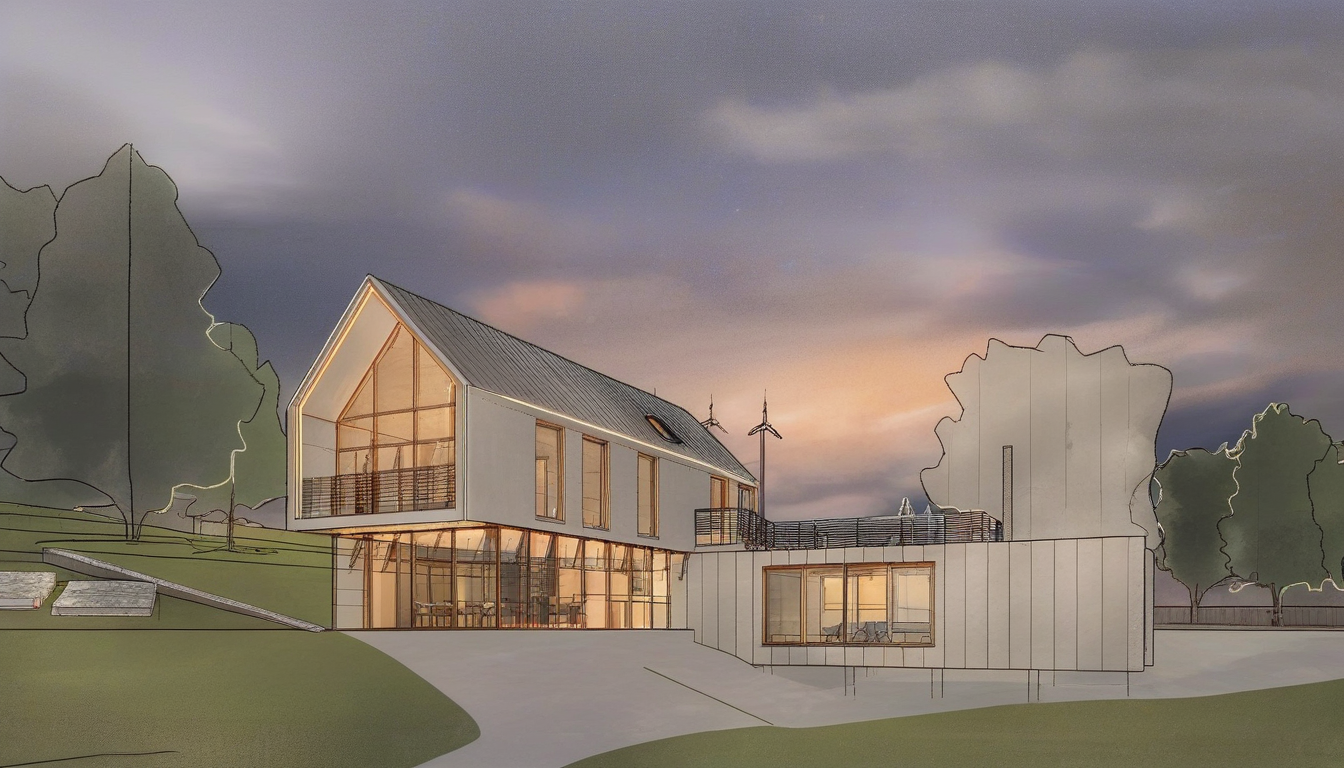
Vista esterna del giardino — Filtro Night Scene
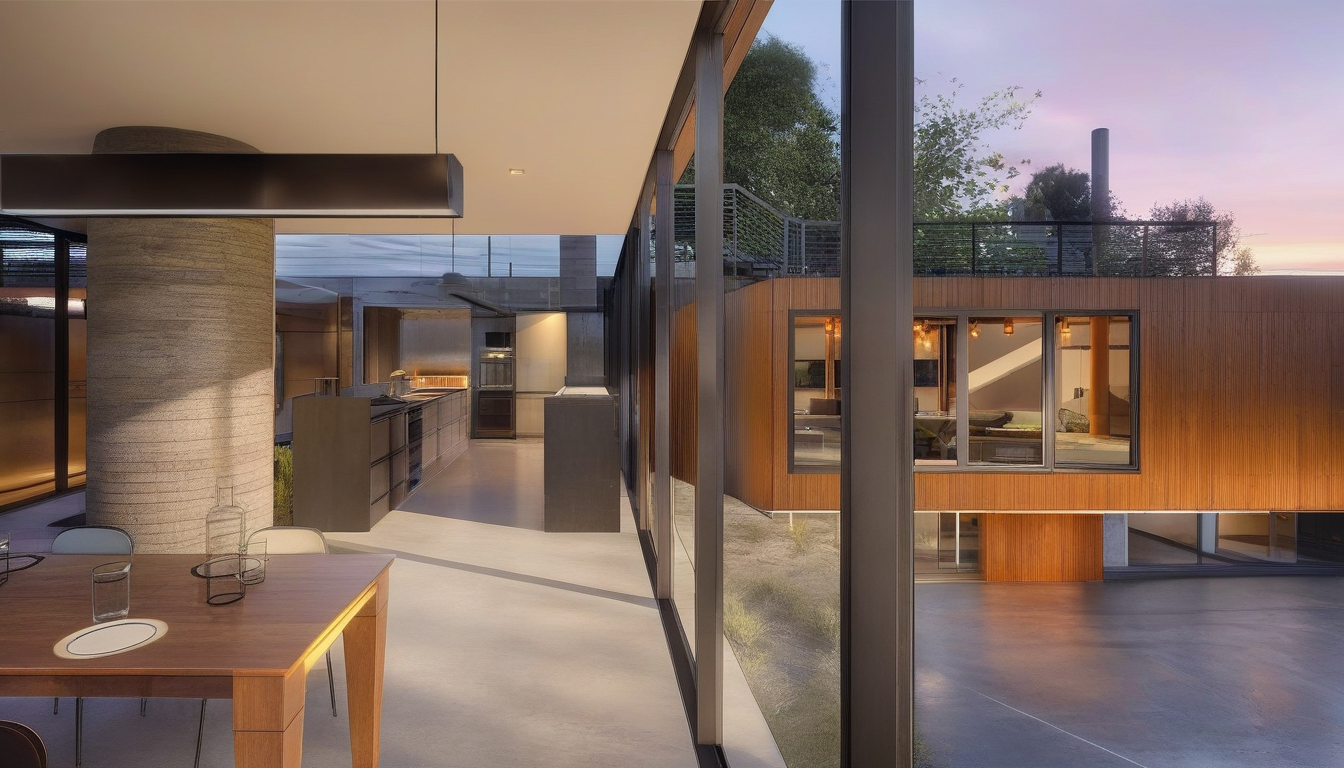
Cucina — Filtro Night Scene
Filtro: Watercolor#
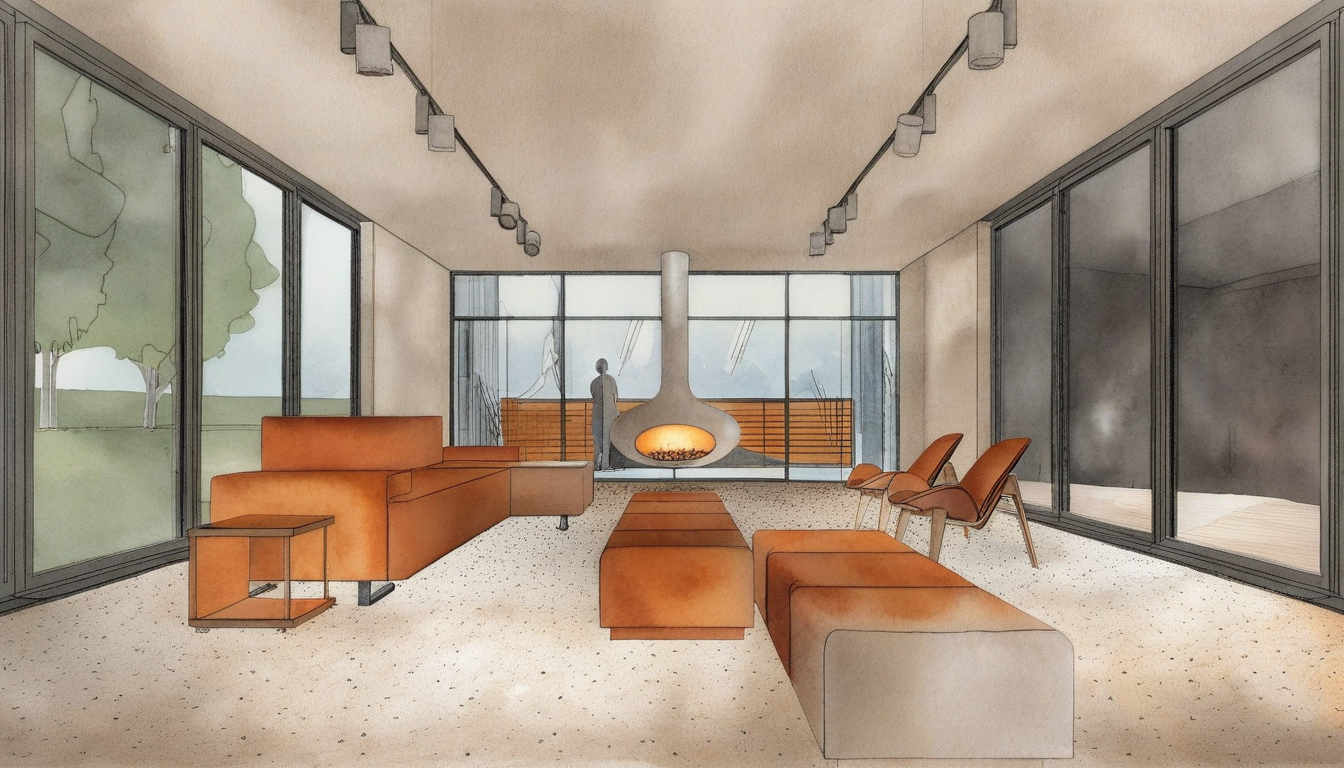
Soggiorno — Filtro Watercolor
Interfaccia Beautify#
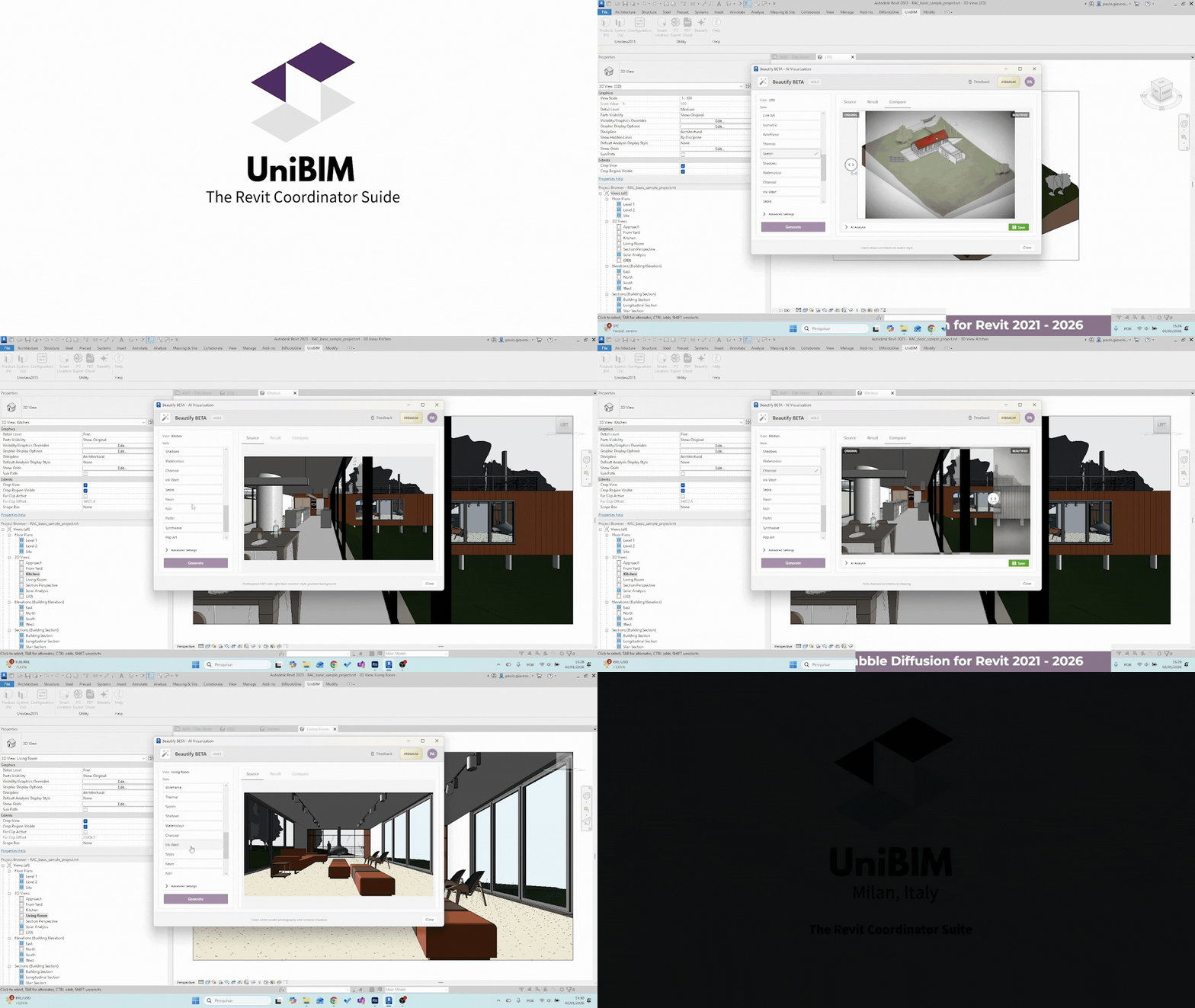
Interfaccia Beautify che mostra il flusso di selezione stile e generazione immagine.
Funzionalità Gratis vs Premium#
Piano Gratuito#
- Accesso a tutti gli stili predefiniti
- Output risoluzione standard (1024px)
- 5 abbellimenti al giorno
- Confronto Prima/Dopo
Premium (Piano PRO)#
- Prompt personalizzati per creatività illimitata
- Output alta risoluzione (fino a 2048px)
- Abbellimenti illimitati
- Coda elaborazione prioritaria
- Cronologia stili e preferiti
Migliori Pratiche#
Per Architettura#
- Usa viste 3D per le trasformazioni più drammatiche
- Clay Model e Matte White funzionano eccellentemente per presentazioni concettuali
- Abilita le ombre in Revit prima di catturare per migliore percezione della profondità
Per MEP#
- Lo stile MEP Technical è stato progettato specificamente per meccanica, elettrica e idraulica
- Lo sfondo gradiente stile Inventor migliora la gerarchia visiva
- Funziona meglio con viste isometriche o 3D
Per Presentazioni#
- Sketch e Watercolour creano visuali accessibili, meno tecniche
- Blueprint aggiunge un'estetica ingegneristica classica
- Combina con stile Technical per documentazione che si distingue
Per Marketing#
- Neon e Noir creano visuali accattivanti per social media
- Ambient Occlusion produce immagini hero pulite e professionali
- Usa esportazione alta risoluzione per materiali stampati
Requisiti Tecnici#
- Versioni Revit: 2022, 2023, 2024, 2025
- Connessione Internet: Richiesta (elaborazione AI avviene nel cloud)
- Autenticazione: Deve essere connesso a UNIBIM
- Tipi di Vista: Pianta, Pianta Controsoffitto, Prospetto, Sezione, 3D, Dettaglio, Disegno, Rendering
Risoluzione Problemi#
"Tipo di vista non supportato"#
Passa a un tipo di vista supportato (3D, pianta, prospetto, sezione o dettaglio).
Elaborazione lenta#
La generazione immagini AI richiede tipicamente 15-60 secondi a seconda del carico server. Gli utenti Premium hanno elaborazione prioritaria.
Il risultato non corrisponde alle aspettative#
Prova a regolare:
- Riduci la Forza per preservare più dettagli originali
- Aumenta la Scala Condizione per seguire la geometria più fedelmente
- Seleziona un Tipo di Progetto diverso che corrisponda meglio al tuo contenuto
Autenticazione richiesta#
Assicurati di essere connesso a UNIBIM. La funzionalità Beautify richiede autenticazione per tracciamento utilizzo e accesso equo.
Conclusione#
Beautify trasforma il modo in cui i professionisti BIM creano visualizzazioni. Invece di passare ore in software di rendering esterni o assumere specialisti in visualizzazione, ora puoi generare immagini straordinarie direttamente da Revit in pochi secondi.
Ma Beautify va molto oltre "fare screenshot carini."
Integrando intelligenza artificiale che comprende i modelli BIM, stiamo costruendo le basi per una nuova forma di interazione tra professionisti e tecnologia. Beautify è solo il primo passo in un percorso dove:
- L'IA comprende il tuo progetto, non solo pixel
- Le visualizzazioni sono generate contestualmente, adattandosi al tipo di elemento
- La comunicazione visiva diventa istantanea, senza curva di apprendimento
Questo approccio apre le porte a miglioramenti futuri: analisi automatica del coordinamento, suggerimenti di ottimizzazione visiva, e molto altro. Beautify non è uno strumento di filtri — è una piattaforma di comunicazione visiva intelligente.
La combinazione di stili predefiniti per risultati rapidi e parametri regolabili per controllo fine rende Beautify uno strumento essenziale per:
- Architetti che presentano concetti ai clienti
- Ingegneri che documentano sistemi tecnici in modo chiaro
- Coordinatori BIM che creano report di coordinamento coinvolgenti
- Project Manager che comunicano l'intento di design agli stakeholder
Pronto a provare Beautify? Scarica UNIBIM e inizia a trasformare le tue viste Revit oggi!
Questions or Feedback?
I'd love to hear your thoughts on this article. Reach out directly and let's start a conversation.
Follow me on LinkedIn for more BIM tips and updates