
Introduzione ad Autodesk Construction Cloud#
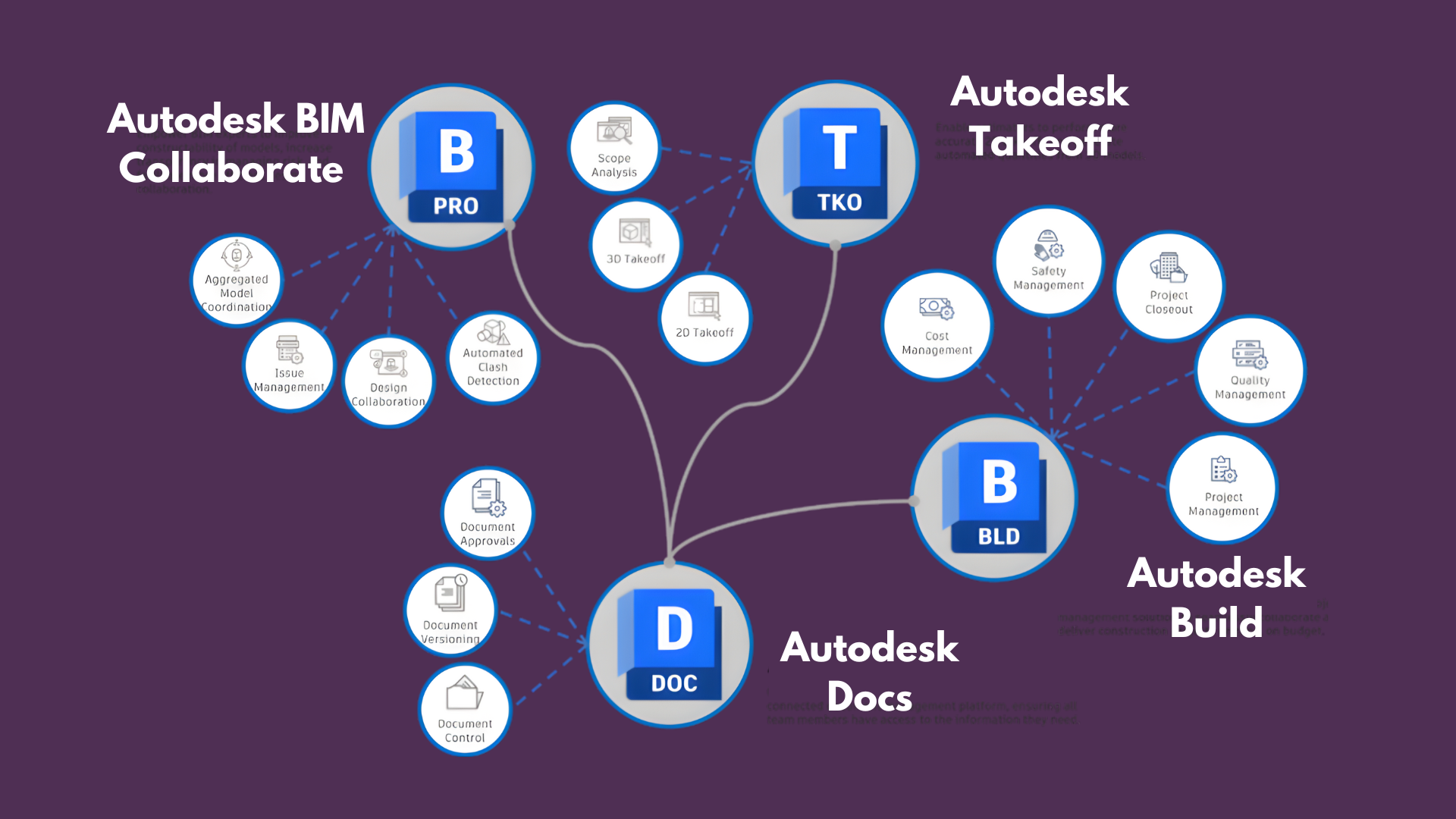
Autodesk Construction Cloud (ACC) è una piattaforma unificata che riunisce team di progettazione, costruzione e operazioni in un unico ambiente basato su cloud. Rappresenta l'evoluzione di BIM 360, integrando strumenti potenti per il coordinamento dei modelli, la gestione dei problemi, la collaborazione progettuale e la documentazione dei progetti.
Questo articolo fornisce una guida dettagliata dei principali moduli e interfacce di ACC, aiutando i team a massimizzare produttività e collaborazione durante l'intero ciclo di vita della costruzione.
Architettura della Piattaforma ACC#
L'ecosistema ACC è organizzato attorno a quattro prodotti principali che lavorano insieme in modo integrato:
- Collaborate Pro: La base per la collaborazione BIM, fornendo coordinamento modelli, gestione issues, collaborazione progettuale e rilevamento clash
- Build: Gestione dell'esecuzione in cantiere con cronogrammi, sottomissioni, RFI e controllo qualità
- Docs: Gestione centralizzata dei documenti con controllo versioni e strumenti di marcatura
- Takeoff: Computo metrico e stima direttamente da modelli e disegni
All'interno di Collaborate Pro, quattro moduli principali formano la spina dorsale del coordinamento BIM:
- Model Coordination: Controllo versioni e aggregazione modelli
- Issues Management: Tracciamento centralizzato dei problemi e risoluzione
- Design Collaboration: Timeline multidisciplinare e gestione tavole
- Clash Detection: Rilevamento automatizzato di interferenze tra discipline
Model Coordination: Gestione Centralizzata dei Modelli#
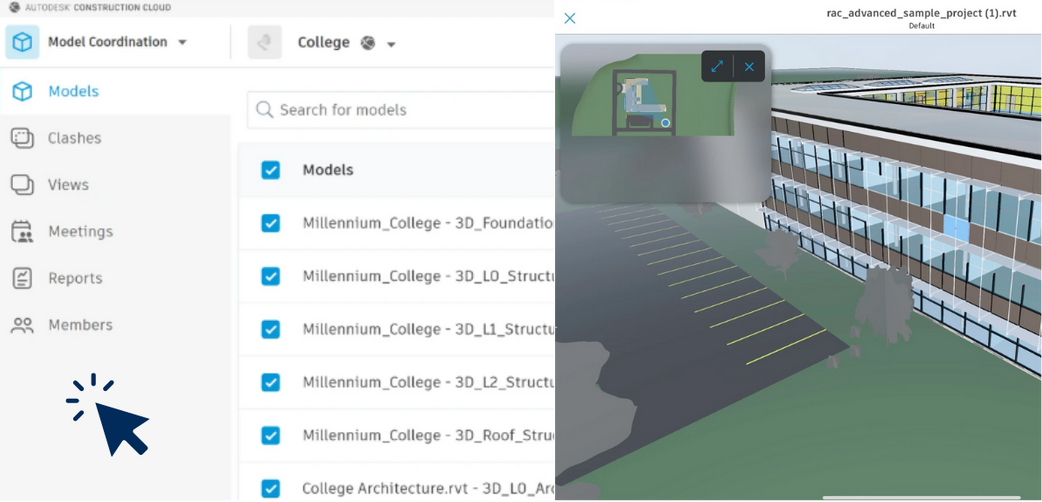
Il modulo Model Coordination funge da hub centrale per tutti i modelli del progetto. Nel progetto Millennium College mostrato sopra, si può vedere:
Pannello di Navigazione Sinistro:
- Models: Elenco di tutti i modelli caricati
- Clashes: Accesso ai risultati del rilevamento clash
- Views: Punti di vista salvati e posizioni camera
- Meetings: Registri delle riunioni di coordinamento
- Reports: Report di clash e coordinamento
- Members: Gestione accessi del team
Area Centrale: L'elenco modelli mostra più file Revit organizzati per disciplina e tipo di vista:
- Modelli di fondazione
- Livelli strutturali (L0, L1, L2, Tetto)
- Ogni modello mostra contributore, data aggiornamento e stato clash
Visualizzatore 3D (Destra): Visualizzazione in tempo reale del modello aggregato che mostra l'edificio completo con elementi architettonici, strutturali e del terreno.
Questo approccio centralizzato elimina la confusione sulle versioni e garantisce che tutti i membri del team lavorino dalle stesse referenze modello.
Issues Management: Risoluzione Strutturata dei Problemi#
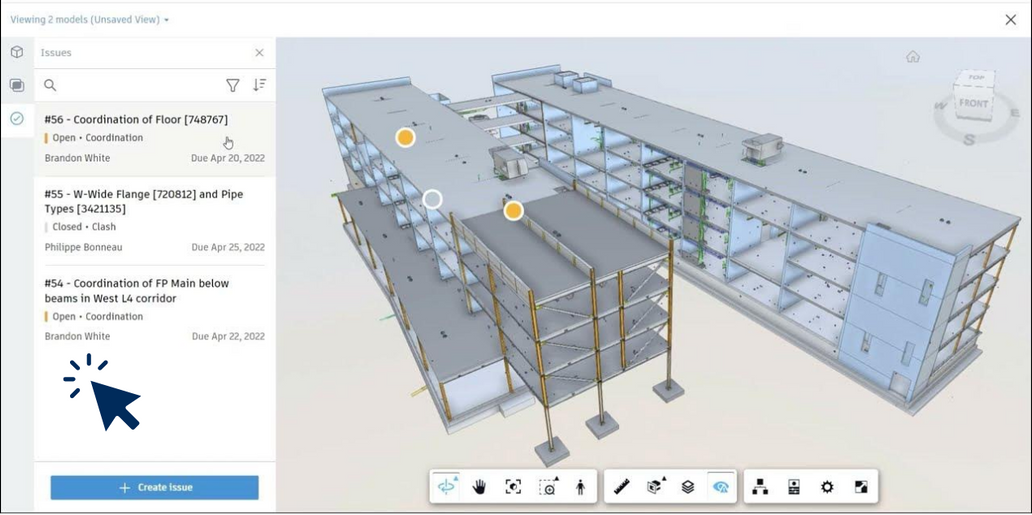
Il modulo Issues trasforma la segnalazione di problemi ad-hoc in un flusso di lavoro strutturato:
Elenco Issues (Pannello Sinistro):
- Issue #56: Coordinamento pavimento - Stato aperto, assegnato a Brandon White, scadenza 20 aprile 2022
- Issue #55: Conflitti trave wide flange e tubazioni - Chiuso, tipo clash
- Issue #54: Coordinamento protezione antincendio sotto le travi - Stato aperto
Contesto 3D (Destra): Gli issues sono fissati direttamente sugli elementi del modello con marcatori visivi, fornendo contesto spaziale istantaneo. Il modello strutturale mostra marcatori gialli degli issues in posizioni specifiche, permettendo ai membri del team di comprendere i problemi in 3D invece che solo attraverso descrizioni testuali.
Pulsante Create Issue: Il prominente pulsante "+ Create Issue" consente segnalazione rapida di problemi con:
- Titolo e descrizione
- Assegnazione a membri del team
- Date di scadenza e priorità
- Allegato diretto agli elementi del modello
- Supporto per foto e marcature
Questo approccio garantisce che nulla venga perso durante il coordinamento.
Design Collaboration: Timeline Multidisciplinare#
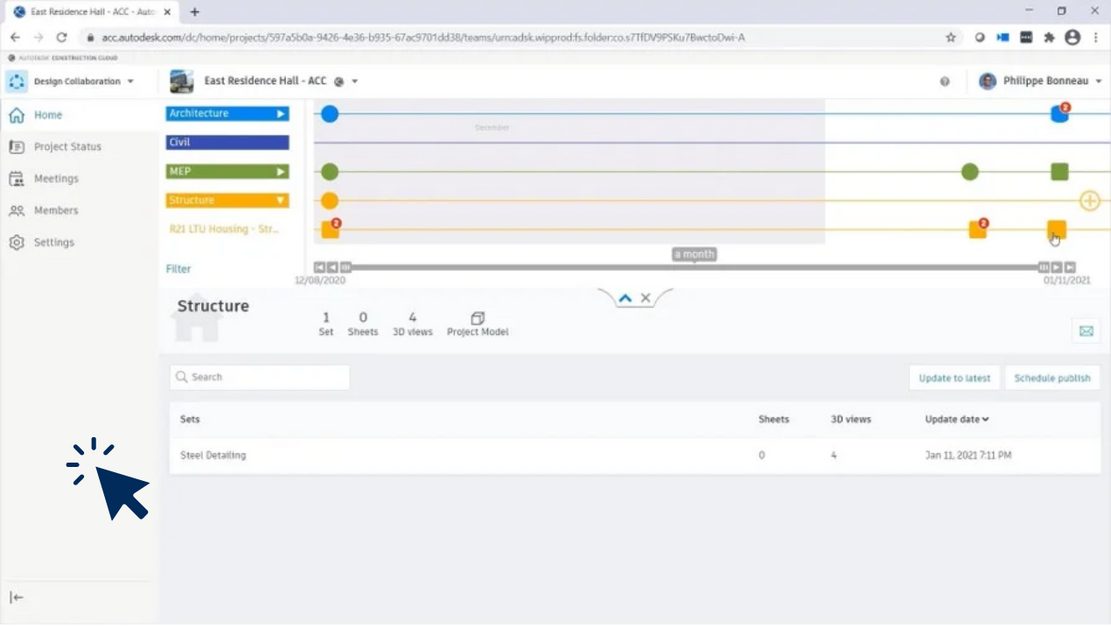
Design Collaboration fornisce una timeline visiva di tutti gli aggiornamenti delle discipline, permettendo ai team di tracciare l'evoluzione del progetto e coordinare i rilasci:
Struttura Timeline: Quattro tracce di discipline mostrate con codifica colori:
- Architecture (blu): Aggiornamenti progetto architettonico
- Civil (marrone): Terreno e infrastruttura
- MEP (verde): Sistemi meccanici, elettrici e idraulici
- Structure (giallo/arancione): Ingegneria strutturale
Punti di Pubblicazione: Ogni cerchio rappresenta una pubblicazione modello:
- Cerchi pieni: Pubblicazioni complete
- Cerchi vuoti: Pendenti o in corso
- Numeri indicano commenti di revisione o issues
Pannello Inferiore - Sets: Il set Steel Detailing mostra:
- 4 viste 3D pubblicate
- Ultimo aggiornamento 11 gennaio 2021
- Pronto per revisione coordinamento
Questa vista timeline facilita vedere quando le discipline hanno pubblicato l'ultima volta, identificare lacune di coordinamento e pianificare verifiche clash multidisciplinari.
Clash Detection: Identificazione Automatizzata dei Conflitti#
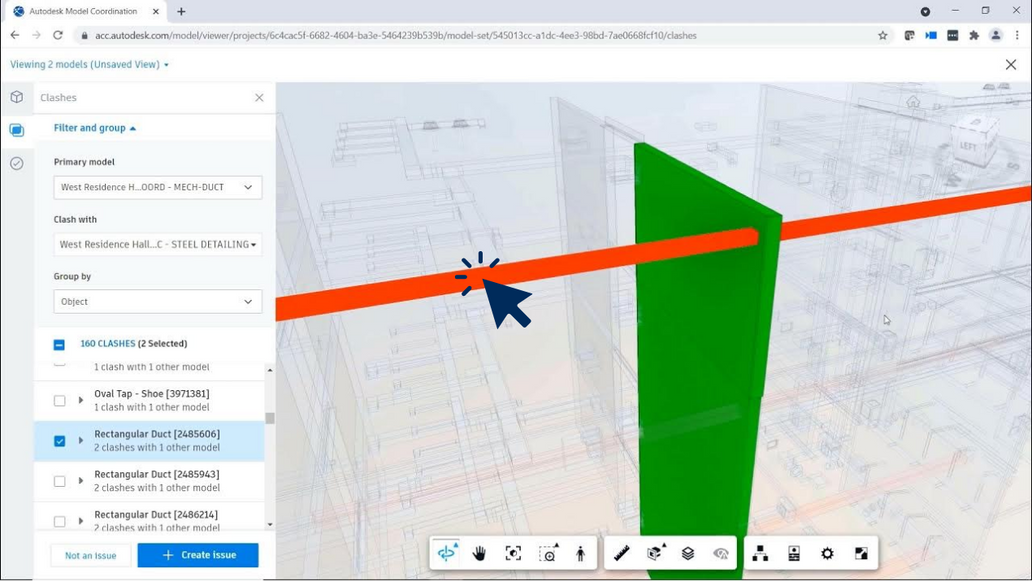
Clash Detection identifica automaticamente conflitti fisici tra discipline:
Pannello Filtri (Sinistra):
- Primary model: MECH-DUCT (condotti meccanici)
- Clash with: STEEL DETAILING (struttura metallica)
- Results: 160 clash rilevati
- Grouped by: Tipo di oggetto (Oval Tap - Shoe, Rectangular Duct)
Visualizzazione 3D (Destra): Il visualizzatore evidenzia il clash specifico:
- Elemento verde: Condotto rettangolare della disciplina MEP
- Elemento arancione: Trave in acciaio strutturale
- Interferenza chiara dove il condotto passa attraverso il percorso della trave
Flusso di Lavoro Clash:
- I modelli vengono caricati in Model Coordination
- Test clash automatizzati vengono eseguiti secondo programma
- I clash vengono categorizzati e assegnati
- I team di progetto risolvono i conflitti
- Il tracciamento dello stato mostra progressi fino a zero clash
Questo processo automatizzato cattura problemi di coordinamento presto, prima che diventino conflitti costosi in cantiere.
Account Administration: Gestione Multi-Progetto#
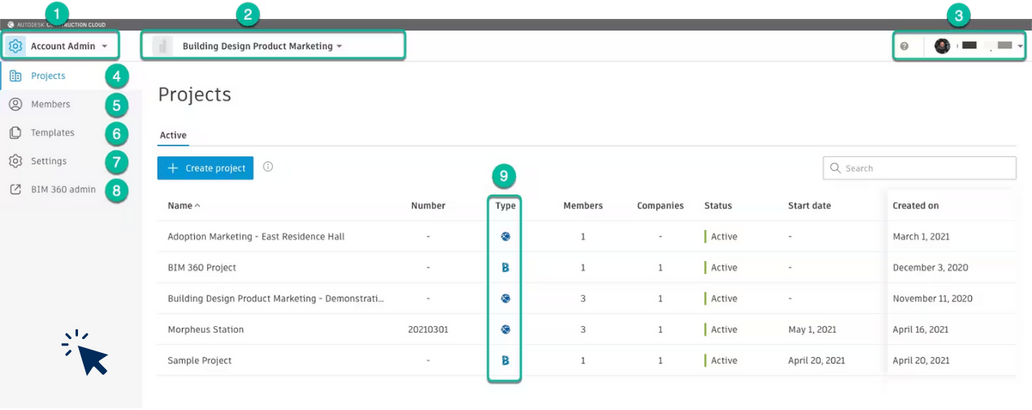
L'interfaccia Account Admin fornisce gestione di alto livello su tutti i progetti del vostro account ACC:
Elementi Chiave dell'Interfaccia:
- Account Selector: Passare tra più account ACC
- Account Name: "Building Design Product Marketing"
- User Profile: Accesso amministratore account
- Projects Menu: Elenco di tutti i progetti attivi e archiviati
- Members: Gestione utenti a livello account
- Templates: Template di progetto riutilizzabili
- Settings: Configurazioni a livello account
- BIM 360 Admin: Gestione BIM 360 legacy
Elenco Progetti: I progetti mostrano informazioni chiave:
- Indicatori di tipo (B per Build, ingranaggio per progetti admin)
- Conteggio membri e aziende
- Stato (Attivo/Archiviato)
- Data inizio e data creazione
Progetti esempio mostrati:
- Adoption Marketing
- BIM 360 Project
- Building Design Product Marketing - Demonstration
- Morpheus Station
- Sample Project
Questa vista centralizzata permette agli amministratori di monitorare la salute del portfolio e gestire risorse in tutta l'organizzazione.
Project Administration: Gestione Team e Prodotti#
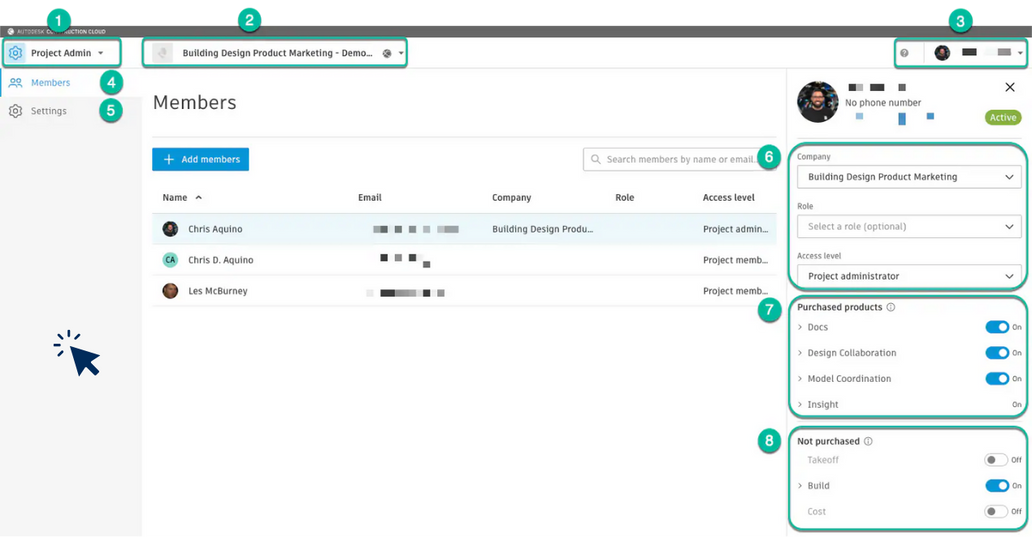
Project Admin controlla accesso e disponibilità prodotti a livello progetto:
Pannello Sinistro - Membri del Team:
- Chris Aquino (Amministratore progetto)
- Chris D. Aquino (Membro progetto)
- Les McBurney (Membro progetto)
Pannello Destro - Dettagli Membro:
6. Informazioni Accesso:
- Affiliazione aziendale
- Assegnazione ruolo
- Livello accesso (Amministratore progetto)
7. Prodotti Acquistati (Attivi):
- Docs
- Design Collaboration
- Model Coordination
- Insight
Tutti i moduli mostrati sono abilitati (stato ON)
8. Prodotti Non Acquistati:
- Takeoff (Off)
- Build (On - probabilmente trial o incluso)
- Cost (Off)
Questo controllo granulare garantisce che i membri del team accedano solo ai moduli rilevanti per il loro ruolo, mentre gli amministratori possono abilitare funzionalità man mano che le esigenze del progetto evolvono.
Docs: Gestione e Controllo Documenti#
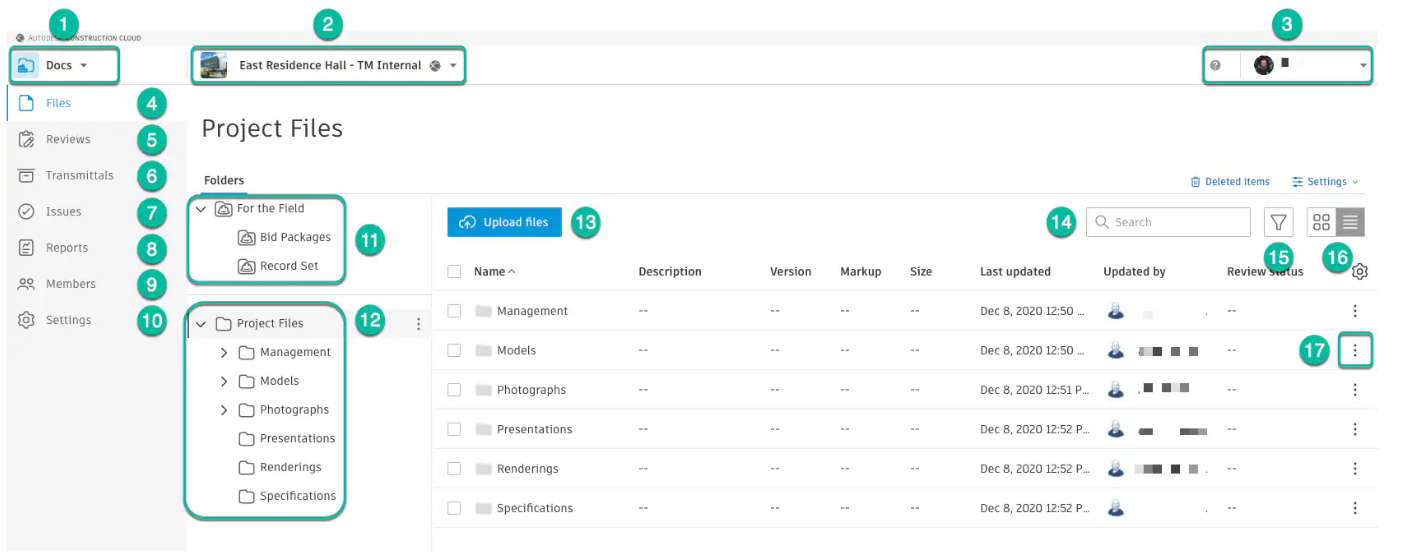
Il modulo Docs centralizza tutta la documentazione del progetto con controllo versioni di livello aziendale:
Struttura Navigazione (1-10):
- Docs selector: Passare al modulo documentazione
- Project: "East Residence Hall - TM Internal"
- User profile
4-10. Menu sinistro:
- Files (vista corrente)
- Reviews (flussi lavoro marcatura)
- Transmittals (scambi formali documenti)
- Issues (collegato al modulo Issues)
- Reports
- Members
- Settings
Struttura Cartelle (11-12):
- For the Field: Bid Packages, Record Set
- Project Files: Management, Models, Photographs, Presentations, Renderings, Specifications
Barra Strumenti Azione (13-17): 13. Upload files: Trascina e rilascia o sfoglia 14. Search: Trova documenti per nome o contenuto 15-16. View options: Vista griglia o elenco 17. Actions menu: Download, condividi, permessi
Colonne Elenco File:
- Nome e Descrizione
- Numero versione (versionamento automatico)
- Stato marcatura (annotazioni revisione)
- Dimensione file
- Data ultimo aggiornamento e utente
- Stato revisione (flusso lavoro approvazione)
Docs garantisce che i team lavorino da documenti correnti mantenendo cronologia completa versioni per audit trail.
Design Collaboration: Funzionalità Avanzate Timeline#
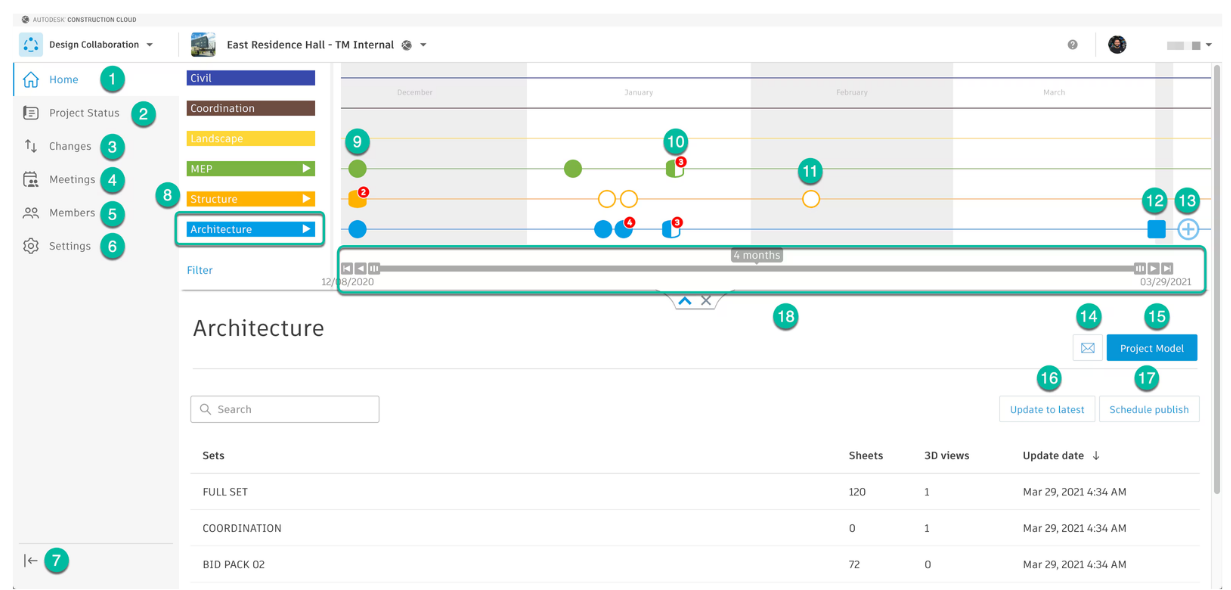
Una vista più dettagliata di Design Collaboration rivela funzionalità avanzate di coordinamento:
Navigazione Sinistra (1-6):
- Home: Vista dashboard
- Project Status: Metriche generali di salute
- Changes: Traccia modifiche progetto
- Meetings: Registri sessioni coordinamento
- Members: Gestione team
- Settings: Configurazione modulo
- Collapse menu: Espandi spazio lavoro
Funzionalità Timeline (8-13):
8. Espansione Discipline: Ogni disciplina ha frecce espandibili che rivelano:
- Set individuali all'interno della disciplina
- Civil, Coordination, Landscape, MEP, Structure, Architecture
9-13. Indicatori Stato Pubblicazione:
- Cerchi pieni: Pubblicazioni complete
- Cerchi vuoti: Pendenti o bozza
- Badge numerati: Commenti o issues allegati a quella pubblicazione
- Le date coprono la timeline del progetto
Pannello Inferiore - Dettagli Set (14-18):
- Email notifications: Avvisa team su aggiornamenti
- Project Model: Modello coordinamento aggregato
- Update to latest: Aggiorna cache locale
- Schedule publish: Pianifica rilasci futuri
- Timeline zoom: Regola visualizzazione (4 mesi mostrati)
Tabella Sets:
- FULL SET: 120 tavole, 1 vista 3D
- COORDINATION: 0 tavole, 1 vista 3D (solo modello)
- BID PACK 02: 72 tavole, 0 viste 3D
Questa interfaccia facilita coordinare rilasci, garantire che tutte le discipline siano sincronizzate e mantenere comunicazione chiara sullo stato del progetto.
Model Coordination: Gestione Dettagliata Modelli#
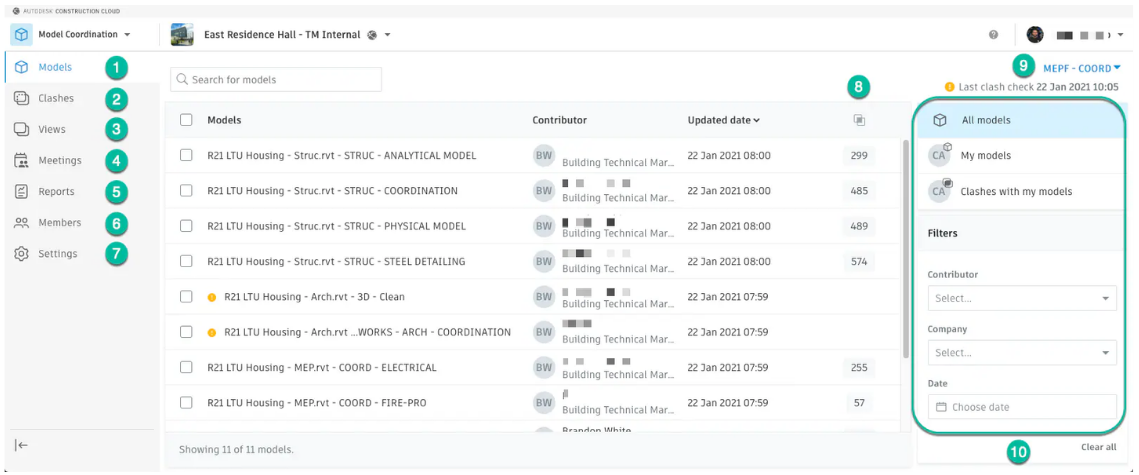
Uno sguardo approfondito a Model Coordination per il progetto R21 LTU Housing:
Menu Navigazione (1-7):
- Models
- Clashes
- Views
- Meetings
- Reports
- Members
- Settings
Elenco Modelli (8): Più modelli Revit organizzati per disciplina e vista:
Modelli Strutturali:
- STRUC - ANALYTICAL MODEL
- STRUC - COORDINATION
- STRUC - PHYSICAL MODEL
- STRUC - STEEL DETAILING
Modelli Architettonici:
- ARCH - 3D-Clean
Modelli MEP:
- MEP - ELECTRICAL
- MEP - FIRE-PRO
Ogni voce mostra:
- Nome modello e vista
- Contributore (chi ha caricato)
- Data aggiornamento
- Conteggio clash
Filtro Attivo (9): Filtro "MEPF - COORD" applicato Ultimo controllo clash: 22 gennaio 2021, 10:05
Opzioni Filtro (10):
- All models
- My models
- Clashes with my models
- Filtra per: Contributor, Company, Date
Questa organizzazione permette a grandi team multidisciplinari di trovare rapidamente modelli rilevanti e tracciare lo stato coordinamento a colpo d'occhio.
Insight: Dashboard Analisi Progetto#
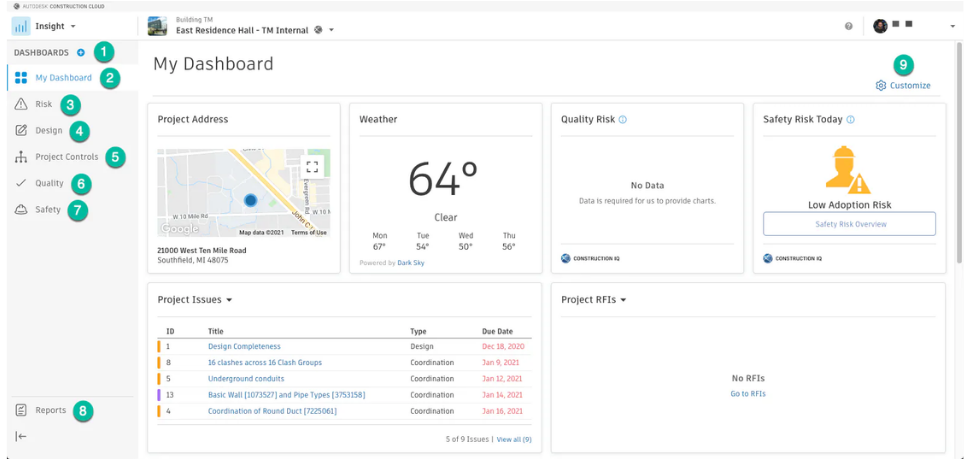
Insight fornisce intelligenza progetto basata su dati attraverso dashboard personalizzabili:
Navigazione Dashboard (1-2):
- DASHBOARDS selector: Passa tra viste analisi
- My Dashboard: Vista personalizzata
Menu Categorie (3-7): 3. Risk 4. Design 5. Project Controls 6. Quality 7. Safety
Sezione Reports (8): Accesso a report analitici dettagliati
Widget Dashboard:
Project Address: Mappa interattiva che mostra posizione progetto:
- 21000 West Ten Mile Road, Southfield, MI 48075
- Contesto geolocalizzazione per pianificazione logistica
Weather: Condizioni attuali e previsioni:
- 64°F, Condizioni serene
- Previsione settimanale per pianificazione cantiere
Quality Risk: "No Data" - richiede integrazione con flussi lavoro qualità
Safety Risk Today: "Low Adoption Risk" - metriche coinvolgimento team
Project Issues: Vista tabella che mostra:
- ID Issue
- Titolo (issues progetto e coordinamento)
- Classificazione tipo
- Tracciamento data scadenza
Project RFIs: "No RFIs" - tracciamento richieste informazioni
Pulsante Customize (9): Aggiungi, rimuovi o riorganizza widget per soddisfare esigenze team
Insight trasforma dati progetto in intelligenza azionabile, aiutando i team a identificare rischi presto e prendere decisioni informate.
Conclusione: Ecosistema Integrato di Collaborazione#
Autodesk Construction Cloud rappresenta un approccio completo alla consegna di progetti di costruzione:
Benefici Principali:
- Dati Centralizzati: Unica fonte di verità per modelli, documenti e issues
- Collaborazione in Tempo Reale: Team multidisciplinari lavorano in sincronia
- Controllo Qualità Automatizzato: Rilevamento clash e tracciamento issues riducono rilavorazioni
- Amministrazione Scalabile: Controlli a livello account e progetto per team di qualsiasi dimensione
- Insights Basati su Dati: Analytics guidano migliore processo decisionale
Migliori Pratiche:
- Stabilire cronogrammi chiari di pubblicazione modelli per disciplina
- Usare modulo Issues per tutti i problemi di coordinamento
- Eseguire test clash automatizzati prima delle riunioni di coordinamento
- Sfruttare Docs per consegne con controllo versioni
- Personalizzare dashboard Insight per tracciare KPI specifici del team
Che si coordini una piccola ristrutturazione o un progetto infrastrutturale multimiliardario, ACC fornisce gli strumenti per consegnare in tempo, nel budget e con meno conflitti.
La piattaforma continua a evolversi con aggiornamenti regolari, espandendo capacità in controllo qualità assistito da IA, tracciamento carbonio e analytics avanzate - posizionando i team per il futuro della costruzione digitale.
Questions or Feedback?
I'd love to hear your thoughts on this article. Reach out directly and let's start a conversation.
Follow me on LinkedIn for more BIM tips and updates